Återställa programmerad LockNode och programmerat lås - Step by Step WO
Återställa LockNode
- SmartIntego-verktyget (WO) öppet.
- Två lås av samma typ tillgängliga.
- GatewayNode tillgänglig.
- SI.SmartCD tillgänglig.
- Skapa ett andra projekt med ett annat SID i SmartIntego-verktyget (WO) (se Skapa SmartIntego-projekt).
- Lägg till GatewayNode-enheten i detta projekt (se Lägga till GatewayNodes).
- Lägg till det andra låset (se Lägga till LockNodes).
- Programmera LockNode-enheten i det andra låset samt det andra låset (se Programmera lås).
- Ett andra system upprättat.
- Demontera LockNode-enheten från det gamla låset (se snabbguide eller handbok).
- Demontera LockNode-enheten från det andra låset (se snabbguide eller handbok).
- Montera LockNode-enheten från det gamla låset i det andra låset.
- Låset piper och blinkar rött fyra gånger.
- Demontera det gamla låsets LockNode-enhet från det andra låset igen.
- Montera det gamla låsets LockNode-enhet i det gamla låset igen.
- Låset piper och blinkar rött fyra gånger.
- LockNode är återställd.
- Återställ därefter i förekommande fall åter det andra låset, LockNode och GatewayNode med SmartIntego Manager och SmartIntego-verktyget (WO).
Återställa lås
- SmartIntego-verktyget (WO) öppet.
- LockNode återställd enligt beskrivning.
- Placera programmeringsenheten mot låset (exempel: låscylinder).
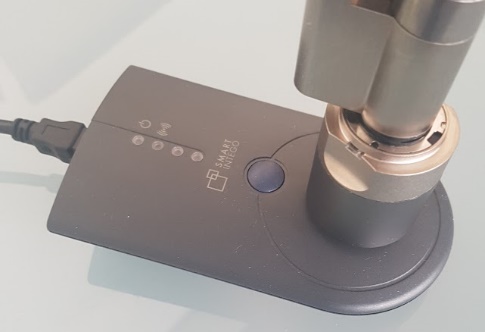
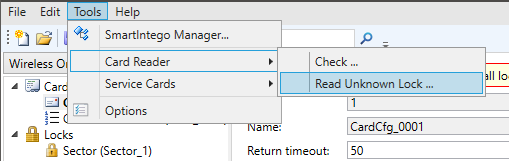
- Läs av låset via Tools och .
- Sammanfattning från det avlästa låset visas.
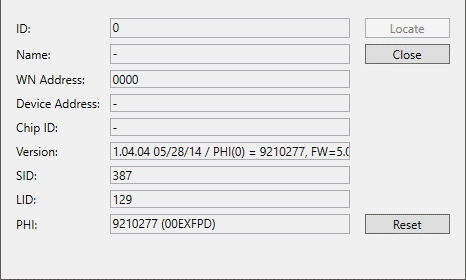
- Klicka på knappen Reset
- Låssystemets lösenord efterfrågas.
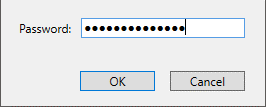
- Ange lösenordet till låssystemet.
- Klicka på knappen OK.
- Låset återställs.
- Lås och LockNode återställda.