Skapa transpondrar och kort - AXM Plus
INFO

Aktivera transpondrar och kort för låssystemet
Du har bara tillgång till de typer av identifikationsmedier som är aktiverade i låssystemet.
- Aktivera kort respektive transpondrar i egenskaperna till låssystemet (se Aktivera kort och transpondrar).
Inom ramen för bästa praxis (se Bästa praxis: Bygga upp ett låssystem) rekommenderar SimonsVoss att du först skapar behörighetsgrupper, persongrupper och tidsscheman/tidsgrupper:
- Behörighetsgrupper (bakgrundsinformation se Behörighetsgrupper)
- Skapa persongrupp (bakgrundsinformation se Persongrupper)
- Skapa tidsschema resp. Skapa tidsgrupp (bakgrundsinformation se Tidsgrupper och tidscheman)
- Klicka på knappen
 .
. - Fönstret för att skapa ett identifikationsmedium öppnas.
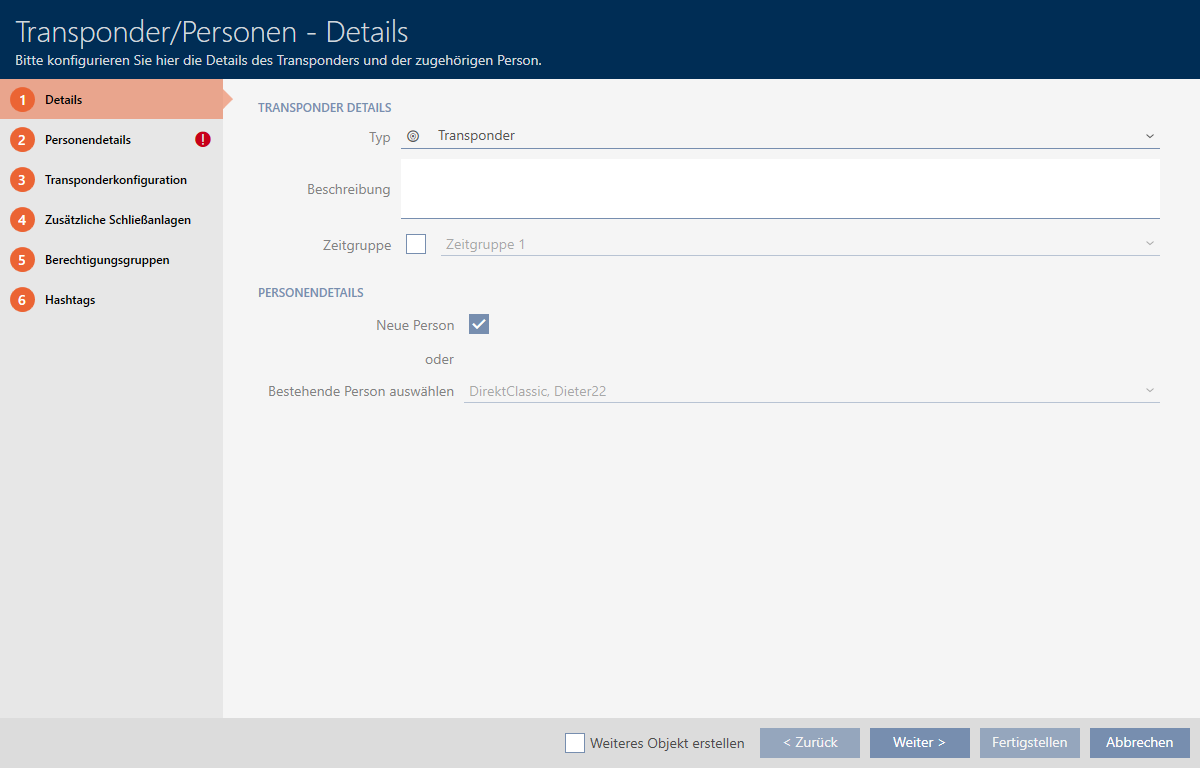
- I listrutan väljer du det identifikationsmedium som du vill skapa.
- Ange eventuellt en beskrivning.
- Om identifikationsmediet ska ha tidsstyrda behörigheter: Markera kryssrutan
 Tidsgrupp.
 - I listrutan väljer du tidsgruppen (t.ex. ).
- Markera kryssrutan Ny person.
- I AXM Plus skapas en ny person automatiskt till det nya identifikationsmediet. Avaktivera den här kryssrutan för att välja en redan befintlig person (t.ex. som behöver ett andra identifikationsmedium eller ett nytt som ersättning).
- Fliken visas.
- Klicka på fliken .
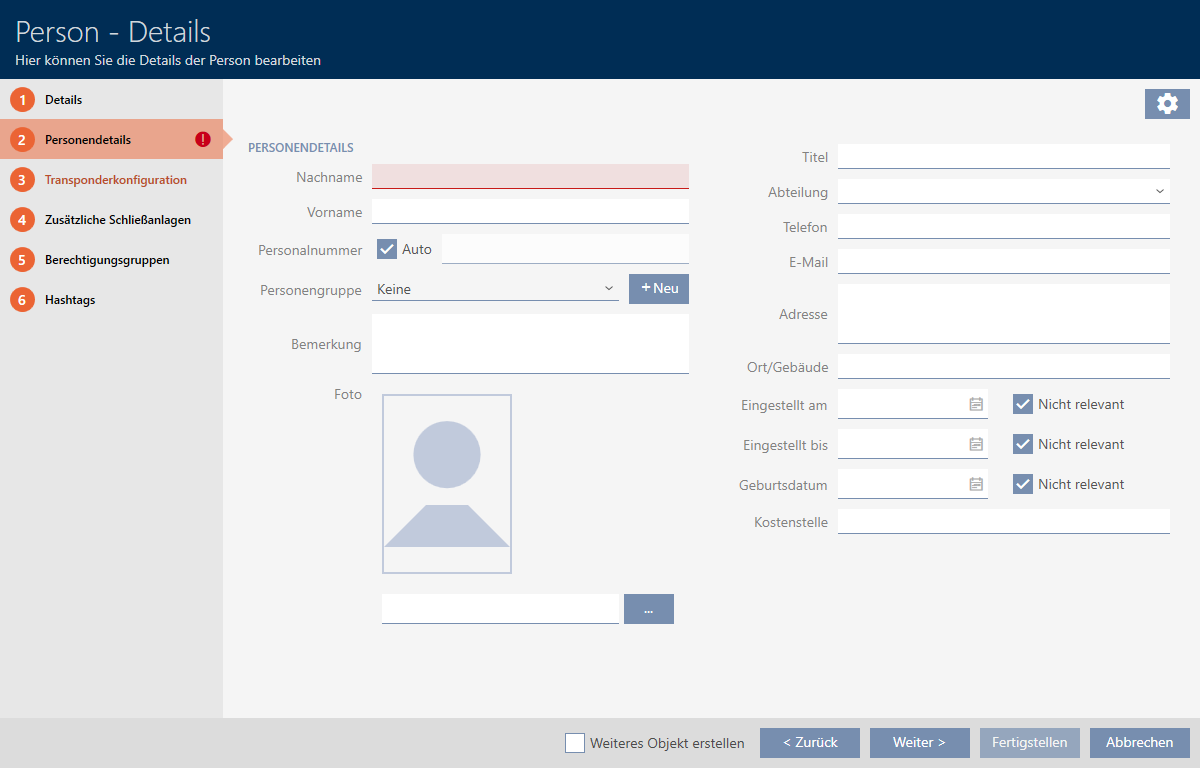
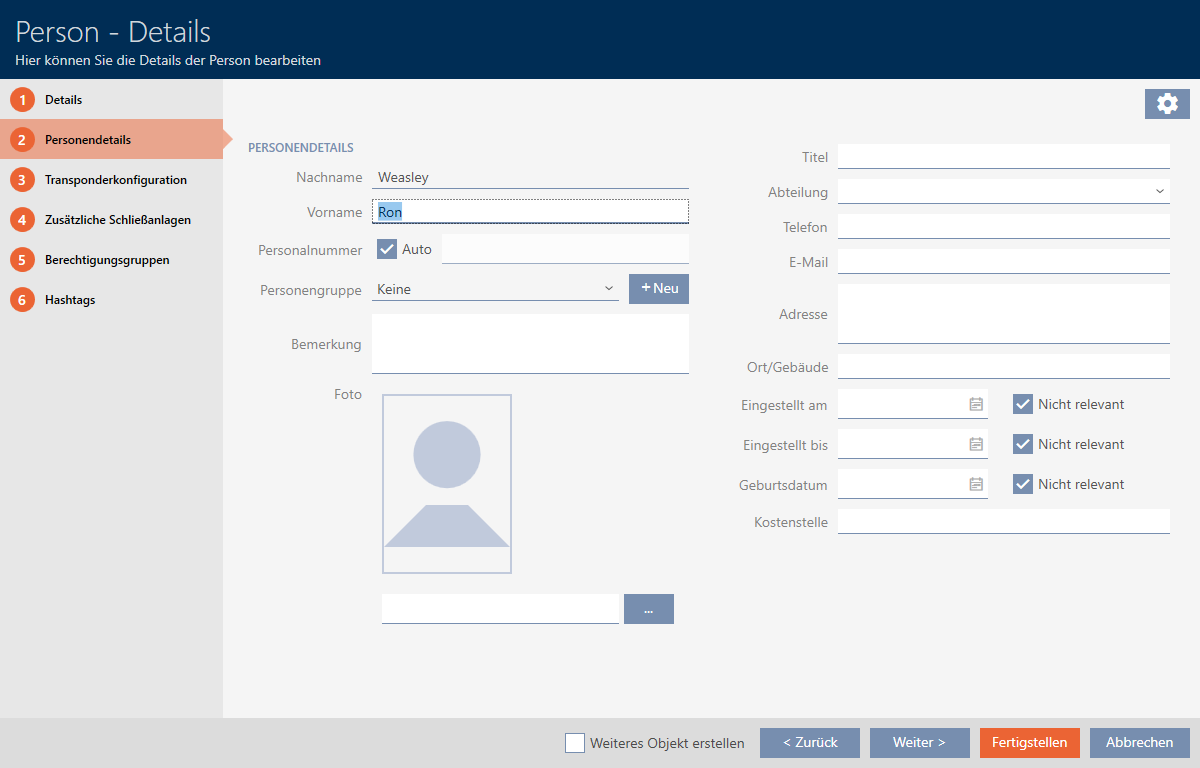
- I fälten och anger du efternamn och förnamn på den person som ska använda identifikationsmediet.
- Efternamn och förnamn visas senare i matrisen.
- Personalnumret genereras automatiskt.
INFO
Personalnummerschema eller manuell inmatning
I AXM Plus genereras personalnumren enligt följande schema: PN-1, PN-2, PN-X. Förkortningen PN kan vid behov ändras (se Ändra automatisk numrering).
Alternativt kan du även ange personalnumren manuellt:
- Avmarkera kryssrutan
 Auto.
Auto. - Fält aktiveras.
- I fältet anger du personalnumret.
- Avmarkera kryssrutan
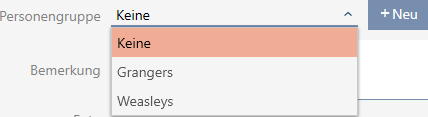
- Om du vill allokera den här personen till en persongrupp: I listrutan väljer du den persongrupp som den här personen tillhör.
- Ange vid behov ytterligare uppgifter om personen.
- Uppgifter som du anger i fältet kan du sedan enkelt välja ur en lista även för andra personer.
- Om du vill redigera fälten , eller : Avmarkera respektive kryssruta Ej relevant.
- Med knappen växlar du till nästa flik eller så avslutar du inmatningarna genom att trycka på .
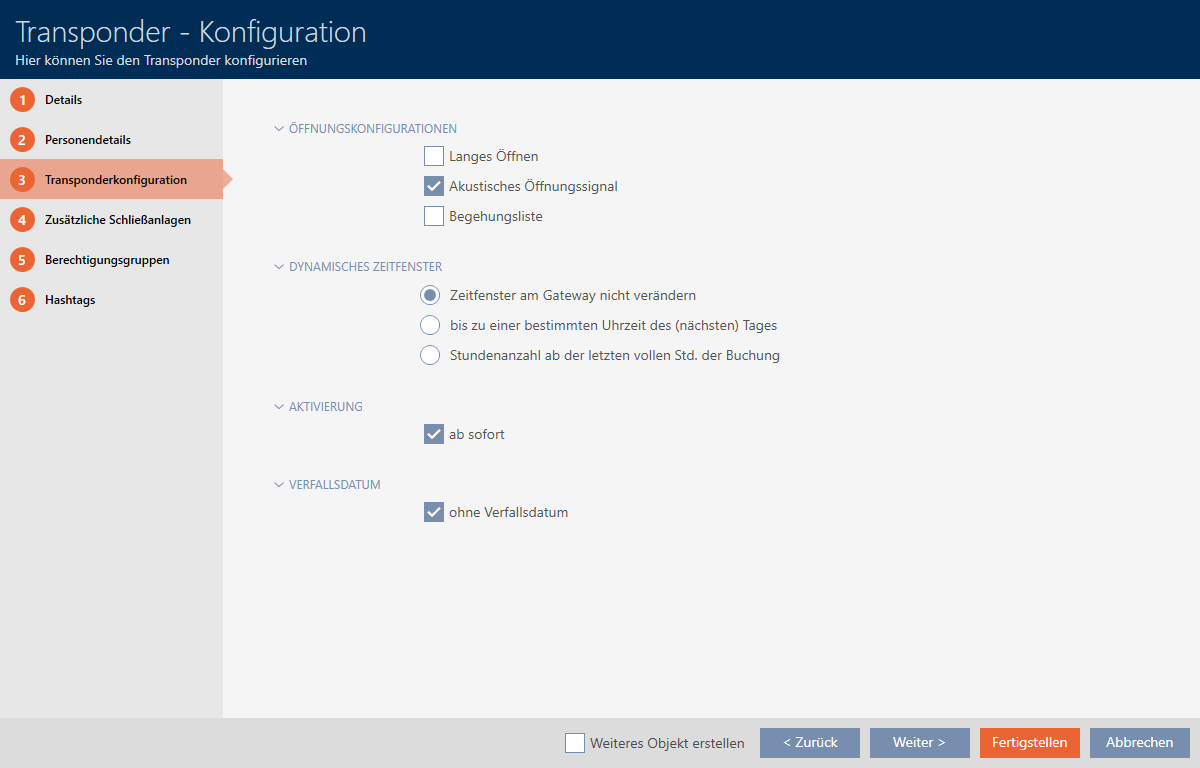
- Om låsen för det här identifikationsmediet ska vara öppna dubbelt så längs (fördubbling upp till max. 25 s): Markera kryssrutan Lång öppning.
- Om låsen inte ska pipa för det här identifikationsmediet: Avmarkera kryssrutan Ingen akustisk öppningssignal.
- Om information om vilka lås som använts ska sparas på identifikationsmediet: Markera kryssrutan Tillträdeslista.
- Välj något av de tre alternativen i området (se Tidsbudget (AX2Go och virtuellt nätverk)):
Alternativ Tidsfönstret vid gateway ändras inte: Tidsbudget används inte.
Alternativtill en viss tid på (nästa) dag: Behörigheter till det här identifikationsmediet löper till ett bestämt klockslag och kan bara ändras via gatewayen.
AlternativAntal timmar från den senaste hela timmen för bokningen: Behörigheter till det här identifikationsmediet löper ut efter det angivna antalet timmar. Dessa kan dock när som helst förlängas eller förnyas via gatewayen. INFO
Gateway för att förnya tidsbudgeten
Om du väljer alternativet
till en viss tid på (nästa) dag eller Antal timmar från den senaste hela timmen för bokningen behöver användarna en gateway för att ladda sin respektive tidsbudget.- Om transpondern inte ska gå att använda omedelbart: Avmarkera kryssrutan Från nu. Ange ett sedan ett aktiveringsdatum.
- Om transpondern bara ska gå att använda under en begränsad tid: Avmarkera kryssrutan utan förfallodatum. Ange ett sedan ett förfallodatum.
- Med knappen växlar du till nästa flik eller så avslutar du inmatningarna genom att trycka på .
- Om du vill använda identifikationsmediet i flera låssystem i det här projektet: Med knappen lägger du till ytterligare låssystem (se Använda ett identifikationsmedium i flera låssystem).
INFO
Begränsningar för Transponder – ytterligare låssystem
Beroende på identifikationsmedium är olika mycket lagringskapacitet för ytterligare lås tillgänglig (exempel: G2-transpondrar kan lagra fyra G2-låssystem). Dessutom måste låssystemet ha stöd för identifikationsmediet (exempel: Det går inte att använda transpondrar i rena kortlåssystem).
- Säkerställ att det finns tillräckligt mycket lagringsutrymme på identifikationsmediet.
- Säkerställ att det önskade låssystemet har stöd för identifikationsmediet. Utöka låssystemet vid behov (se Aktivera kort och transpondrar).
- Säkerställ vid användning av kort att låssystemens lagringsplatser inte överlappar varandra.
- Med knappen växlar du till nästa flik eller så avslutar du inmatningarna genom att trycka på .
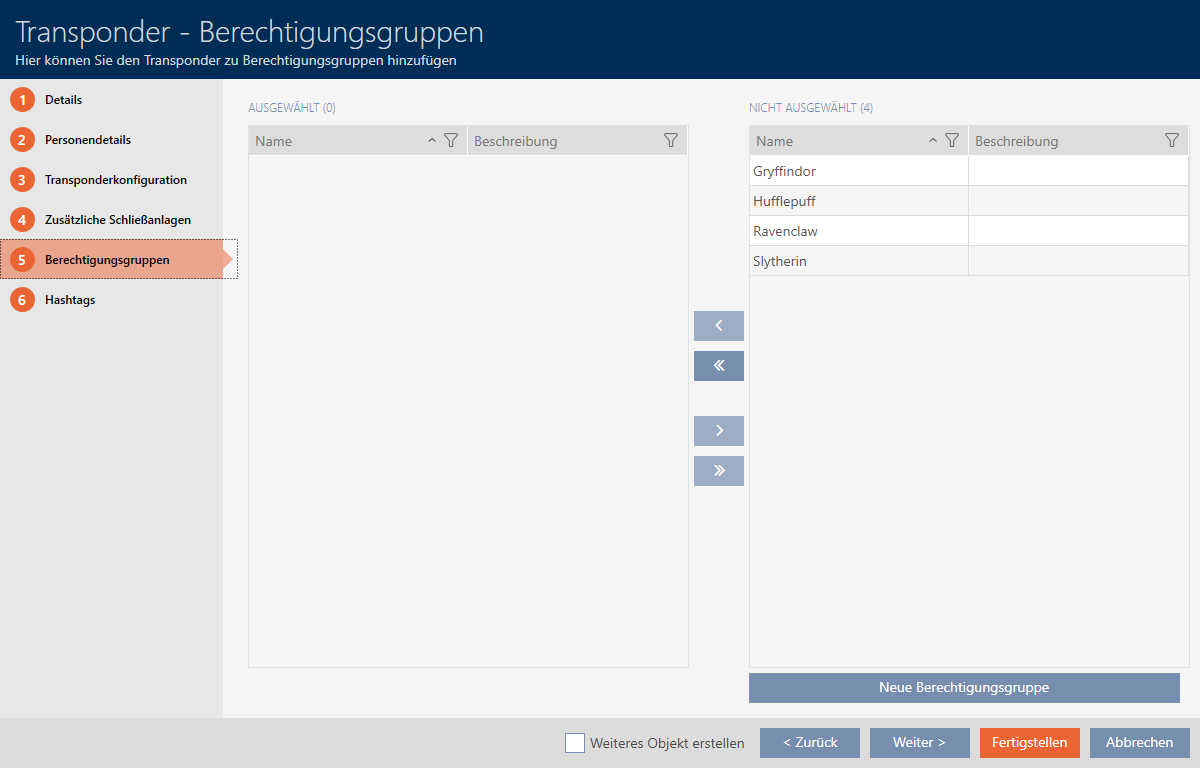
- Sortera/filtrera vid behov de visade posterna med
 (se Sortera och filtrera).
 - Markera de önskade behörighetsgrupperna i höger kolumn (ctrl+musklick för att markera en eller skift+musklick för att markera flera).
- Med
 flyttar du bara de valda behörighetsgrupperna och med
  flyttar du alla visade behörighetsgrupper.
 - Identifikationsmediet allokeras till de markerade behörighetsgrupperna.
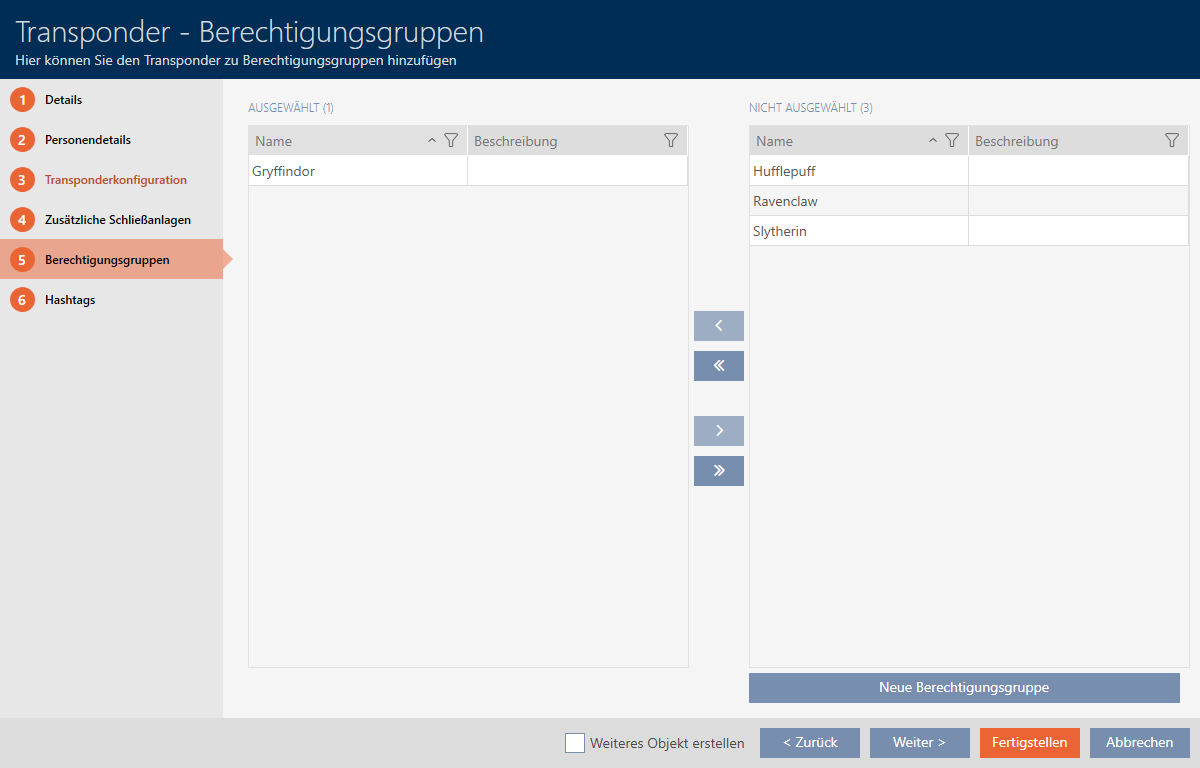
INFO
Dubbelklick som alternativ till pilknappar
Genom att dubbelklicka på en post i listan flyttar du till den andra kolumnen.
- Med knappen växlar du till nästa flik eller så avslutar du inmatningarna genom att trycka på .
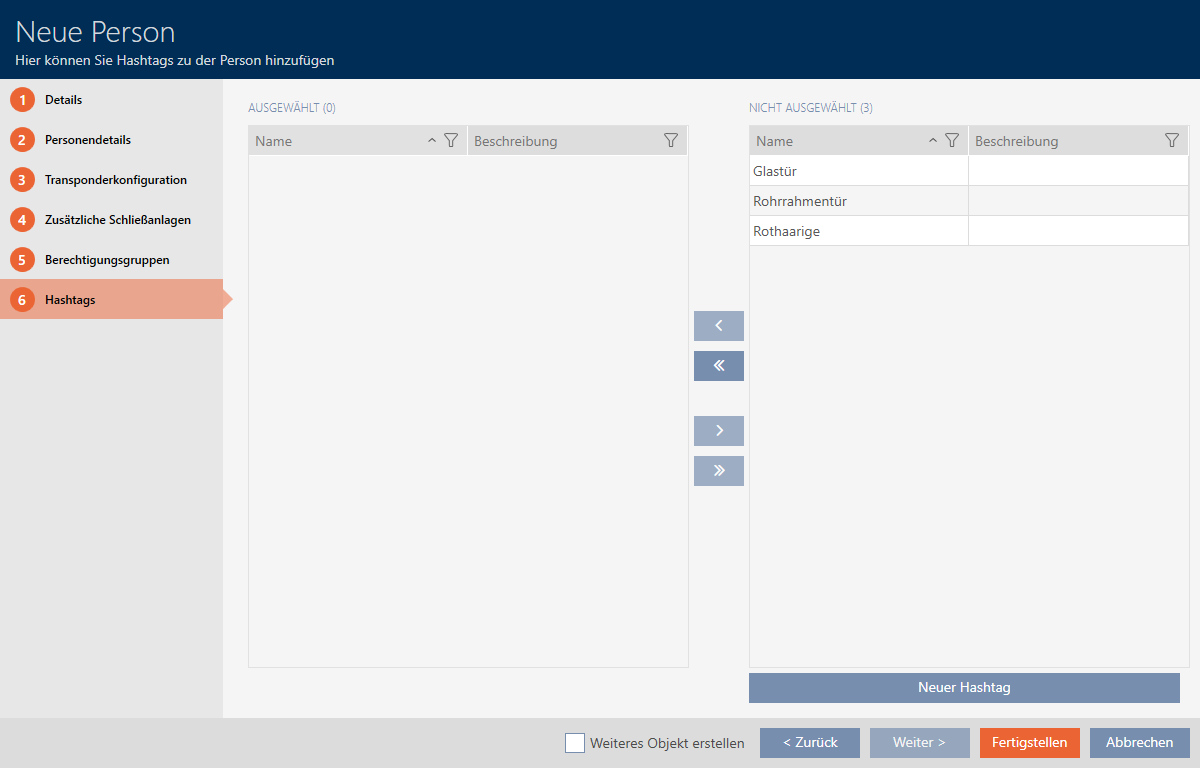
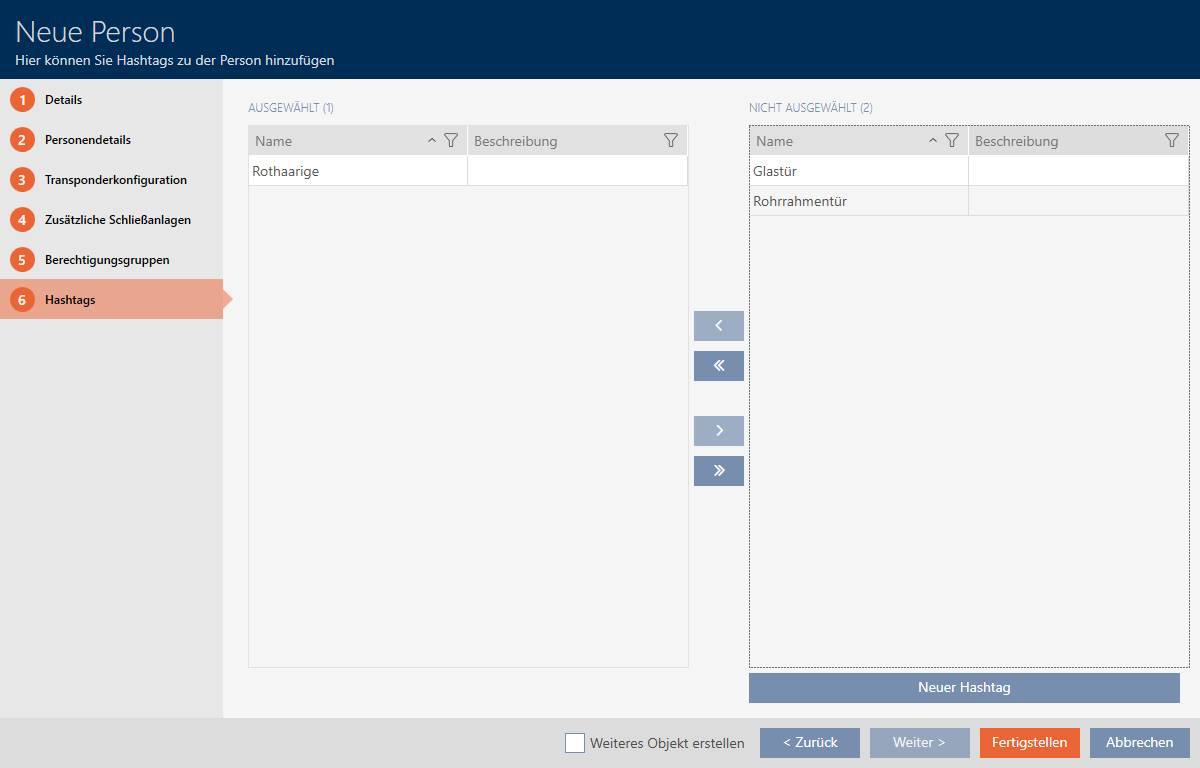
- Sortera/filtrera vid behov de visade posterna med (se Sortera och filtrera).
- Markera de önskade hashtaggarna i höger kolumn (ctrl+musklick för att markera en eller skift+musklick för att markera flera).
- Med flyttar du bara de valda hashtaggarna och med flyttar du alla hashtaggar.
INFO
Dubbelklick som alternativ till pilknappar
Genom att dubbelklicka på en post i listan flyttar du till den andra kolumnen.
- De markerade hashtaggarna i vänster kolumn används för det här identifikationsmediet.
- Markera kryssrutan Skapa fler objekt för att lämna fönstret öppet med samma inställningar och skapa nästa identifikationsmedium.
- Klicka på knappen för att skapa identifikationsmediet.
- Fönstret för att skapa ett nytt identifikationsmedium stängs.
- Det nya identifikationsmediet visas i listan och i matrisen.