Oprettelse af låsesystem - AXM Plus
Låsene kan afhængigt af låsetypen:
- Kobles sammen med et identifikationsmedie. Brugeren kan derefter åbne døren med låsen (cylinder, SmartHandle).
- Døren kan låses op med et identifikationsmedie, dvs. at riglen trækkes tilbage, uden at brugeren behøver at gøre noget. Brugeren kan derefter åbne døren (SmartLocker).
- Kan omkobles med et identifikationsmedie. Afbryderkontakten kan derefter åbne en dør (SmartRelay).
For yderligere information om dette emne, se "Indkoble", "Åbne", "Låse" osv..
I overensstemmelse med Best Practice (se Best Practice: Opbygning af låseanlæg) anbefaler SimonsVossat du først udfører det organisatoriske forarbejde:
- Rettighedsgrupper (For baggrundsinformation se Rettighedsgrupper)
- Oprettelse af område (baggrundsinformationer, se Områder)
- Oprettelse af tidsplan hhv. Oprettelse af tidsgruppe (For baggrundsinformation se Tidsgrupper og tidsplaner)
- Oprettelse af tidsændring (For baggrundsinformation se Tidsændringer)
- Oprettelse af lokation hhv. Oprettelse af bygning og tildeling til lokation (For baggrundsinformation se Bygninger og lokationer)
- Oprettelse af hashtag (For baggrundsinformation se Hashtags)
BEMÆRK

Skjulte indstillinger
Så snart du har oprettet låsen og klikket på Færdiggør , kender AXM Plus din låsetype. Derefter skjuler den alle indstillinger, der ikke er relevante.
- Klik på knappen
 .
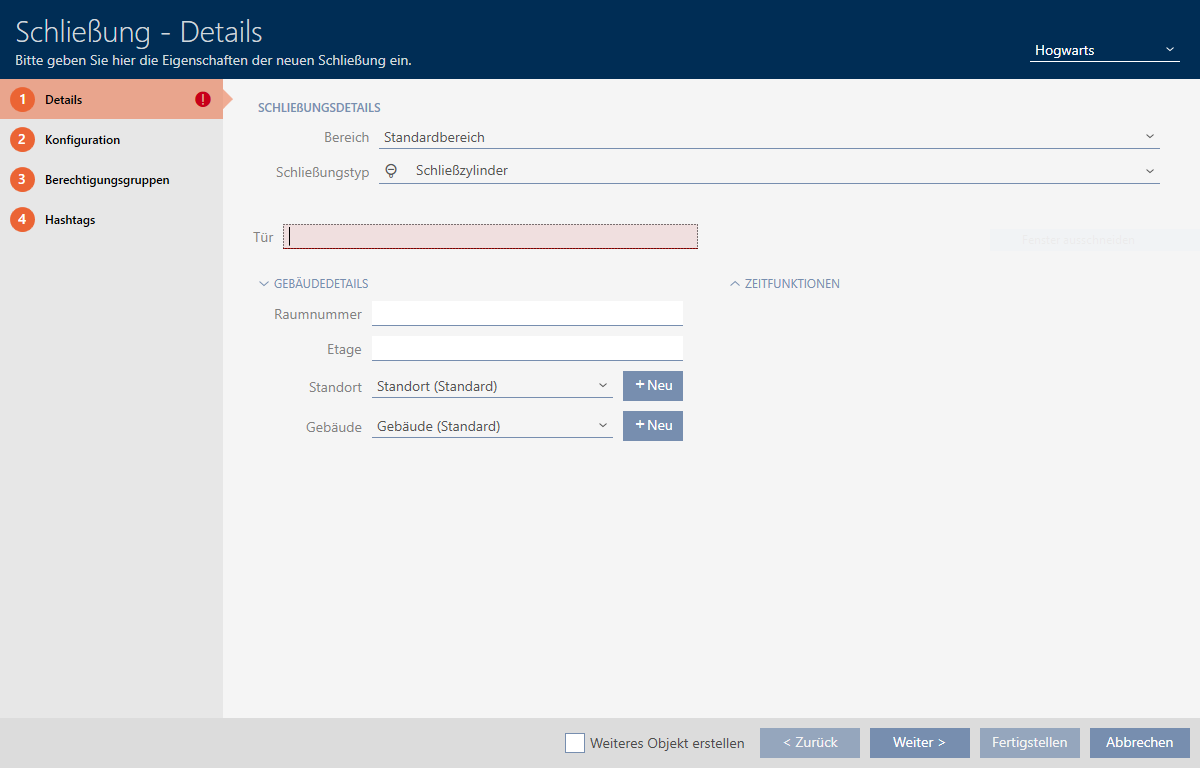
. - Vinduet til oprettelse af en ny lås åbnes.
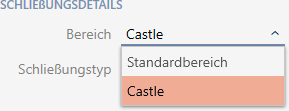
- Vælg i rullemenuen det område, som din lås hører til.
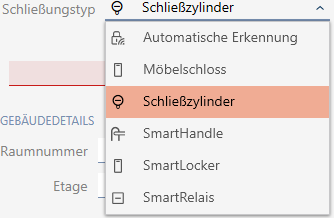
- Vælg i rullemenuen for at vælge, hvilken lås du vil oprette.
BEMÆRK
Identificér automatisk lås
Du ved måske endnu ikke, hvilket punkt du skal vælge fra rullelisten . ㅤ AXM Plus giver dig også adgang til .
Det er først, når du rent faktisk programmerer låsen, at AXM Plus gemmer den genkendte låsetype. På dette tidspunkt bliver indstillingerne i fanen udvidet eller skjult for at matche låsetypen.
- Navngiv din lås i feltet .
- Hvis relevant, indtast da i feltet Indtast nummeret på det rum, hvor din lås skal installeres.
- Hvis relevant, indtast da i feltet den etage, hvor din lås skal installeres.
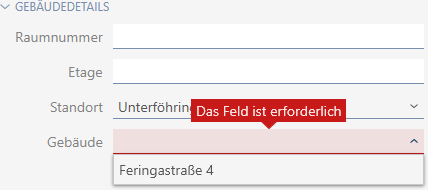
- Vælg i rullemenuen den lokation, hvor din lås skal installeres.
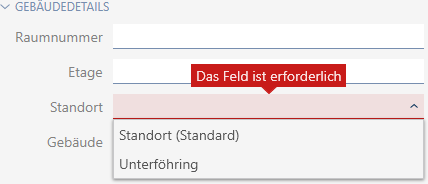
- Valg i rullemenuen er begrænset til de bygninger, der hører til den valgte lokation.
- Vælg i rullemenuen den bygning, hvor din lås skal installeres.
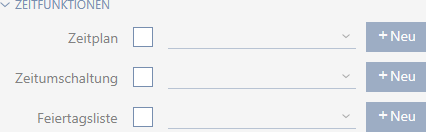
- Hvis du vil anvende tidsfunktioner: Åbn menuen , og udfør indstillingerne (detaljer, se Begrænsning af rettigheder til låse til bestemte tider (tidsplan) og Automatisk indkobling og udkobling af låse med tidsændring).
BEMÆRK
Ferielister til låse og lokationer
Du kan tildele ferielister til både en lås og låsens placering. I dette tilfælde bruges ferielisten i låsen, og ferielisten på lokationen ignoreres.
Hvis der er tildelt en ferieliste til lokationen i stedet for låsen, bruges lokationens ferieliste til låsen. Du kan genkende dette i vinduet for låsen på tilføjelsen "(arvet)".
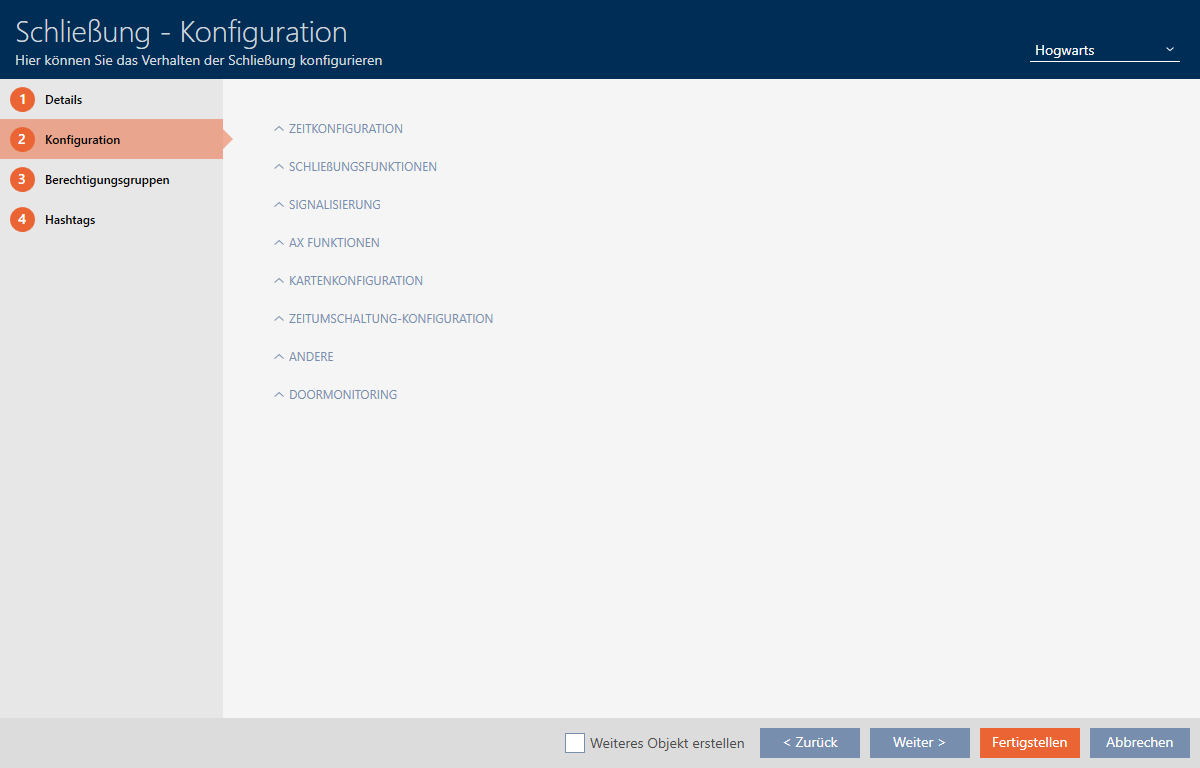
- Klik på fanen .

- Vinduet skifter til fanen .
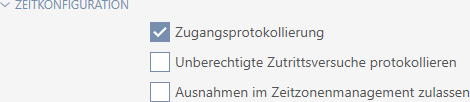
- Hvis du vil logge adgangsforsøg: Udvid menuen og foretag indstillingerne (se Lade adgange protokollere med lås (adgangsliste)).
- Hvis du vil ændre åbningstiden eller bruge nærområdetilstand: Udvid menuen og foretag indstillingerne (se Lade lås være åben længere, kortere eller vedvarende og Begrænsning af låsens læserækkevidde (tilstand for nærområde)).

BEMÆRK
Trykknapbetjening Ikke justerbar
Nogle låsecylindre er udstyret med en knap på indersiden af håndtaget (option .TS). Hvis din AXM Plus identificerer en sådan låsecylinder, vises afkrydsningsfeltet
 Trykknapbetjening . Denne kan dog ikke indstilles, dvs. du kan ikke deaktivere knapperne.
- Hvis du vil ændre signaleringen af batteriadvarsler eller programmeringsbekræftelser: Udvid menuen og foretag indstillingerne (se Gøre lås lydløs (for batteriadvarsler og programmeringer)).

- Hvis du vil ignorere tidsvinduet for aktivering (se Aktiveringsdato/forfaldsdato): Udvid menuen og foretag indstillingerne (se Ignorering af identifikationsmediers aktiverings- og forfaldsdato).

- Hvis du vil aktivere/deaktivere kortlæseren for låsen: Åbn menuen , og udfør indstillingerne (se Aktivering og deaktivering af kortlæser).

- Hvis du vil bruge den interne og eksterne antenne sammen med et SmartRelay: Udvid menuen og foretag indstillingerne (se Anvendelse af intern og ekstern antenne samtidigt).

- Hvis du vil aktivere og deaktivere din lås automatisk: Udvid menuen og foretag indstillingerne (se Automatisk indkobling og udkobling af låse med tidsændring).
Den indstilling, der defineres her, gælder kun for denne ene lås, ikke for hele låsesystemet. 
- Hvis du ønsker at bruge en fritdrejende Digital Cylinder AX : Udvid menuen og aktivér afkrydsningsfeltet Fritdrejende.

BEMÆRK
Fritdrejende kun ikke programmerede Digital Cylinder AX kan vælges
Allerede programmerede Digital Cylinder AX kan ikke efterfølgende omdannes til fritdrejende Digital Cylinder AX .
- Duplikér Digital Cylinder AXfor at få en ikke programmeret kopi med de samme indstillinger.
- Aktivér afkrydsningsfeltet på kopien Fritdrejende.
- Indstil den forrige Digital Cylinder AX og synkronisér den fritdrejende kopi.
- Slet derefter den forrige Digital Cylinder AX.
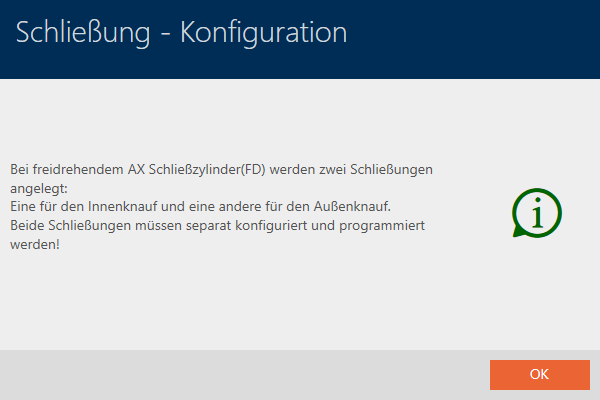
- AXM Plus opretter en anden Digital Cylinder AX og aktiverer automatisk afkrydsningsfeltet for begge Nærområdetilstand. Begge låse er uafhængige af hinanden og skal synkroniseres hver for sig.
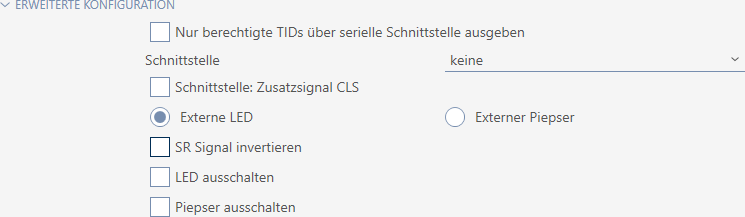
- Hvis du vil ændre signaleringen af et SmartRelay eller bruge den serielle grænseflade: Udvid menuen og foretag indstillingerne (se Ændring af SmartRelais-indstillinger).
- Klik på fanen .

- Vinduet skifter til fanen .
- Sortér/filtrer eventuelt de viste poster med
 (se Sortering og filtrering).
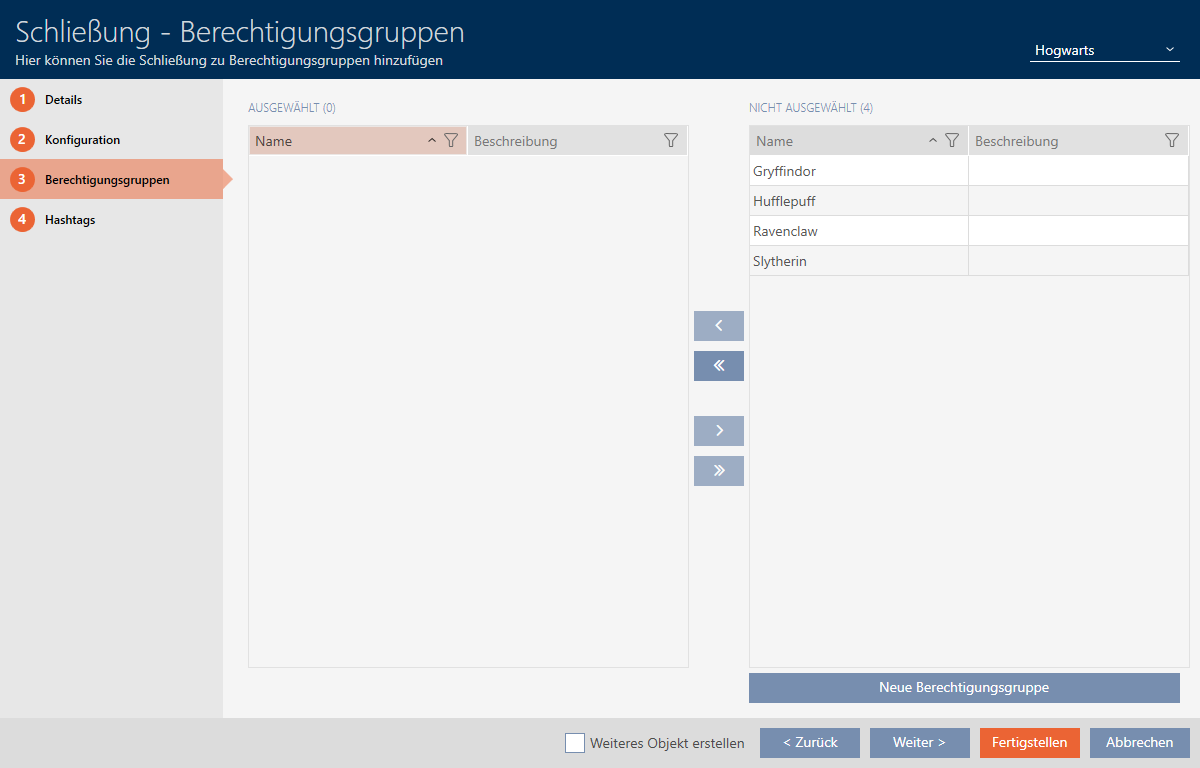
 - Vælg alle autorisationsgrupper, som du vil tildele din lås til (Ctrl+museklik for en enkelt eller Shift+museklik for flere).
BEMÆRK
Dobbeltklik som alternativ til piletaster
Med et dobbeltklik på en post i listen flyttes denne post ligeledes til en anden spalte.
- Flyt nu med
 kun de valgte autorisationsgrupper eller flyt med
  alle viste autorisationsgrupper.
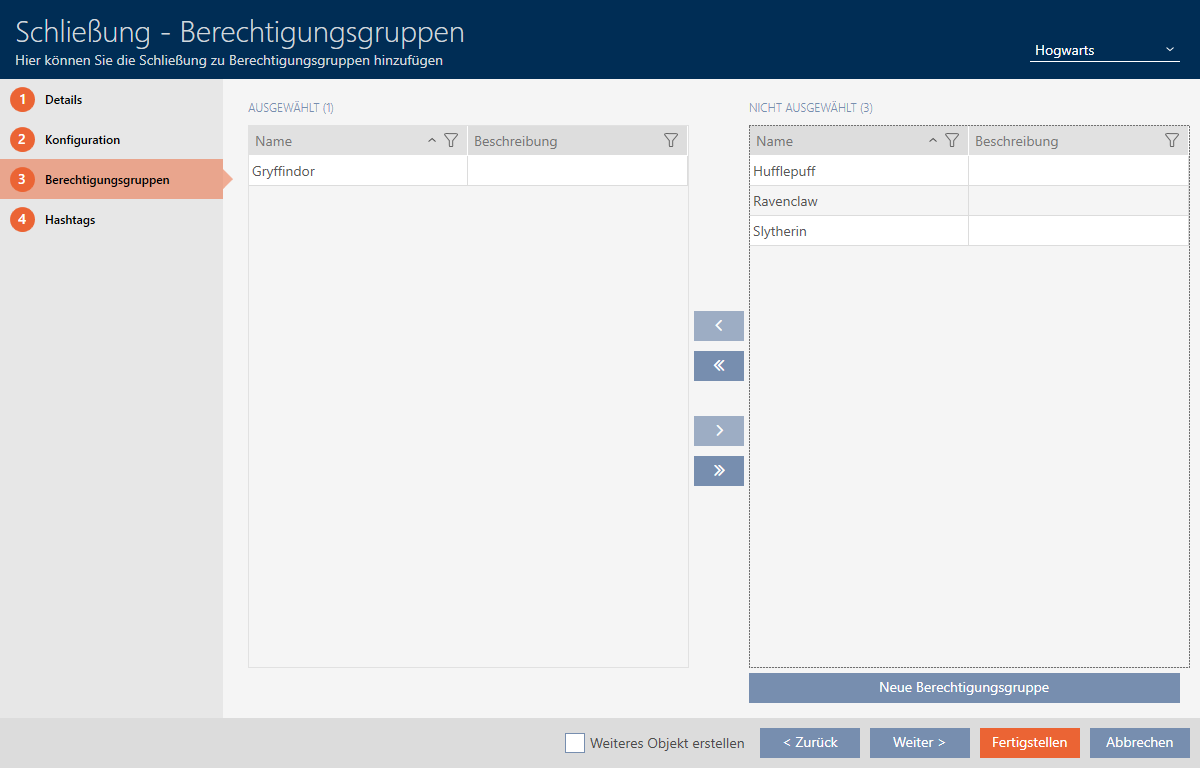
 - Din lås tilføjes til autorisationsgrupperne i venstre kolonne.
- Klik på fanen .

- Vinduet skifter til fanen .
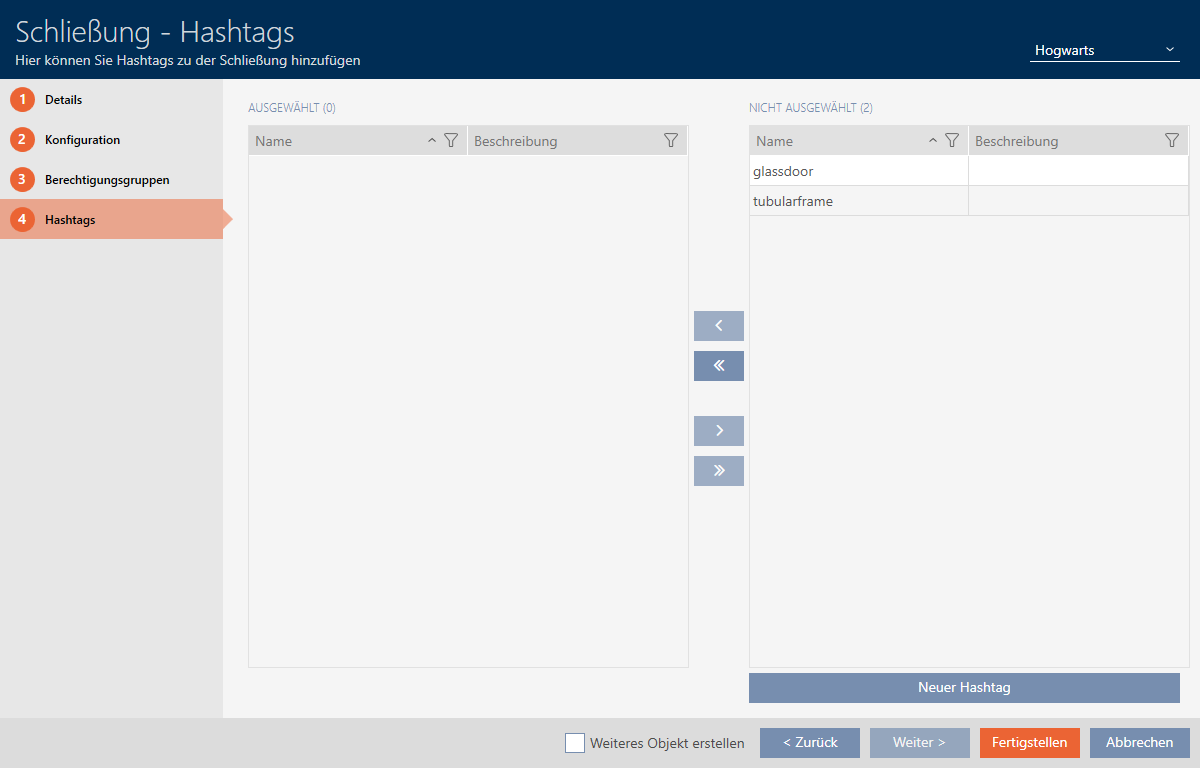
- Sortér/filtrer eventuelt de viste poster med (se Sortering og filtrering).
- Vælg alle hashtags, som du vil tildele din lås (Ctrl+museklik for et enkelt eller Shift+museklik for flere).
BEMÆRK
Dobbeltklik som alternativ til piletaster
Med et dobbeltklik på en post i listen flyttes denne post ligeledes til en anden spalte.
- Flyt nu med kun de valgte hashtags eller flyt med alle viste hashtags.
- Hashtaggene i venstre kolonne bliver føjet til din lås.
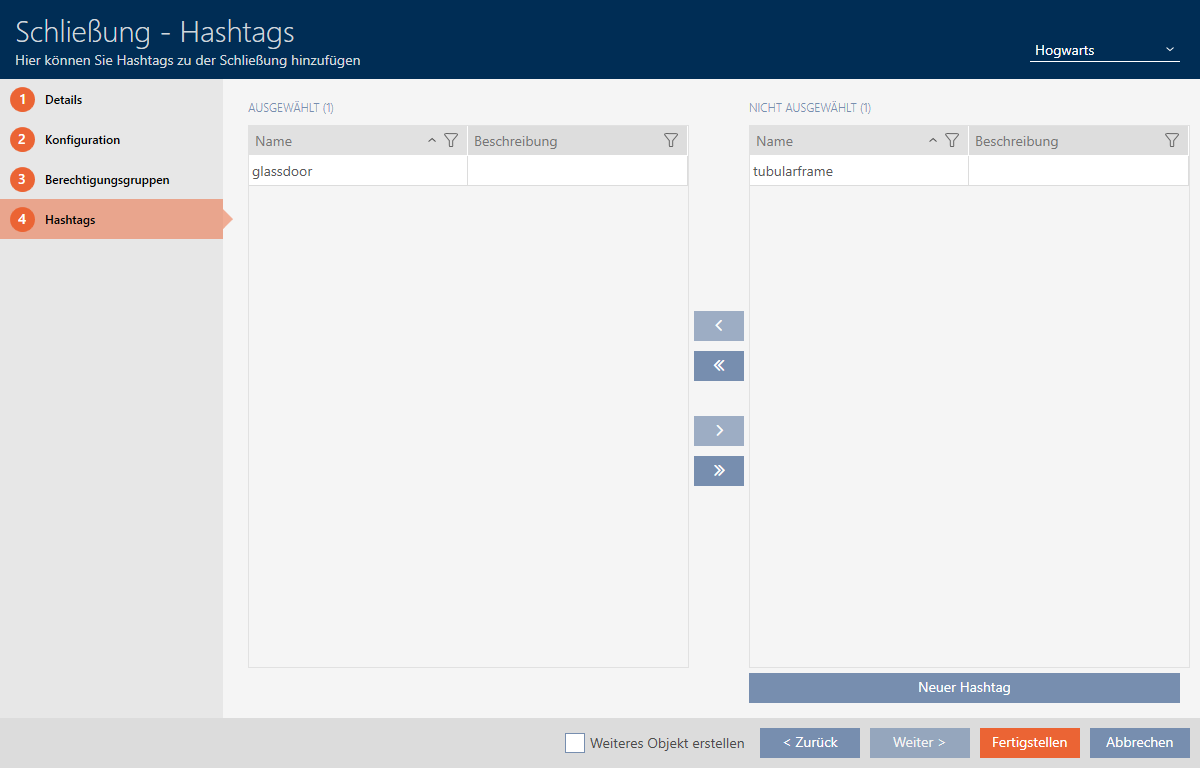
- Aktivér afkrydsningsfeltet Oprettelse af genstandfor at holde vinduet åbent med de samme indstillinger for den næste lås, der skal oprettes.
- Klik på knappen for at oprette låsen.
- Vinduet til oprettelse af en ny lås lukkes.
- Nyoprettede låse vises på listen eller i matrixen.