Definizione programma fasce temporali (con giorni festivi e ferie aziendali) - LSM 3.6 SP1 Basic
NOTA

Orari divergenti in caso di chiusure G2
L’unità di tempo interna delle chiusure G2, per motivi tecnici, ha una tolleranza di max. ± 15 minuti all’anno.
- Riprogrammate regolarmente le chiusure con tempi critici.
Si raccomanda di adottare programmi a fasce temporali su tutti i gruppi di transponder e aree. Comunque è anche possibile associare programmi a fasce temporali direttamente a chiusure e transponder.
- Sono già state create chiusure (o aree) e transponder (o gruppi di transponder).
- Cliccate nella barra dei menu su Bearbeiten/Zeitzonenplan (Modifica/Programma fasce temporali).
- Si apre un “programma fasce temporali vuoto”. Qualora venga visualizzato un programma a fasce temporali esistente, cliccate sul pulsante “Neu” (Nuovo) per creare un nuovo programma a fasce temporali vuoto.
- Compilate i campi “Name” e “Beschreibung” (“Nome” e “Descrizione”).
- Se necessario, selezionate un elenco di giorni festivi per il vostro paese. Se volete definire, a titolo esemplificativo, ferie aziendali una tantum, procedete così:
- Cliccate sul campo “....-Feld” accanto alla selezione a tendina dei giorni festivi.
- Cliccate sul pulsante “Neuer Feiertag” (Nuova festività).
- Assegnate un nome, es. “Ferie aziendali 2017”
- I giorni festivi di nuova definizione possono presentare una durata temporale. Per questo si deve attivare il campo “Urlaub” (“Ferie”). Successivamente si potrà inserire un arco temporale (Da - A).
- Selezionate come considerare il nuovo giorno festivo, es. “Domenica”.
- Cliccate sul pulsante “Übernehmen” (“Accetta”) e quindi sul pulsante “Beenden” (“Chiudi”).
- Cliccate sul pulsante “Feiertagsverwaltung” (“Gestione festività”).
- Aggiungete il nuovo giorno festivo da voi definito (nella colonna sinistra) con il pulsante “Hinzufügen” (“Aggiungi”) dell'elenco festività (nella colonna destra) .
- Cliccate sul pulsante “OK” e poi sul pulsante “Beenden” (“Chiudi”) per tornare al menu principale del programma a fasce temporali.
- Selezionate un gruppo nella tabella ed editate il programma settimanale per questo gruppo.
- Una barra blu indica una autorizzazione in quel momento.
- Si può cliccare sui singoli campi oppure selezionarli tutti insieme.
- Ogni click su un campo o una area inverte l’autorizzazione.
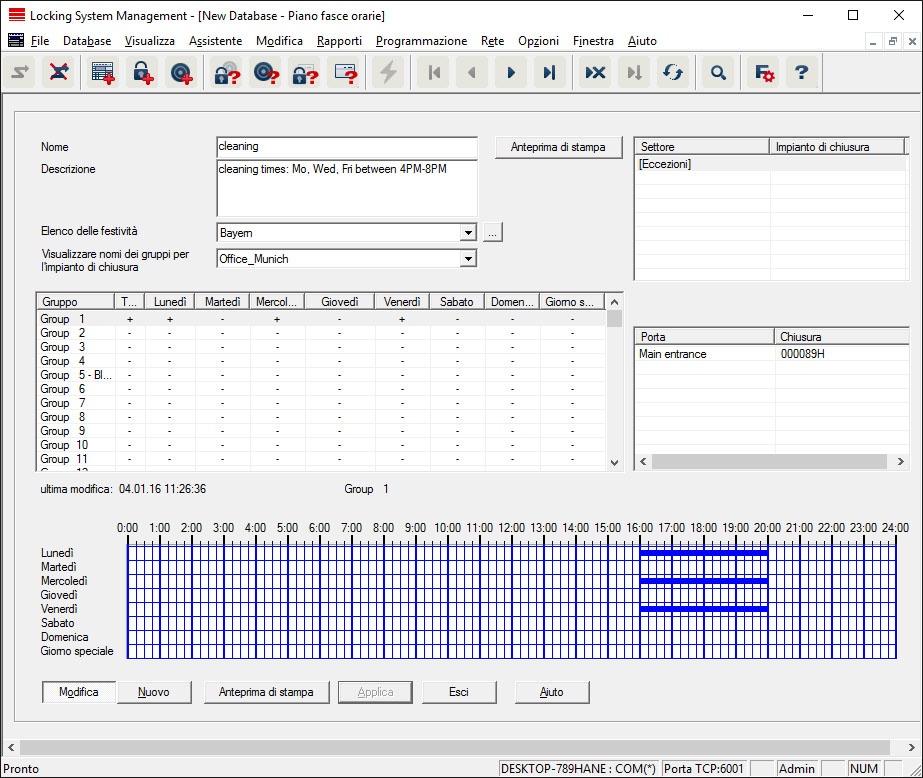
- Cliccate sul pulsante “Übernehmen” (“Accetta”).
- Cliccate sul pulsante “Beenden” (“Chiudi”).
Assegnate il programma a fasce temporali a una area:
- Click destro sull'area cui assegnare il programma temporale.
- Selezionate “Eigenschaften” (“Proprietà”).
- Dall'elenco a discesa selezionate in “Zeitzone” (“Fascia temporale”) il programma temporale corrispondente.
- Cliccate sul pulsante “Übernehmen” (“Accetta”).
- Cliccate sul pulsante “Beenden” (“Chiudi”).
Sarebbe anche possibile assegnare il programma a fasce temporali direttamente a una chiusura.
Assegnate un gruppo di transponder alla fascia temporale:
- Click destro sul gruppo di transponder cui assegnare la fascia temporale.
- Selezionate “Eigenschaften” (“Proprietà”).
- Dall'elenco a discesa selezionate in “Zeitzonengruppe” (“Fascia temporale”) la fascia temporale corrispondente.
- Cliccate sul pulsante “Übernehmen” (“Accetta”).
- Cliccate sul pulsante “Beenden” (“Chiudi”).
Sarebbe anche possibile assegnare la fascia temporale direttamente a un transponder.