Importera indentifieringsmedier - AXM Plus
Med importfunktionen kan du skapa många identifieringsmedier/personer samtidigt. För detta behöver du en importfil i format CSV eller XLSX. Kolumnerna i denna fil kopplar du därefter till ett fält i AXM Plus . Med varje rad skapas ett nytt identifieringsmedium (och en ny person) och fälten fylls med innehållet från de tilldelade kolumnerna.
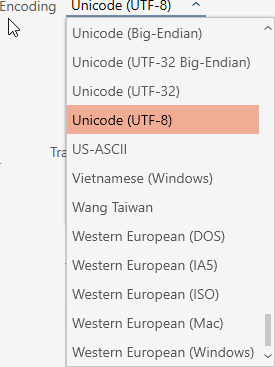
Det är en fördel om din importfil är kodad i Unicode-format (UTF-8).
Det finns en motsvarande funktion för dörrar och lås: Importera lås
Exempelfil
En exempelfil kan till exempel se ut så här:
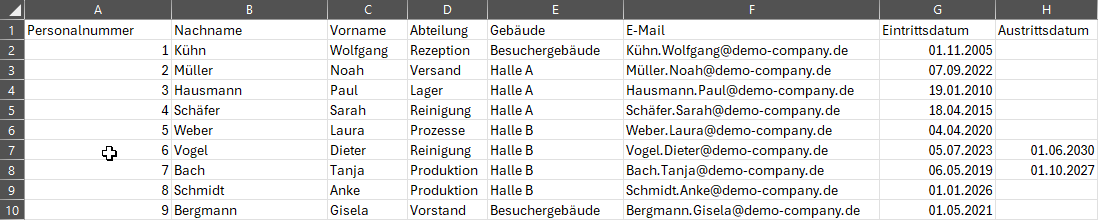
- Urvalsvärden (t.ex. ), som förekommer i importfilen måste redan vara skapade (se t.ex. Skapa persongrupp).
- Klicka på den orangefärgade AXM-knappen.
 .
. - AXM-fältet öppnas.

- I gruppen väljer du posten .
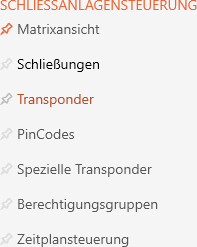
- Listan med alla identifieringsmedier i låssystemet öppnas.
- Klicka på knappen
 .
. - Fönstret öppnas.
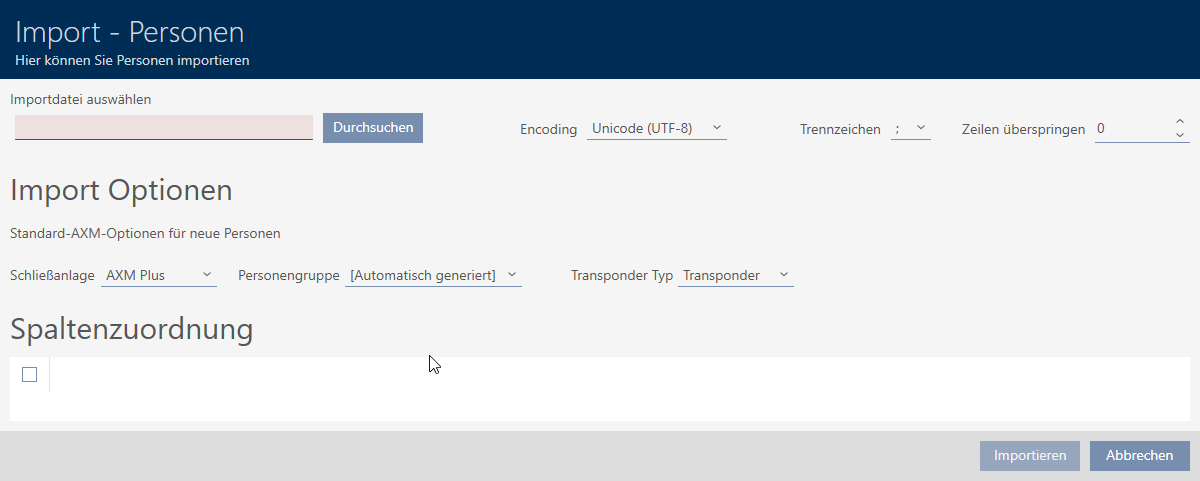
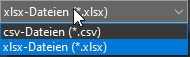
- Klicka på knappen och navigera till din Importfil. Vid behov kan du behöva ställa in filtypen för att kunna se din importfil.
- Område hämtas.
- Välj i rullgardinsmenyn den kodning som används i din importfil (rekommendation: Importdata i format Unicode (UTF-8)).
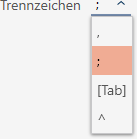
- Välj i rullgardinsmenyn det avgränsningstecken som används i din importfil (i exemplet: ;).
- Ange i fältet hur många rader i importfilen som ska utelämnas (t.ex. vid kolumnrubriker, i exemplet: 1).

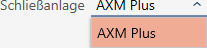
- Välj i rullgardinsmenyn vilket låssystem du vill importera till.
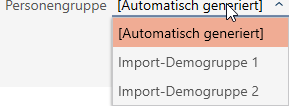
- Välj i rullgardinsmenyn vilken persongrupp du vill importera dina identifieringsmedier till.
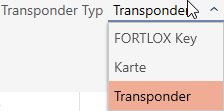
- Välj i rullgardinsmenyn vilken typ av identifieringsmedium du vill skapa vid importen.
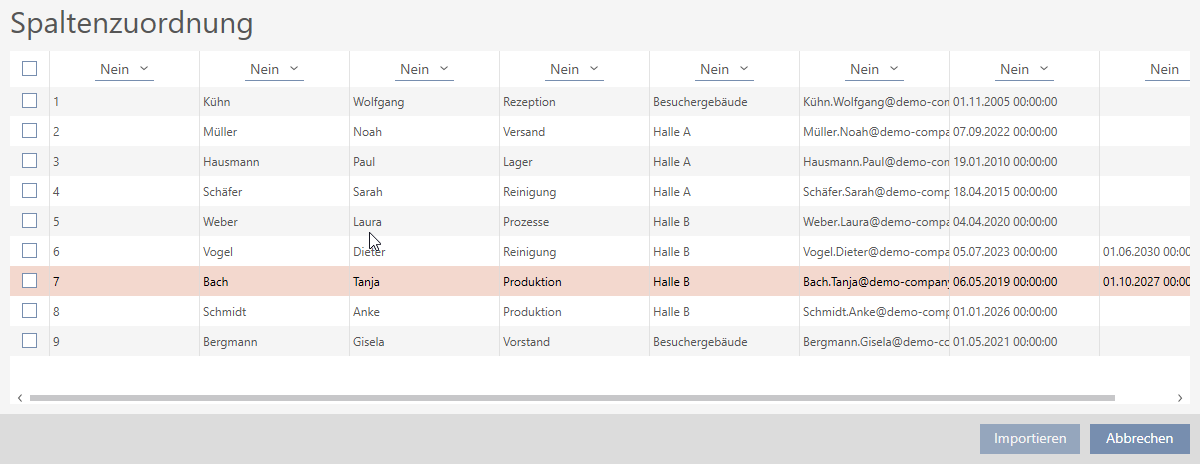
- Ovanför varje kolumn finns en rullgardinsmeny. Använd denna rullgardinsmeny för att välja till vilket fält i identfieringsmediets detaljer posten i denna kolumn ska importeras. Om du väljer posten ignoreras kolumnen och importeras inte.
Posterna och måste väljas eftersom dessa fält är obligatoriska (*). 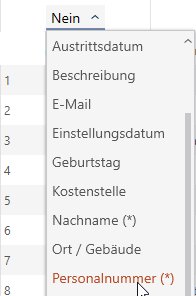
INFO

Urvalsvärden måste skapas före import
Fält som är urvalsvärden. Importen kan endast välja befintliga värden, men kan inte skapa nya.
Om ett urvalsvärde saknas kommer fältet att hoppas över vid importen.
- Skapa därför alla nödvändiga urvalsvärden före importen.
- Kolumnerna är kopplade till fälten i identifieringsmediets detaljer.
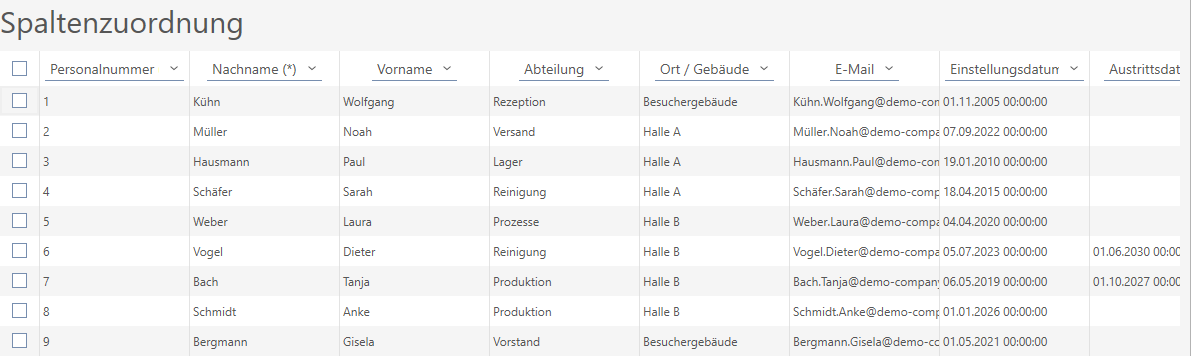
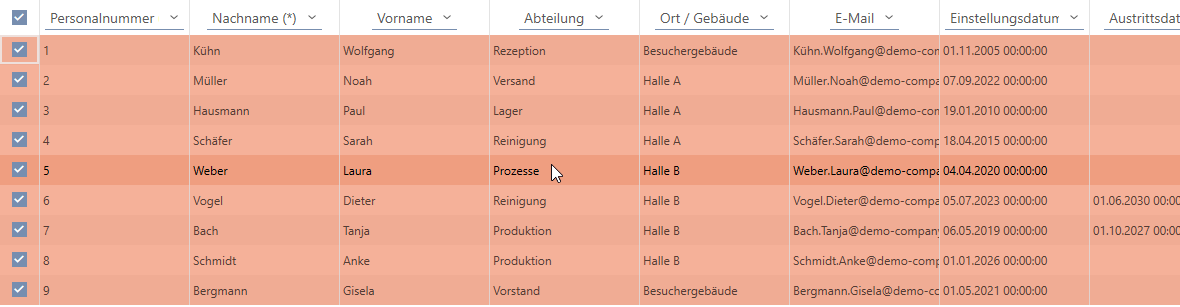
- Markera alla rader som du vill importera.
- Klicka på knappen .
- Importen startar.
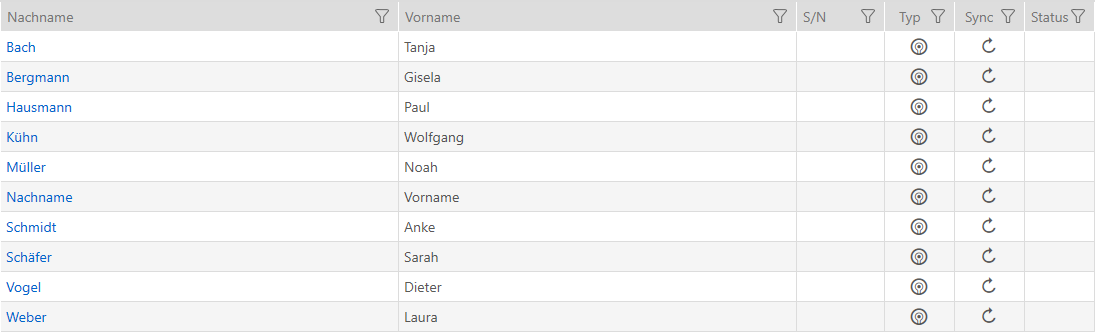
- När importen är slutförd visas de importerade identifieringsmedierna/personerna i listan över identiferingsmedier.
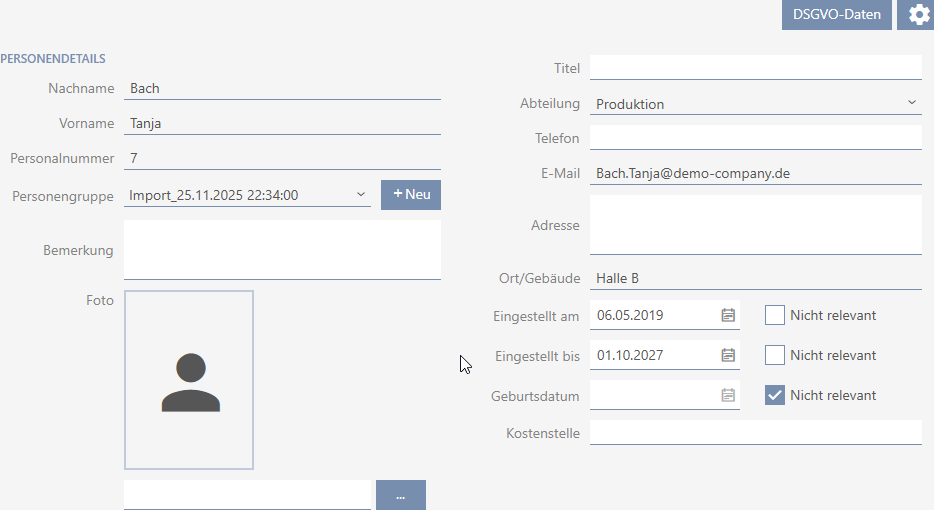
De inställda detaljerna, inklusive den automatiskt skapade persongruppen, visas i personuppgifterna för de importerade personerna.