Création d'un PinCode AX - LSM 3.6 SP1 Basic
- Au moins une fermeture AX programmée doit être associée au Clavier PinCode AX (voir aussi Claviers PinCode et Créer une nouvelle fermeture).
- Sélectionnez via l’entrée .
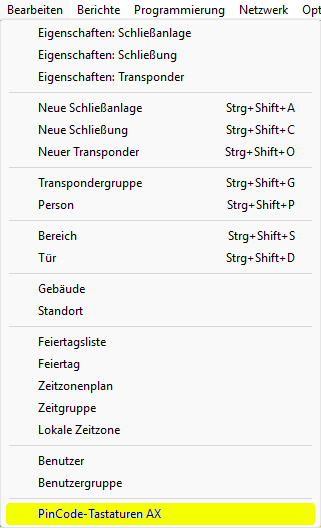
- La fenêtre s’ouvre.
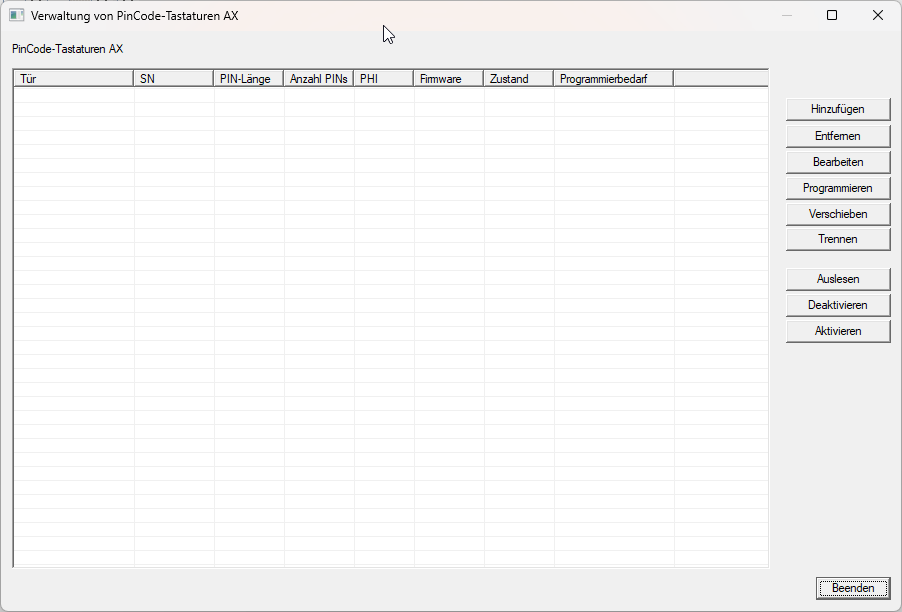
- Cliquez sur le bouton .
- La fenêtre s’ouvre.
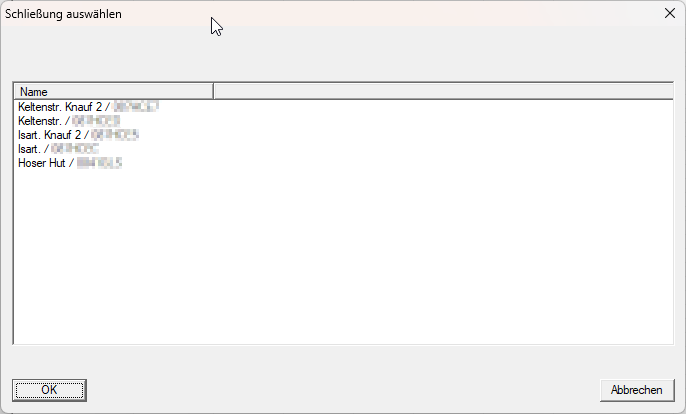
- Sélectionnez la fermeture à associer avec le Clavier PinCode AX.
NOTE

Seules les fermetures AX programmées de la base de données sont visibles
Le Clavier PinCode AX ne peut être relié qu’à des fermetures AX déjà programmées. C’est pourquoi seules les fermetures AX déjà programmées de la base de données sont affichées pour la connexion.
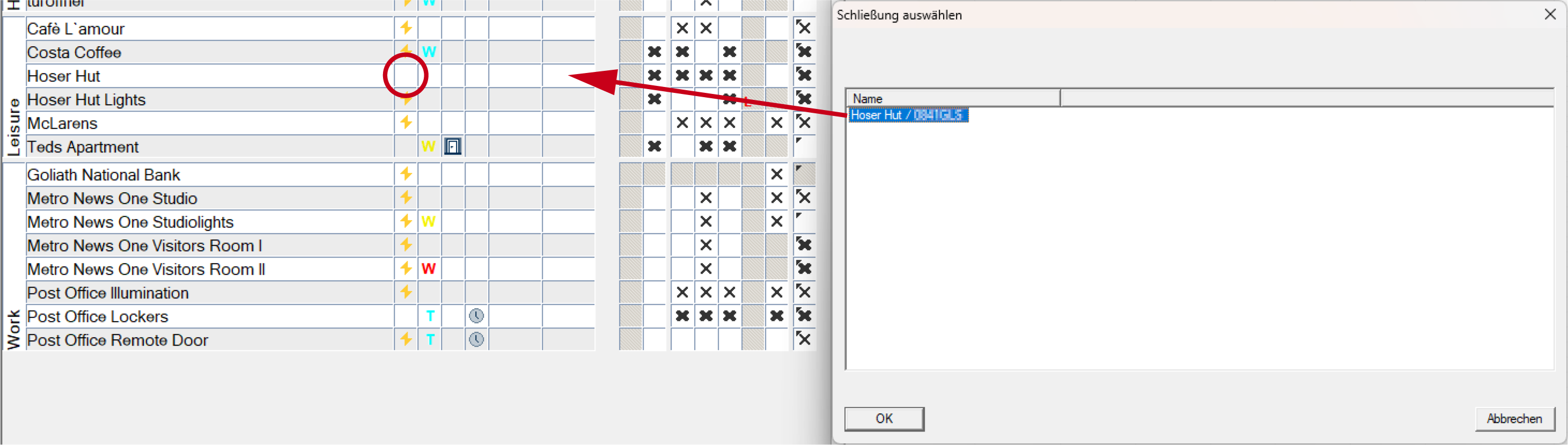
- Cliquez sur le bouton OK.
- La fenêtre se ferme.
- Clavier PinCode AX est affiché dans la fenêtre .
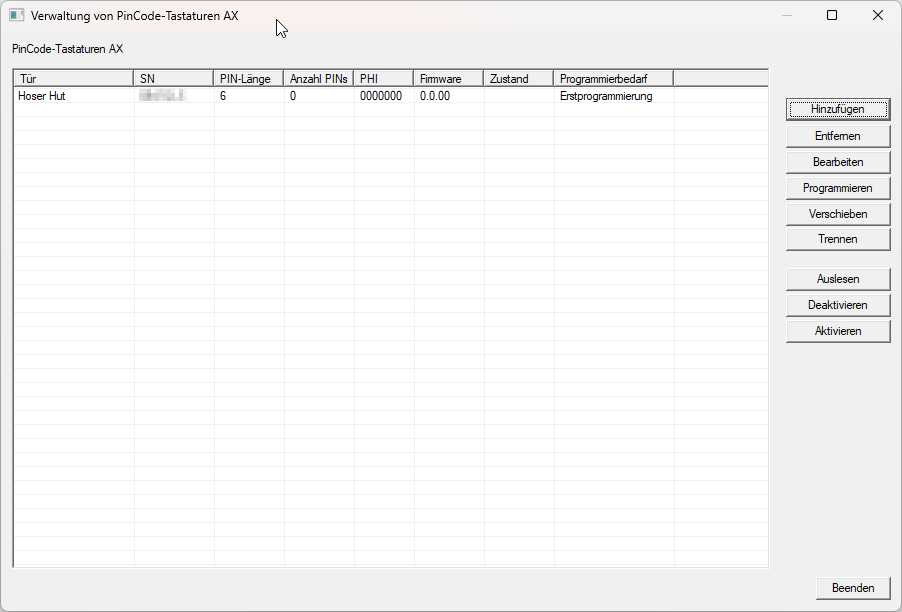
Vous pouvez maintenant configurer le Clavier PinCode AX et, par exemple, définir la longueur du code PIN (voir Modification de la longueur des codes PIN d’un PinCode AX) et créer des codes PIN (voir Création des codes PIN pour PinCode AX). Ensuite, vous devez programmer à la fois le Clavier PinCode AX et la fermeture associée (voir Programmation du PinCode AX et Programmer la fermeture).
Le besoin de programmation qui est affiché lors de la fermeture ne disparaît que lorsque le Clavier PinCode AX associé a également été programmé.