Netzwerk - Schließzylinder (Z4) DoorMonitoring
Mit dem DoorMonitoring Zylinder kann der Türzustand in sekundenschnelle an die LSM geschickt werden. Die Informationen werden über das SimonsVoss WaveNet Netzwerk übertragen
Ausführliche Informationen zur WaveNet-Installation finden Sie im WaveNet Handbuch auf der SimonsVoss-Homepage
Hardware installieren
Die einfachste Installation führen Sie mit einem CentralNode und einem LN.I durch
- WNM.CN.UR.IO: CentralNode mit USB-Verbindung zum PC und Funkschnittstelle für die Schließungen
- WNM.LN.I: Netzwerk-Knaufkappe für einen TN4 Zylinder für die Direktvernetzung
- Eine Datenbank ist angelegt
- Ein Schließplan ist angelegt
- Ein Door Monitoring Zylinder ist angelegt und programmiert
- Ein Transponder ist angelegt und mit einer Berechtigung für den DM-Zylinder programmiert
- Das Central Node ist per USB-Kabel am PC angeschlossen
- Die Treiber für das Central Node sind installiert
- Der Wave Net Manager ist installiert
- Die LSM ist geöffnet
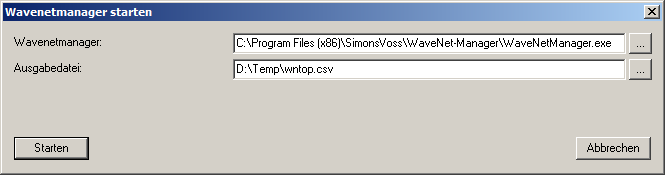
- Starten Sie den Wavenet Manager (Netzwerk > Wavenetmanager)
- Stellen den Pfad für die WaveNetManager.exe und die Ausgabe Datei ein
- Klicken Sie auf [Starten]
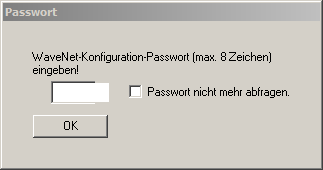
- Vergeben Sie ein Passwort für die WaveNet-Komponenten. Weiter mit [OK]
- Der WaveNet Manager wird gestartet
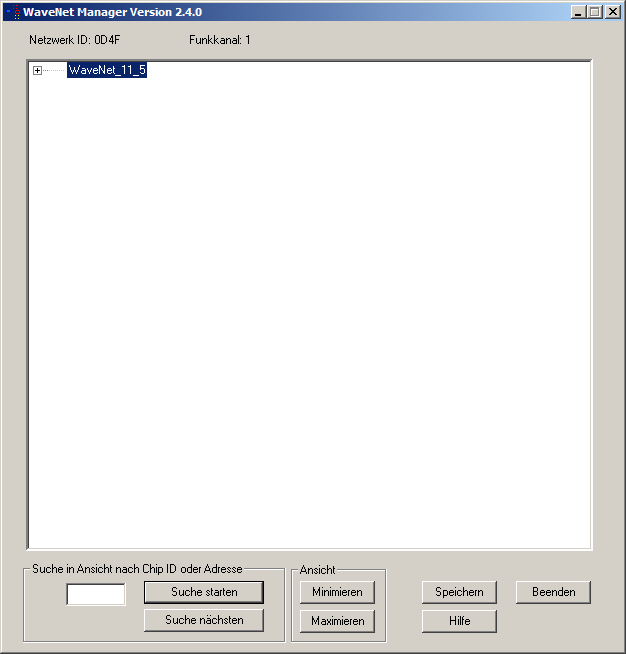
- Starten Sie die Administration durch Doppelklick auf „WaveNet_11_5“ oder „WaveNet_ 8_8“
- Die Administration öffnet sich
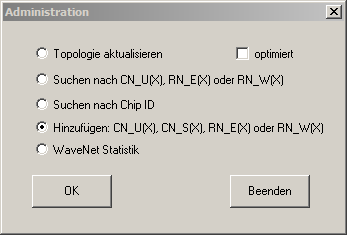
- Wählen Sie "Hinzufügen CN_U(X), CN_S(X), RN_E(X) oder RN_W(X)". Weiter mit [OK]
- Ändern Sie, wenn nötig, die Funkfrequenz. Weiter mit [Ja]
- Den Central Node ist Teil der Topologie
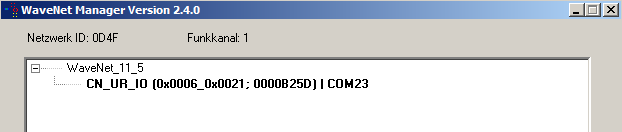
- Doppelklicken Sie auf den Eintrag für den Central Node
- Die Administration für den Central Node öfnet sich
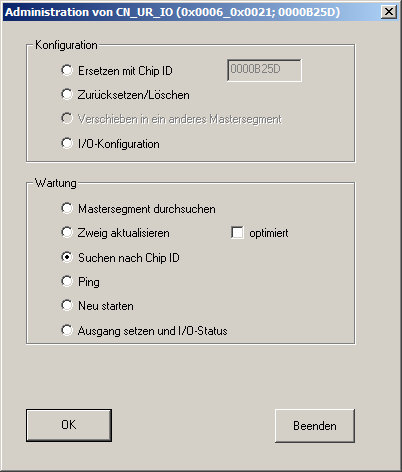
- Markieren sie "Suchen nach Chip ID". Weiter mit [OK]
- Geben Sie die Chip ID der Netzwerkkappe ein. Die Chip ID finden Sie auf dem Karton der Netzwerkkappe und auf der Kappen Innenseite. Weiter mit [Starten]
- Der LN.I wurde dem Central Node zugewiesen
- [Speichern] und [Beenden]
- Die Maske zum Importieren der Topologie öffnet sich

- Weiter mit [OK]
- Doppelklicken Sie auf den Zylinder im Schließplan. Dadurch öffnen sich die Eigenschaften des Zylinders
- Öffnen Sie das Register "Tür"

- Ändern Sie im Bereich " Programmiergerät" den Typ vom Config Device auf Wave Net-Knoten, damit Programmieraufgaben über das Netzwerk durchgeführt werden
- Weiter mit [Übernehmen] und [Beenden]
- Das Netzwerk ist fertig eingerichtet
- Programmieraufgaben werden jetzt über den Wavenet Knoten durchgeführt
Sammelaufträge
Programmieren Sie mehrere Schließungen gleichzeitig über "Sammelaufträge"
- Klicken Sie auf "Netzwerk" und wählen Sie "Sammelaufträge" » "Wavenet-Knoten"
- Markieren Sie die Komponenten aus, die programmiert werden sollen
- Klicken Sie auf [Automatisch konfigurieren]
- Die Programmieraufgaben werden über das Netzwerk verteilt
Zustandsänderung weiterleiten
Die Weiterleitung der Zustandsänderungen muss für die Schließungen aktiviert werden
- Klicken Sie im Menü auf "Netzwerk" und wählen Sie "Wavenet verwalten"
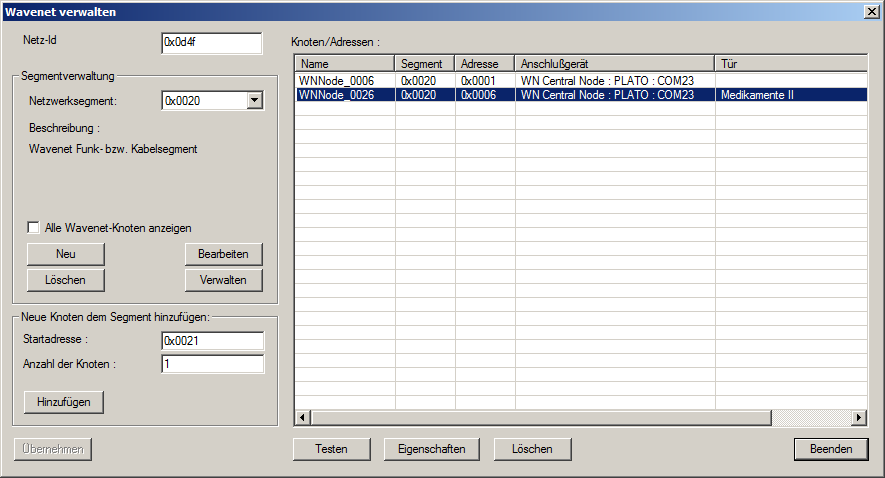
- Wählen Sie in der Segmentverwaltung das Netzwerksegment mit der Schließung
- Markieren Sie die Schließung und öffnen Sie die [Eigenschaften]
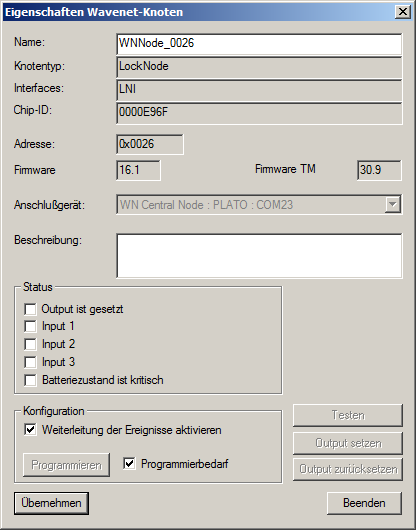
- Markieren Sie im Bereich "Konfiguration" "Weiterleitung der Ereignisse aktivieren"
- Klicken Sie auf "Programmieren"
- Die Weiterleitung der Ereignisse ist eingerichtet
LockNode zurücksetzen / ersetzen
Falls der DM Zylinder nach der Konfiguration und nach der Inbetriebnahme nicht automatisch die Zustandsänderungen an der Tür weiterleitet, könnte der LockNode falsch konfiguriert sein. In diesem Fall setzen Sie den LockNode zurück. Mit dem gleichen Verfahren, lässt sich ein auch LockNode ersetzen.
- Der Schließplan ist geöffnet
- Im Schließplan ist die Spalte "Netzwerk" sichtbar
- Ermitteln Sie die Wavenet Adresse des LockNode. Fahren Sie mit der Maus auf das "W" der Schließung und notieren Sie die Adresse
- Öffnen Sie den Wavenet Manager über "Netzwerk" » "Wavenetmanager"
- Klicken Sie mit der rechten Maustaste auf die Schließung
- Soll der Locknode zurück gesetzt werden, wählen Sie "Ersetzen mit Chip-ID" und behalten die eingetragene ID
- Soll der Locknode ersetzt werden, tragen Sie die neue Chip-ID ein
- Aktivieren Sie die Ereignisweiterleitung über "Netzwerk" » "Wavenet verwalten"
- Wählen Sie das Segment mit dem LN.I und öffnen Sie die [Eigenschaften]
- Markieren Sie "Weiterleitung der Ereignisse aktivieren"
- Klicken Sie auf [Übernehmen]
- Klicken Sie auf [Programmieren]