Netværk - Låsecylinder (Z4) DoorMonitoring
Med DoorMonitoring-cylinderen kan dørtilstanden lynhurtigt sendes til LSM. Informationerne overføres via SimonsVoss WaveNet-netværket
Detaljerede informationer om WaveNet-installationen findes i WaveNet-manualen på SimonsVoss-hjemmesiden
Installer hardware
Det er nemmest at gennemføre installationen med CentralNode og LN.I
- WNM.CN.UR.IO: CentralNode med USB-forbindelse til pc’en og radiogrænseflade til aflåsningerne
- WNM.LN.I: Netværks-knopkappe til en TN4 cylinder til direkte netopkobling
- Der er oprettet en database
- Der er oprettet en låseplan
- Der er oprettet og programmeret en Door Monitoring-cylinder
- Der er oprettet en transponder, som er programmeret med en berettigelse til DM-cylinderen
- Central Node er tilsluttet til pc’en med USB-kabel
- Driverne til Central Node er installeret
- Wave Net Manager er installeret
- LSM er åbnet
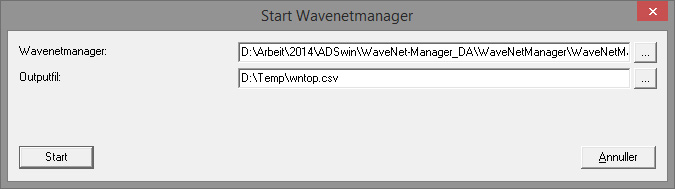
- Start Wavenet Manager (netværk > Wavenetmanager)
- Indstil stien for WaveNetManager.exe og output-filen
- Klik på [Start]
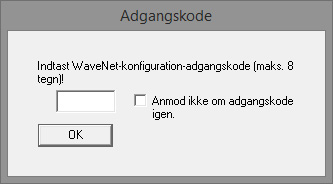
- Tildel et password til WaveNet-komponenterne. Fortsæt med [OK]
- WaveNet Manageren startes
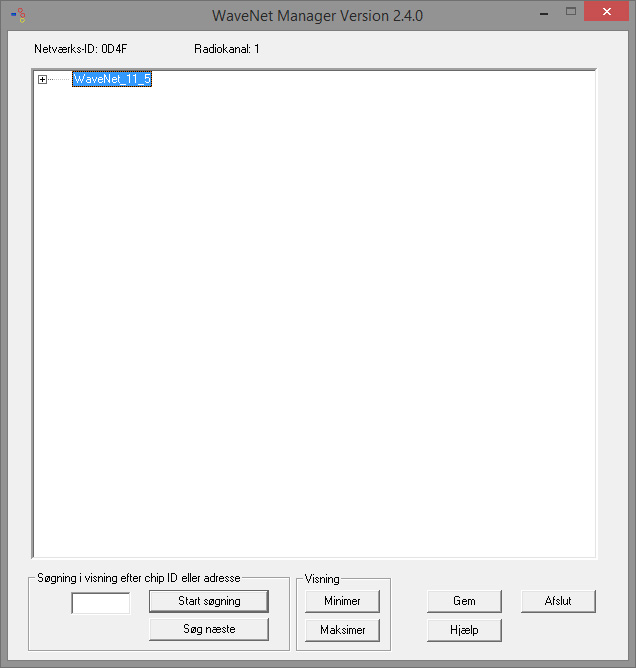
- Start administrationen med ved at dobbeltklikke på „WaveNet_11_5“ eller „WaveNet_ 8_8“
- Administrationen åbnes
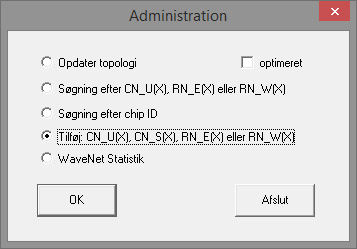
- Vælg "Tilføj CN_U(X), CN_S(X), RN_E(X) eller RN_W(X)". Fortsæt med [OK]
- Foretag en ændring af radiofrekvensen, hvis det er nødvendigt. Fortsæt med [Ja]
- Central Node er en del af topologien
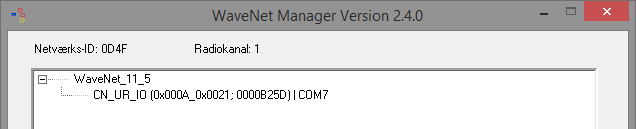
- Dobbeltklik på posten for Central Node
- Administrationen for Central Node åbnes
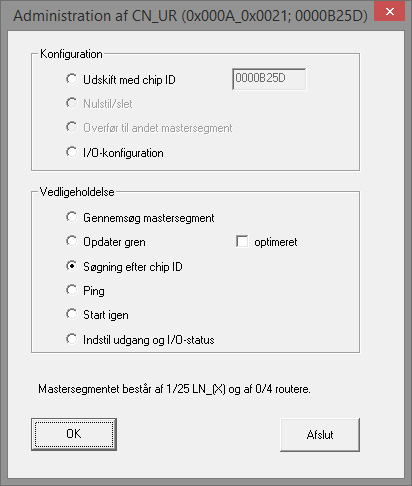
- Marker "Søg efter chip ID". Fortsæt med [OK]
- Indtast netværkskappens chip ID. Chip ID'en står på netværkskappens kasse og på kappeindersiden. Fortsæt med [Start]
- LN.I er tildelt Central Node
- [Gem] og [Afslut]
- Skærmbilledet til import af topologien åbnes

- Fortsæt med [OK]
- Dobbeltklik på cylinderen i låseplanen. Dermed åbnes cylinderens egenskaber
- Åbn rubrikken "Dør"

- Foretag i området " Programmeringsværktøj" en ændring af typen for Config Device til Wave Net-knude, for at der udføres programmeringsopgaver via netværket
- Fortsæt med [Anvend] og [Afslut]
- Indretningen af netværket er færdig
- Nu gennemføres programmeringsopgaver via Wavenet-knuden
Samlede ordrer
Programmer flere aflåsninger samtidig via "Samlede ordrer"
- Klik på "Netværk", og vælg "Samlede ordrer" » "Wavenet-knude"
- Marker de komponenter, der skal programmeres
- Klik på [Konfigurer automatisk]
- Programmeringsopgaverne fordeles via netværket
Videresend tilstandsændring
Videresendelsen af tilstandsændringerne skal aktiveres for aflåsningerne
- Klik på "Netværk” i menuen, og vælg "Administrer Wavenet"
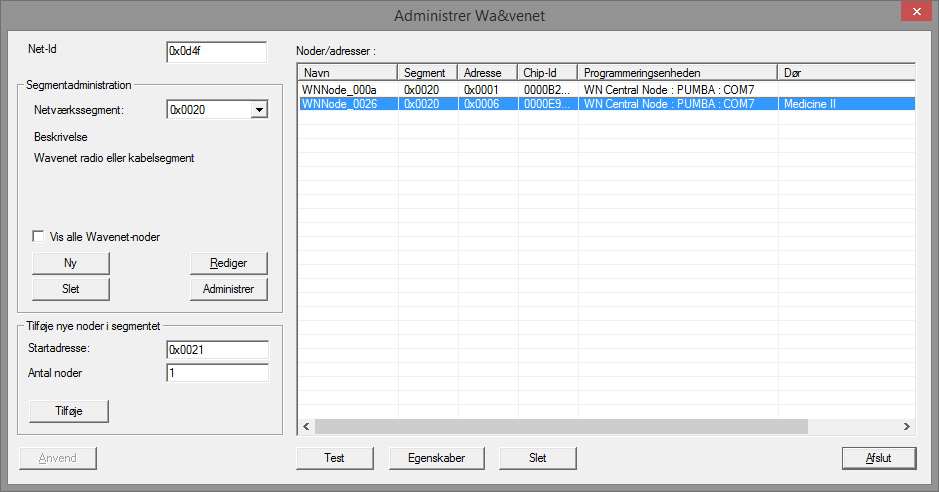
- Vælg netværkssegmentet med aflåsningen i segmentadministrationen
- Marker aflåsningen, og åbn [Egenskaber]
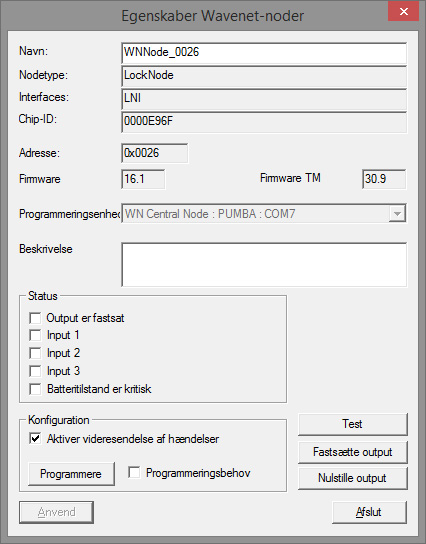
- Marker "Aktiver videresendelse af hændelserne" i området "Konfiguration”
- Klik på "Programmer"
- Videresendelsen af hændelserne er indstillet
Nulstil / erstat LockNode
Hvis DM-cylinderen efter konfigurationen og efter ibrugtagningen ikke automatisk videresender tilstandsændringerne til døren, kan LockNode være konfigureret forkert. I det tilfælde skal LockNode nulstilles. LockNode kan også erstattes med den samme procedure.
- Låseplanen er åbnet
- I låseplanen ses kolonnen "Netværk"
- Find Wavenet-adressen til LockNode. Bevæg musen hen på aflåsningens "W", og noter adressen
- Åbn Wavenet-manageren via "Netværk" » "Wavenetmanager"
- Klik på aflåsningen med den højre musetast
- Hvis Locknode skal nulstilles, så vælg "Erstat med chip-ID", og behold den indførte ID
- Hvis Locknode skal erstattes, så indfør den nye chip-ID
- Aktiver hændelsesvideresendelsen via "Netværk" » "Administrer Wavenet"
- Vælg segmentet med LN.I, og åbn [Egenskaber]
- Marker "Aktiver videresendelse af hændelserne"
- Klik på [Anvend]
- Klik på [Programmer]