Rete - Cilindro di chiusura (Z4) DoorMonitoring
Con il cilindro DoorMonitoring è possibile inviare lo stato porta all'LSM in pochi secondi. Le informazioni vengono trasmesse tramite la rete WaveNet di SimonsVoss
Per maggiori informazioni sull'installazione di WaveNet, consultare il manuale WaveNet sul sito web di SimonsVoss
Installazione dell'hardware
La modalità di installazione più semplice è tramite un CentralNode e un LN.I
- WNM.CN.UR.IO: CentralNode con collegamento USB al PC e interfaccia radio per le chiusure
- WNM.LN.I: calotta del pomello di rete per un cilindro TN4 per il collegamento in rete diretto
- È stato creato un database
- È stato creato un piano di chiusura
- È stato creato e programmato un cilindro DoorMonitoring
- È stato creato un transponder ed è stato programmato con un'autorizzazione per il cilindro DM
- Il Central Node è collegato al PC tramite il cavo USB
- I driver per il Central Node sono installati
- Il Wave Net Manager è installato
- Il software LSM è aperto
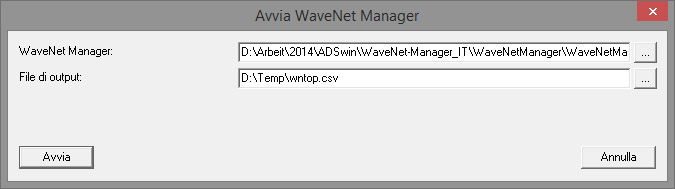
- Avviare il WaveNet Manager (Rete > WaveNet Manager)
- Impostare il percorso per il file WaveNetManager.exe e il file di output
- Fare clic su [Avvia]
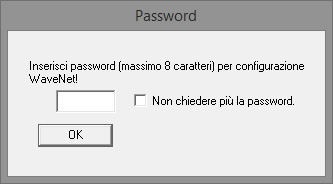
- Assegnare una password per i componenti WaveNet. Avanti con [OK]
- Viene avviato il WaveNet Manager
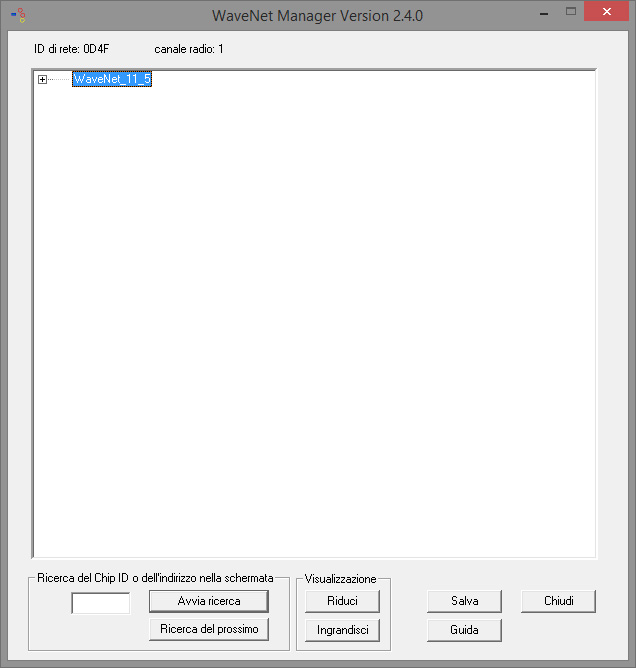
- Avviare l'amministrazione facendo doppio clic su "WaveNet_11_5" o "WaveNet_ 8_8"
- Si aprirà l'amministrazione
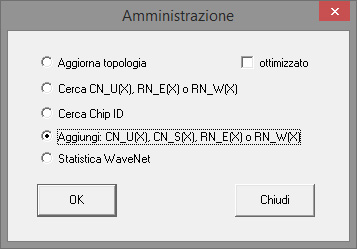
- Selezionare "Aggiungi CN_U(X), CN_S(X), RN_E(X) o RN_W(X)". Avanti con [OK]
- Modificare eventualmente la frequenza radio. Avanti con [Sì]
- Il Central Node fa parte della topologia

- Fare doppio clic sulla voce per il Central Node
- Si aprirà l'amministrazione per il Central Node
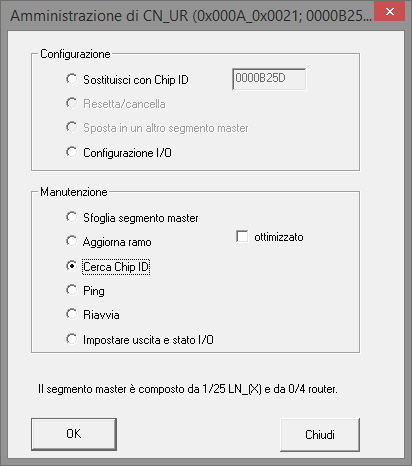
- Selezionare "Cerca ID Chip". Avanti con [OK]
- Immettere l'ID Chip del nodo di rete. L'ID Chip è riportato sulla confezione del nodo di rete e sul lato interno della calotta. Avanti con [Avvia]
- L'LN.I è stato assegnato al Central Node
- [Salva] e [Termina]
- Si aprirà la maschera per l'importazione della topologia

- Avanti con [OK]
- Fare doppio clic sul cilindro nel piano di chiusura. In questo modo si apriranno le proprietà del cilindro
- Aprire la scheda "Porta"

- Nel campo "Dispositivo di programmazione" modificare il tipo di Config Device sul nodo WaveNet affinché le attività di programmazione siano eseguite tramite la rete
- Avanti con [Applica] e [Termina]
- La rete è configurata
- Ora le attività di programmazione verranno eseguite tramite il nodo WaveNet
Operazioni cumulative
Programmare più chiusure contemporaneamente con "Operazioni cumulative"
- Fare clic su "Rete" e selezionare "Operazioni cumulative" » "Nodo WaveNet"
- Selezionare i componenti da programmare
- Fare clic su [Configura automaticamente]
- Le attività di programmazione vengono distribuite mediante la rete
Inoltro della modifica di stato
L'inoltro delle modifiche di stato deve essere attivato per le chiusure
- Fare clic nel menu su "Rete" e selezionare "Gestione WaveNet"
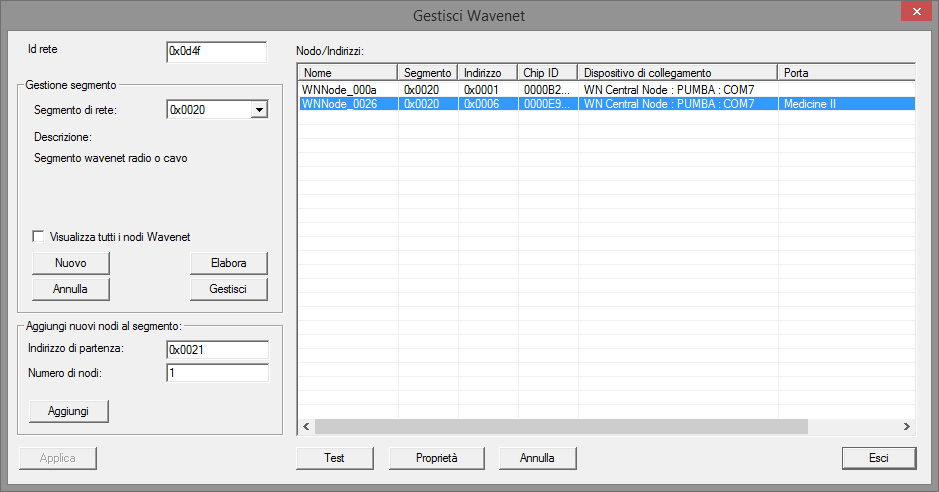
- Nella gestione segmento, selezionare il segmento di rete con la chiusura
- Selezionare la chiusura e aprire le [Proprietà]
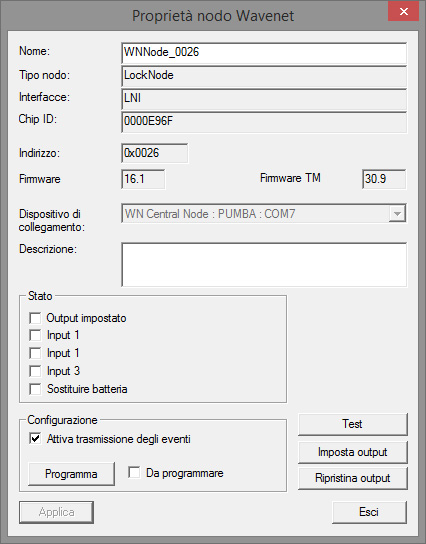
- Nel campo "Configurazione", selezionare "Attiva inoltro degli eventi"
- Fare clic su "Programma"
- L'inoltro degli eventi è configurato
Reset / sostituzione del LockNode
Se dopo la configurazione e la messa in funzione il cilindro DM non inoltra automaticamente le modifiche di stato alla porta, la configurazione del LockNode potrebbe essere errata. In questo caso, resettare il LockNode. La stessa procedura consente anche di sostituire il LockNode.
- Il piano di chiusura è aperto
- Nel piano di chiusura è visibile la colonna "Rete"
- Rilevare l'indirizzo WaveNet del LockNode. Spostarsi con il mouse sulla "W" della chiusura e annotare l'indirizzo
- Aprire il WaveNet Manager tramite "Rete" » "WaveNet Manager"
- Fare clic con il tasto destro del mouse sulla chiusura
- Se il Locknode va resettato, selezionare "Sostituisci con ID Chip" e mantenere l'ID inserito
- Se il Locknode va sostituito, immettere un nuovo ID Chip
- Attivare l'inoltro eventi tramite "Rete" » "Gestione WaveNet"
- Selezionare il segmento con l'LN.I e aprire le [Proprietà]
- Selezionare "Attiva inoltro degli eventi"
- Fare clic su [Applica]
- Fare clic su [Programma]