Nätverk - Låscylinder (Z4) DoorMonitoring
Med DoorMonitoring-cylindern kan dörrstatusen skickas till LSM på några sekunder. Uppgifterna måste överföras via SimonsVoss WaveNet-nätverket
Närmare information om installation av WaveNet hittar du i WaveNet-handboken på SimonsVoss webbplats.
Installera hårdvara
Den enklaste installationen genonförs med en CentralNode och en LN.I.
- WNM.CN.UR.IO: CentralNode med USB-anslutning till datorn och trådlöst gränssnitt för låsen.
- WNM.LN.I: Nätverksknopplock för en TN4-cylinder för direkt nätverksuppkoppling
- En databas har skapats.
- Ett låsschema har skapats.
- En Door Monitoring-cylinder har skapats och programmerats.
- En transponder har skapats och programmerats med en behörighet för DM-cylindern.
- Central Node har anslutits till datorn via USB-kabel.
- Drivrutinerna för Central Node har installerats.
- Wave Net Manager är installerad.
- LSM är öppen.
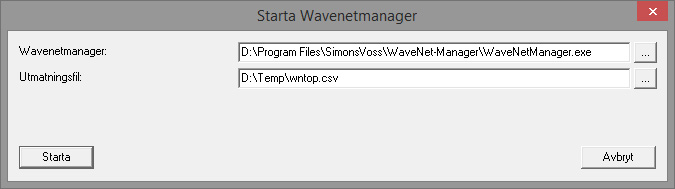
- Starta Wavenet Manager (Nätverk > Wavenetmanager).
- Ställ in sökvägen för WaveNetManager.exe och utmaningsfilen.
- Klicka på [Starta].
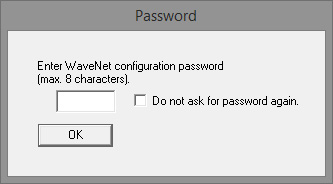
- Tilldela ett lösenord för WaveNet-komponenterna. Fortsätt med [OK].
- WaveNet Manager startar.
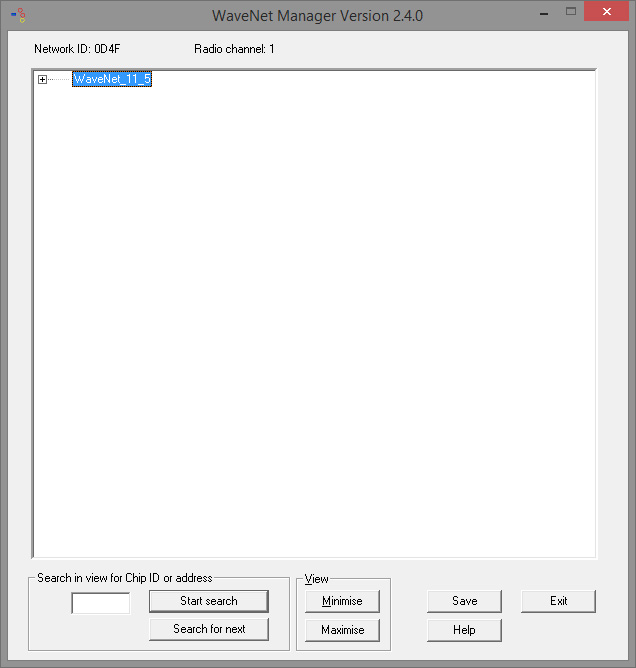
- Starta administration genom att dubbelklicka på ”WaveNet_11_5” eller ”WaveNet_ 8_8”.
- Administrationen öppnas.
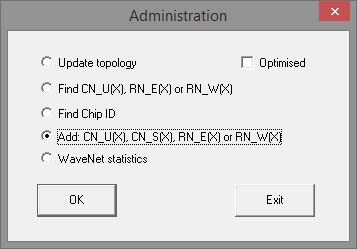
- Välj ”Lägg till CN_U(X), CN_S(X), RN_E(X) eller RN_W(X)”. Fortsätt med [OK].
- Ändra om nödvändigt radiofrekvensen. Fortsätt med [Ja].
- Central Node är en del av topologin.
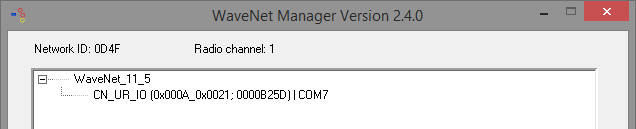
- Dubbelklicka på alternativet för Central Node.
- Administrationen för Central Node öppnas.
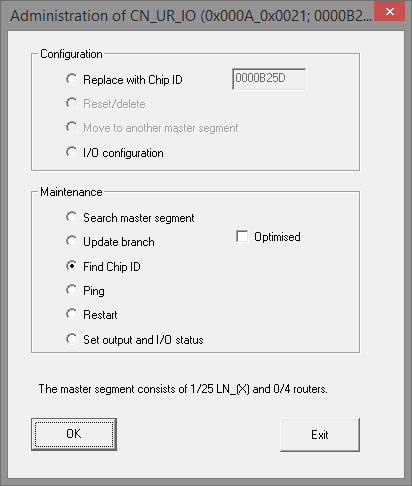
- Markera ”Sök efter chip-ID”. Fortsätt med [OK].
- Ange nätverkslockets chip-ID. Chipets ID finns på nätverkslockets kartong och på lockets insida. Fortsätt med [Starta].
- LN.I har tilldelats Central Node.
- [Spara] och [Avsluta].
- Fönstret för import av topologin öppnas.

- Fortsätt med [OK].
- Dubbelklicka på cylindern i låsschemat. Cylinderns egenskaper öppnas.
- Öppna registret ”Dörr”.

- I området ”Programmeringsenhet” ska du ändra typen från Config Device till Wave Net-nod, så att programmeringsuppgifter kan genomföras via nätverket.
- Fortsätt med [Ta över] och [Avsluta].
- Nätverket har konfigurerats klart.
- Programmeringsuppgifter genomförs nu via Wavenet-noden.
Samlingsuppdrag
Programmera flera lås samtidigt via ”Samlingsuppdrag”.
- Klicka på ”Nätverk” och välj ”Samlingsuppdrag” » ”Wavenet-nod”.
- Markera de komponenter som ska programmeras.
- Klicka på [Konfigurera automatiskt].
- Programmeringsuppgifterna fördelas via nätverket.
Vidarebefordra statusändring
Vidarebefordran av statusändringen måste aktiveras för låsen.
- Klicka på ”Nätverk” i menyn och välj ”Hantera Wavenet”.
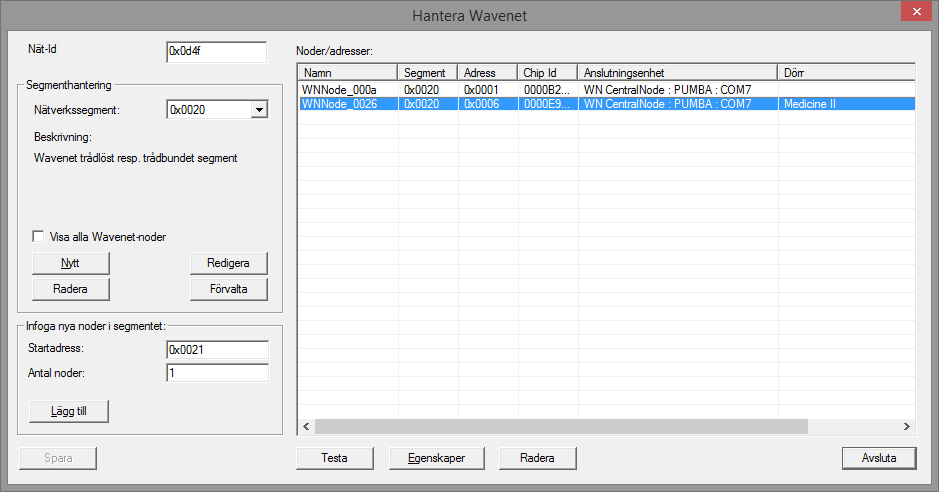
- Välj nätverkssegmentet med låset i segmenthanteringen.
- Markera låset och öppna [Egenskaper].
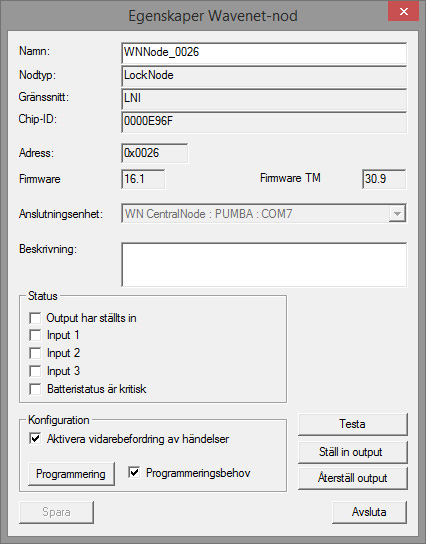
- I området ”Konfiguration” ska du markera ”Aktivera vidarebefordran av händelser”.
- Klicka på ”Programmera”.
- Vidarebefordran av händelser har konfigurerats.
Återställa/byta ut LockNode
Om DM-cylindern inte vidarebefordra statusändringarna till dörren automatiskt efter konfiguration och driftsättning kan LockNode vara felaktigt konfigurerad. Återställ i så fall LockNode. En LockNode kan även bytas ut på samma sätt.
- Låsschemat är öppet.
- I låsschemat visas spalten ”Nätverk”.
- Fastställ Wavenet-adressen till LockNode. För muspekaren över låsets ”W” och notera adressen.
- Starta Wavenet Manager (”Nätverk” > ”Wavenetmanager”)
- Klicka med höger musknapp på låset.
- Om Locknode ska återställas ska du välja ”Byt ut med chip-ID” och bibehålla det registrerade ID-numret.
- Om Locknode ska bytas ut ska du ange det nya chip-ID:et.
- Aktivera vidarebefordran av händelser via ”Nätverk” » ”Hantera Wavenet”.
- Välj segmentet med LN.I och öppna [Egenskaper].
- Markera ”Aktivera vidarebefordran av händelser”.
- Klicka på [Ta över].
- Klicka på [Programmera].