Neue Personen mit Transpondern anlegen - Smart.XChange
Register Personen
Sie kopieren damit neue Personen aus der Quelldatei in die LSM-Datenbank. Eine Person wird über die Personalnummer eindeutig identifiziert (Feld Personalnummer im Mapping-Viewer). Für die Anzeige der Matrix der LSM wird zusätzlich noch der Nachname (Feld Nachname im Mapping-Viewer) benötigt. Diese Angaben sind deshalb verbindlich(*).
Zuordnungsansicht: Einstellungen
Auswahl | Übernahme in die LSM-Datenbank als |
|---|---|
Abteilung | Abteilung |
Adresse | Adresse |
Aktivierungsdatum | Aktivierungsdatum des Transponders |
Austrittsdatum | Austrittsdatum |
Bemerkung | Bemerkung |
Eintrittsdatum | Eintrittsdatum |
Geburtsdatum | Geburtsdatum |
Kostenstelle | Kostenstelle |
*Nachname | Nachname |
Ort/Gebäude | Ort/Gebäude |
*Personalnummer | Personalnummer |
Schließanlage | Name der Schließanlage, der der Transponder, die Person oder beides zugeordnet wird. (= in dieser Schließanlage wird der Eintrag angelegt) |
Telefon | Telefonnummer |
Titel | Titel |
nein | Keine Übernahme (Spalte wird ignoriert) |
Transpondergruppe | Transpondergruppe, der der Transponder zugeordnet wird. |
Transpondertyp | Angabe des Transpondertyps 0 = Undefinierter Transpondertyp 1 = Normaler G1-Transponder 2 = G1-SmartClip 3 = G1-Biometrietransponder 4 = G1-PinCode-Transponder 5 = Biometrieleser 6 = G1-Karte 257 = Normaler G2-Transponder 259 = G2-Biometrietransponder 260 = G2-PinCode-Terminal-Benutzer 262 = G2-Karte 520 = AX2Go-Key (ab LSM 3.6) 521 = FORTLOX Key (ab LSM 3.6) |
Verfallsdatum | Verfallsdatum des Transponders |
Vorname | Vorname |
Zeitfenstermodus | Zeitfenstermodus (legt den dynamischen Zeitfenstermodus in der Registerkarte Konfiguration des Transponders fest) 0 = Zeitfenster am Gateway nicht verändern |
Zeitfensterwert | Zeitfensterwert (abhängig von Zeitfenstermodus)
|
Zeitgruppe G1 ID | G1-Zeitzonengruppe, der der Transponder zugeordnet wird |
Zeitgruppe G2 ID | G2-Zeitzonengruppe, der der Transponder zugeordnet wird |
Hinweis zu Zeitgruppe G1 ID/Zeitgruppe G2 ID und Transpondergruppe
Der Mappingwert Zeitgruppe G1 ID bzw. Zeitgruppe G2 ID kann nur einem der beiden Datenbankwerte zugeordnet werden:
- TransponderGroup.TimeGroupId bzw. TransponderGroup.TimeGroupG2Id
- Transponder.TimeGroupG1Id bzw. Transponder.TimeGroupG2Id
Sie können in der LSM eine Gruppe von Transpondern (TransponderGroup) einer Zeitzonengruppe (TimeGroup) zuordnen, um zeitlich gesteuerte Berechtigungen für mehrere Personen gleichzeitig zu vergeben (=TransponderGroup.TimeGroup). In der LSM können Sie Transponder mit gruppengesteuerten Zeitbudgets erkennen: In der Registerkarte Konfiguration im Bereich Zeitzonengruppe steht im Drop-Down-Menü bzw. nach der Zeitzonengruppe ein Zusatz in eckigen Klammern. Dieser Zusatz gibt an, welche Transpondergruppe mit Zeitzonengruppe die Zeitzonengruppe dieses Transponders festlegt. Weisen Sie dazu den Mapping-Wert Zeitgruppe G1 ID bzw. Zeitgruppe G2 ID dem Datenbankwert Transponder.TimeGroupG1Id bzw. Transponder.TimeGroupG2Id zu.
Wenn Sie einzelnen Transpondern aus einer Transpondergruppe mit Zeitzonengruppe abweichende zeitliche Berechtigungen zuweisen wollen, dann können Sie diesen Transpondern auch direkt eine Zeitzonengruppe zuweisen (=Transponder.TimeGroup). Sie überschreiben damit die zeitliche Berechtigung, die aus der Zugehörigkeit des Transponders zu einer Transpondergruppe mit Zeitzonengruppe (TransponderGroup.TimeGroup) resultiert (Transponder.TimeGroup > TransponderGroup.TimeGroup). Weisen Sie dazu den Mapping-Wert Zeitgruppe G1 ID bzw. Zeitgruppe G2 ID dem Datenbankwert TransponderGroup.TimeGroupId bzw. TransponderGroup.TimeGroupG2Id zu.
Aufgabenoptionen
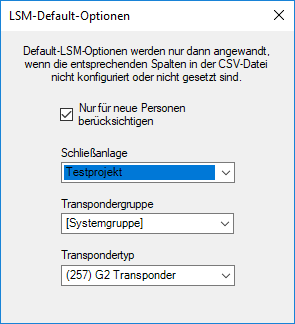
Einstellung | Funktion |
|---|---|
Schließanlage | Wenn im Mapping keine Spalte für Schließanlage ausgewählt wurde oder für einen Eintrag keine Schließanlage angegeben ist, dann wird der Eintrag in der hier ausgewählten Schließanlage erstellt. |
Transpondergruppe | Wenn im Mapping keine Spalte für Transpondergruppe ausgewählt wurde oder für einen Eintrag keine Transpondergruppe angegeben ist, dann wird der Eintrag der hier ausgewählten Transpondergruppe zugeordnet. |
Transpondertyp | Wenn im Mapping keine Spalte für Transpondertyp ausgewählt wurde oder für einen Eintrag kein Transpondertyp angegeben ist, dann wird der Eintrag als der hier ausgewählte Transpondertyp erstellt. |
Nur für neue Personen berücksichtigen | Einträge, die beim letzten Import schon vorhanden waren, werden ignoriert. |
Anmerkungen
- Wenn ein Transpondertyp angegeben ist, aber kein Transponder, dann wird ein Transponder angelegt und der Person zugewiesen.
- Einer Person kann bereits ein Transponder eines anderen Typs zugeordnet sein, der noch nicht programmiert wurde. In diesem Fall wird der Typ dieses Transponders durch den angegebenen Typ ersetzt.
- Wenn ein Transpondertyp angegeben ist, aber der Person bereits ein programmierter Transponder zugewiesen wurde, dann hat diese Angabe keine Auswirkungen.
- Wenn eine Transpondergruppe angegeben ist, dann ist die Angabe des Namens der Schließanlage erforderlich.
- Wenn keine Transpondergruppe angegeben ist, aber ein Name der Schließanlage, dann ist die Transpondergruppe dieselbe wie die Systemgruppe der Schließanlage.
- Wenn eine Transpondergruppe angegeben ist, dann wird der Transponder dieser Gruppe zugewiesen. Ausnahme: Der Transponder ist bereits einer Transpondergruppe der Schließanlage zugewiesen.
- Wenn eine Transpondergruppe angegeben ist, dann wird der Transponder in diese Gruppe verschoben, falls er bereits einer Transpondergruppe zugewiesen ist.
Anmerkung zu AX2Go
Für AX2Go-Keys (Transpondertyp = 520) muss eine Einladung verschickt werden. Dafür kann eine E-Mail oder eine SMS verwendet werden, deshalb muss bei AX2Go-Keys eine E-Mail und/oder eine SMS angegeben werden.
Wenn beides vorhanden ist, dann bevorzugt die LSM die E-Mail und versendet automatisch die Einladung. Wenn weder E-Mail noch SMS vorhanden sind, dann wird der Eintrag nicht importiert.
HINWEIS

Import von AX2Go-Keys nur mit LSM.AX2Go
Für die Verwendung von AX2Go-Keys ist eine vollständig konfigurierte und laufende LSM.AX2Go notwendig (Inbetriebnahme siehe LSM-Handbuch).
Wenn Sie versuchen, AX2Go-Keys ohne eingerichtete LSM.AX2Go zu importieren, dann kommt es zu Fehlern (z.B. nicht verschickte Einladungen).
- Stellen Sie unbedingt sicher, dass Sie vor dem Import von AX2Go-Keys die LSM.AX2Go vollständig in Betrieb genommen haben und diese läuft.