Grundsätzliches Vorgehen - Smart.XChange
- Benutzer im Smart.XChange an LSM-Datenbank angemeldet.
- Schließanlage in LSM angelegt.
- Quelldateien im CSV-Format vorliegend.
- Quelldateien nicht in anderem Programm geöffnet.
VORSICHT

Datenverlust bei falschen Einstellungen
Smart.XChange überschreibt die LSM-Datenbank. Bei irrtümlich falsch gesetzten Einstellungen gehen Daten verloren.
- Legen Sie vor dem Import ein Backup der LSM-Datenbank an.
- Öffnen Sie den Explorer über die Schaltfläche ....
- Explorer-Fenster öffnet sich.
- Navigieren Sie zur Quelldatei.
- Bestätigen Sie die Auswahl über die Schaltfläche Öffnen.
- Quelldatei wird eingelesen.
- Explorer-Fenster schließt sich.
- Öffnen Sie das Fenster Zuordnungsansicht über die Schaltfläche Zuordnung.
- Zuordnungsansicht öffnet sich.
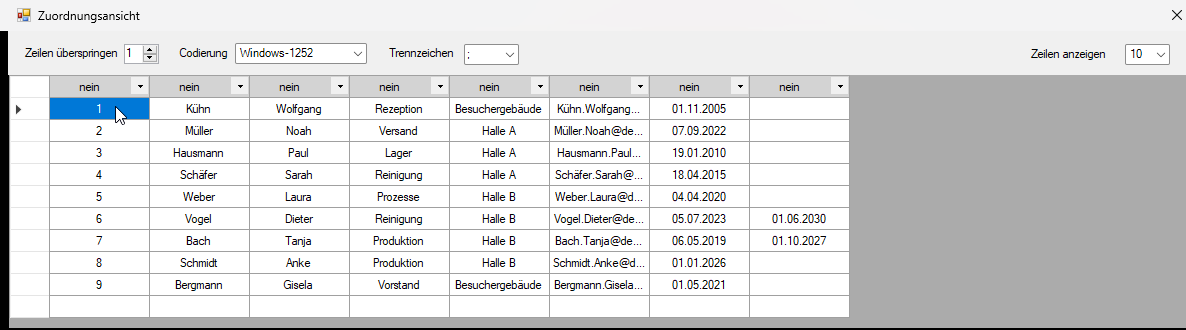
- Klappen Sie in der obersten Zeile mit einem Klick auf den Pfeil das Dropdown-Menü aus.
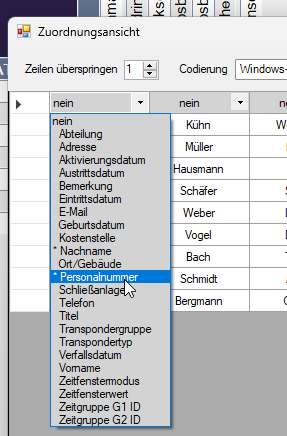
- Wählen Sie die passenden Datentypen aus (siehe nachstehende Tabellen ab Kapitel Neue Personen mit Transpondern anlegen), mindestens aber verbindliche Pflichtzuordnungselemente (mit einem Sternchen markiert).
- Verfahren Sie mit den anderen Spalten ebenso.
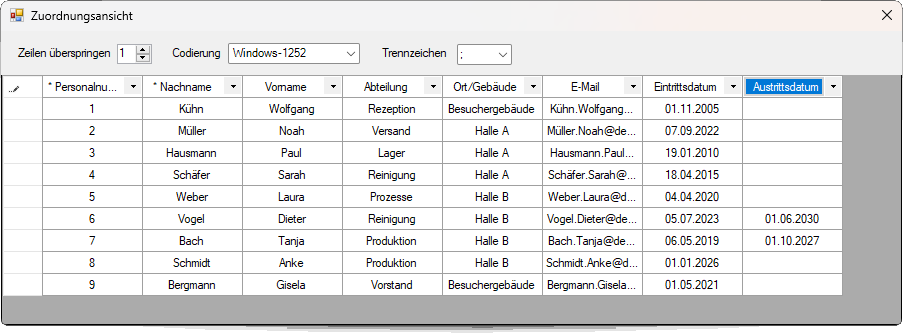
- Schließen Sie das Fenster Zuordnungsansicht wieder.
- Auswahl wird automatisch gespeichert.
- Stellen Sie, wenn gewünscht, die Optionen über die Zahnrad-Schaltfläche ein.
- Fenster LSM-Default-Objekte öffnet sich.
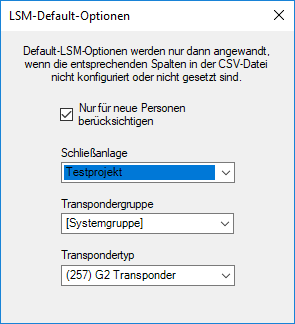
- Schließen Sie das Fenster LSM-Default-Objekte wieder.
- Auswahl wird automatisch gespeichert.
- Stellen Sie den Zeitplan über die Uhr-Schaltfläche ein (Einmalig, alle fünf Minuten, jede Stunde, jeden Tag, jede Woche oder jeden Monat).
- Fenster Zeitplan für Aufgabe öffnet sich.
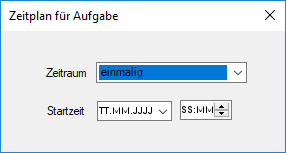
- Schließen Sie das Fenster Zeitplan für Aufgabe wieder.
- Auswahl wird automatisch gespeichert.
- Starten Sie den Dienst über die Aktivieren.
- Dienst synchronisiert Datenbanken gemäß Zeitplan und eingestellten Optionen.
Sie können den Dienst auch über die Schaltfläche Ausführen starten. Dabei wird der Zeitplan ignoriert und der Dienst sofort ausgeführt. Danach wird der Dienst gemäß Zeitplan ausgeführt.
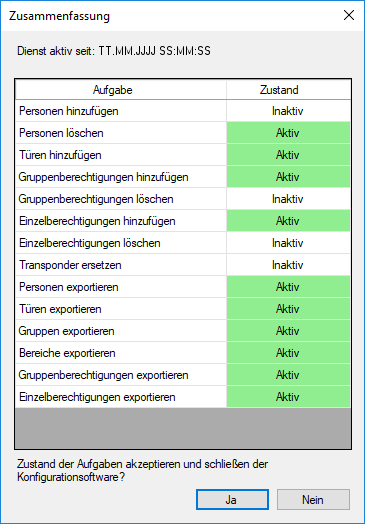
Wenn Sie das Programm schließen, wird Ihnen die Zusammenfassung angezeigt. Sie sehen hier nochmals, mit welchen Einstellungen der Dienst im Hintergrund arbeitet, nachdem Sie das Fenster geschlossen haben.