PINs für PinCode AX erstellen - LSM 3.6 SP1 Basic Online
HINWEIS

Änderung der PIN-Länge löscht bisherige PINs
Wenn Sie die Länge der PINs ändern, dann löscht die LSM automatisch alle bisher erstellten PINs. Diese müssen dann erneut angelegt werden.
- Stellen Sie die PIN-Länge ein, bevor Sie PINs erstellen.
- PinCode-Tastatur AX ist erstellt (siehe PinCode AX erstellen).
- Länge der PINs ist eingestellt (siehe Länge der PINs einer PinCode AX ändern).
- Wählen Sie über den Eintrag .
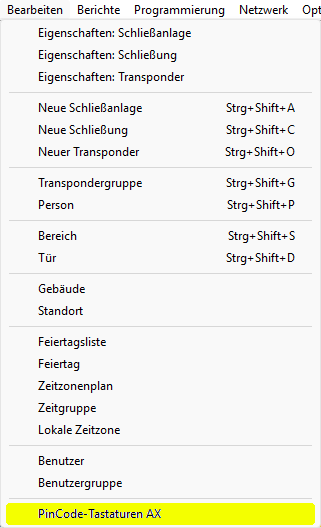
- Fenster öffnet sich.
- Markieren Sie die PinCode-Tastatur AX, für die Sie PINs erstellen wollen.
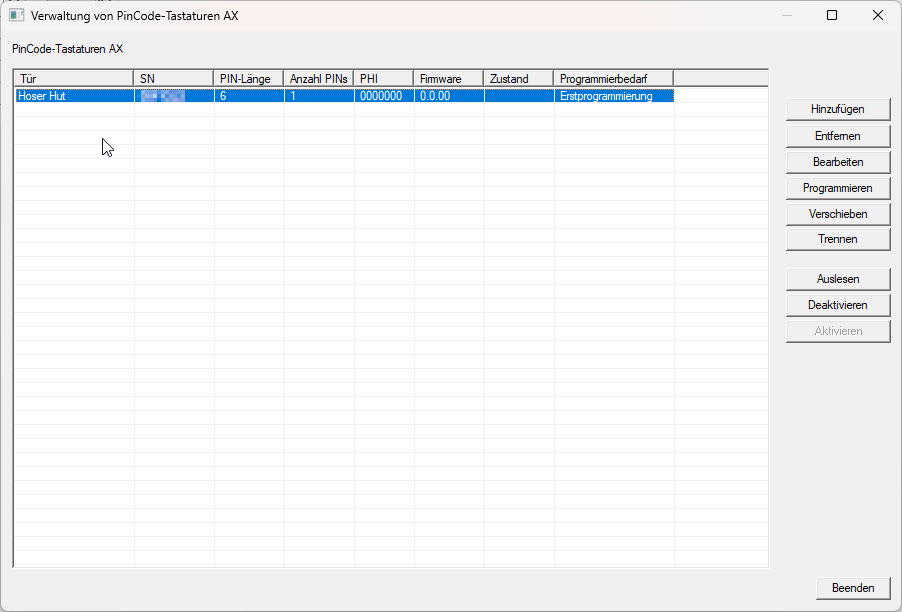
- Klicken Sie auf die Schaltfläche .
- LSM wechselt in die Eigenschaften der Schließung in die Registerkarte .
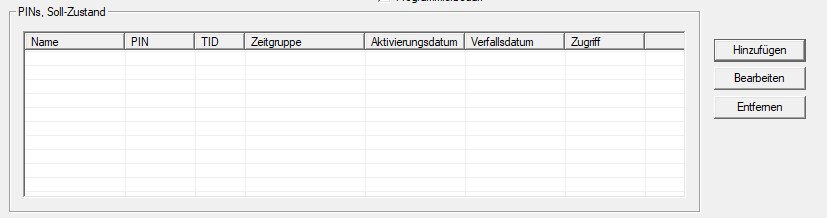
- Klicken Sie auf die Schaltfläche .
- Fenster öffnet sich.
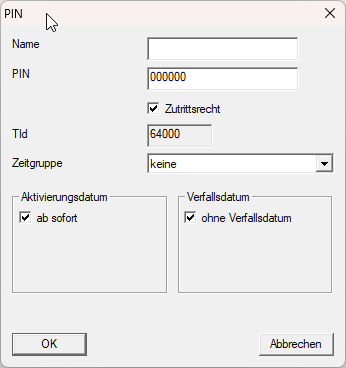
- Füllen Sie die Felder und aus.
- Wählen Sie im Dropdown-Menü ggfs. eine Zeitgruppe aus (Informationen zum Zeitmanagement siehe Zeitzonenpläne).
- Klicken Sie auf die Schaltfläche OK.
- Fenster schließt sich.
- Neu erstellte PIN wird aufgelistet.
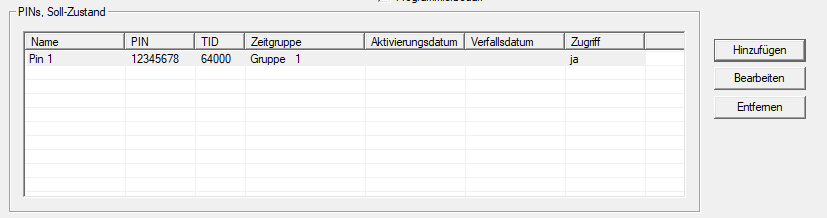
Die neu erstellte PIN wird nur im Bereich angezeigt. Erst nach der Programmierung (siehe PinCode AX programmieren) wird sie auch im Bereich angezeigt.