Zeitzonenplan (mit Feiertagen und Betriebsferien) definieren - LSM 3.6 SP1 Basic Online
HINWEIS

Abweichende Zeiten bei G2-Schließungen
Die interne Zeiteinheit der G2-Schließungen hat eine technisch bedingte Toleranz von bis zu ± 15 Minuten pro Jahr.
- Programmieren Sie zeitkritische Schließungen regelmäßig nach.
Es wird empfohlen, Zeitzonenpläne auf ganze Transpondergruppen und Bereiche anzuwenden. Es ist allerdings auch möglich, Zeitzonenpläne direkt mit Schließungen und Transpondern zu verknüpfen.
- Es wurden bereits Schließungen (bzw. Bereiche) und Transponder (bzw. Transpondergruppen) erstellt.
- Klicken Sie in der Menüleiste auf Bearbeiten/Zeitzonenplan.
- Ein "leerer Zeitzonenplan" öffnet sich. Falls ein bestehender Zeitzonenplan angezeigt wird, klicken Sie auf die Schaltfläche "Neu", um einen neuen, leeren Zeitzonenplan zu erstellen.
- Füllen Sie die Felder "Name" und "Beschreibung" aus.
- Wählen Sie bei Bedarf eine Feiertagsliste für Ihr Bundesland aus. So gehen Sie vor, wenn Sie beispielsweise einmalige Werksferien definieren möchten:
- Klicken Sie auf das "...-Feld" neben der Feiertags-Dropdown-Auswahl.
- Klicken Sie auf die Schaltfläche "Neuer Feiertag".
- Vergeben Sie einen Namen; z.B. "Werksferien 2017"
- Neu definierte Feiertage können einen Zeitraum aufweisen. Dazu muss das Feld "Urlaub" aktiviert werden. Anschließend kann ein Zeitraum (Von - Bis) eingegeben werden.
- Wählen Sie, wie der neue Feiertag behandelt werden soll; z.B. als "Sonntag".
- Klicken Sie auf die Schaltfläche "Übernehmen" und danach auf die Schaltfläche "Beenden".
- Klicken Sie auf die Schaltfläche "Feiertagsverwaltung".
- Fügen Sie Ihren neu definierten Feiertag (in der linken Spalte) über die Schaltfläche "Hinzufügen" der Feiertagsliste (in der rechten Spalte) hinzu.
- Klicken Sie auf die Schaltfläche "OK" und danach auf die Schaltfläche "Beenden", um zum Hauptmenü des Zeitzonenplan zurückzukehren.
- Wählen Sie eine Gruppe in der Tabelle und bearbeiten Sie für diese den Wochenplan.
- Ein blauer Balken zeigt eine Berechtigung zu dieser Zeit.
- Felder können einzeln angeklickt oder zusammen ausgewählt werden.
- Jeder Klick auf ein Feld oder einen Bereich invertiert die Berechtigung.
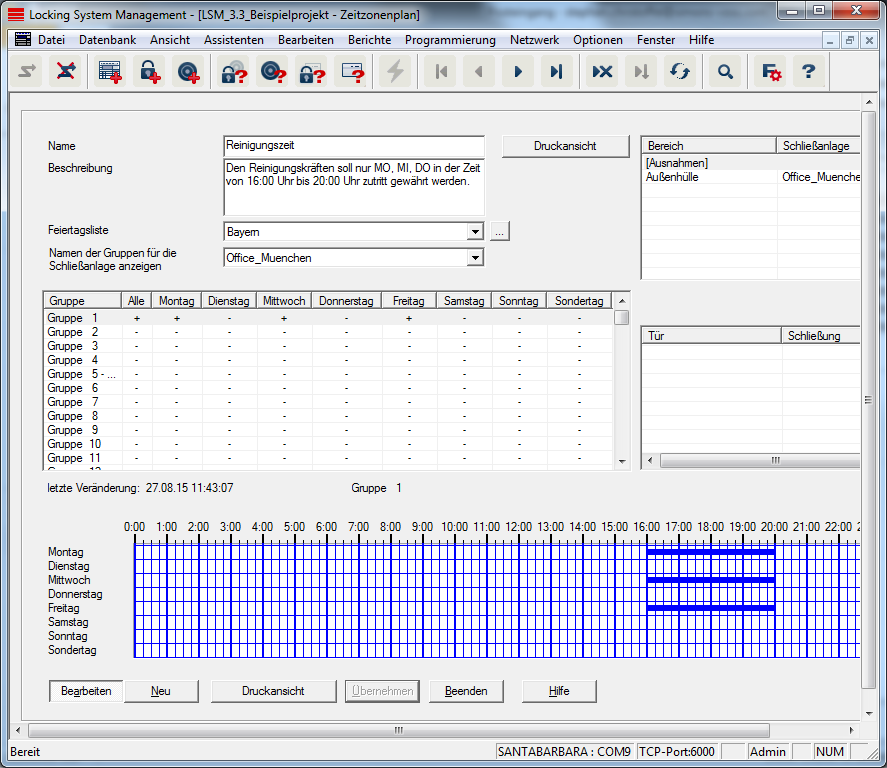
- Klicken Sie auf die Schaltfläche "Übernehmen".
- Klicken Sie auf die Schaltfläche "Beenden".
Weisen Sie den Zeitzonenplan einem Bereich zu:
- Rechtsklick auf den Bereich, dem der Zeitplan zugewiesen werden soll.
- Wählen Sie "Eigenschaften".
- Wählen Sie aus der Dropdown-Liste bei "Zeitzone" den entsprechenden Zeitzonenplan.
- Klicken Sie auf die Schaltfläche "Übernehmen".
- Klicken Sie auf die Schaltfläche "Beenden".
Es wäre auch möglich, den Zeitzonenplan direkt einer Schließung zuzuweisen.
Weisen Sie der Zeitgruppe eine Transpondergruppe zu:
- Rechtsklick auf die Transpondergruppe, welcher die Zeitgruppe zugewiesen werden soll.
- Wählen Sie "Eigenschaften".
- Wählen Sie aus der Dropdown-Liste bei "Zeitzonengruppe" die entsprechende Zeitgruppe.
- Klicken Sie auf die Schaltfläche "Übernehmen".
- Klicken Sie auf die Schaltfläche "Beenden".
Es wäre auch möglich, die Zeitgruppe direkt einem Transponder zuzuweisen.