PinCode AX erstellen - LSM 3.6 SP1 Basic Online
- Mindestens eine programmierte AX-Schließung vorhanden, die mit der PinCode-Tastatur AX verbunden werden soll (siehe auch PinCode-Tastaturen und Neue Schließung anlegen).
- Wählen Sie über den Eintrag .
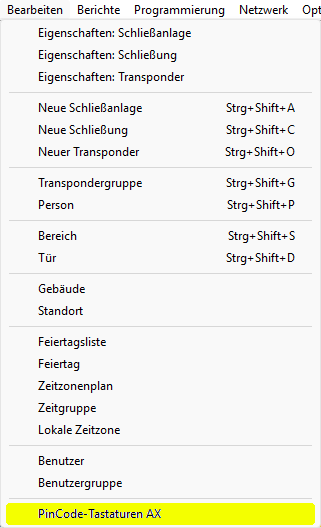
- Fenster öffnet sich.
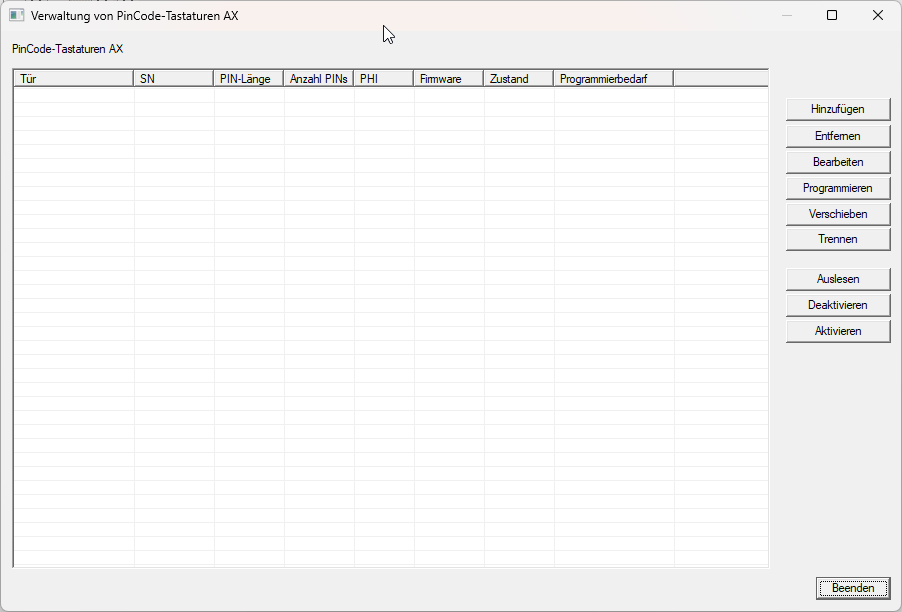
- Klicken Sie auf die Schaltfläche .
- Fenster öffnet sich.
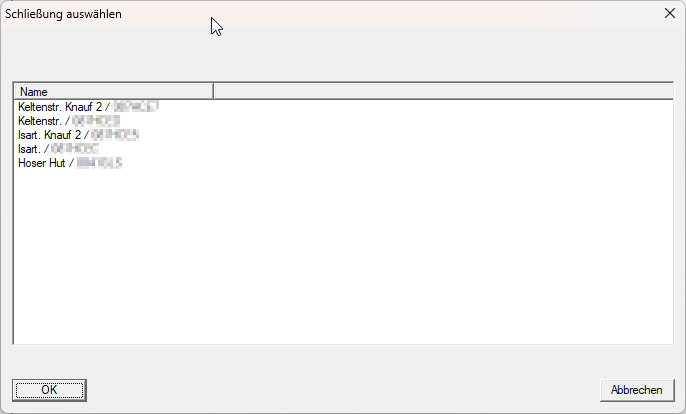
- Wählen Sie die Schließung aus, die mit der PinCode-Tastatur AX verbunden werden soll.
HINWEIS

Nur programmierte AX-Schließungen aus der Datenbank sichtbar
Die PinCode-Tastatur AX kann nur mit bereits programmierten AX-Schließungen verbunden werden. Daher werden Ihnen zum Verbinden nur bereits programmierte AX-Schließungen aus der Datenbank angezeigt.
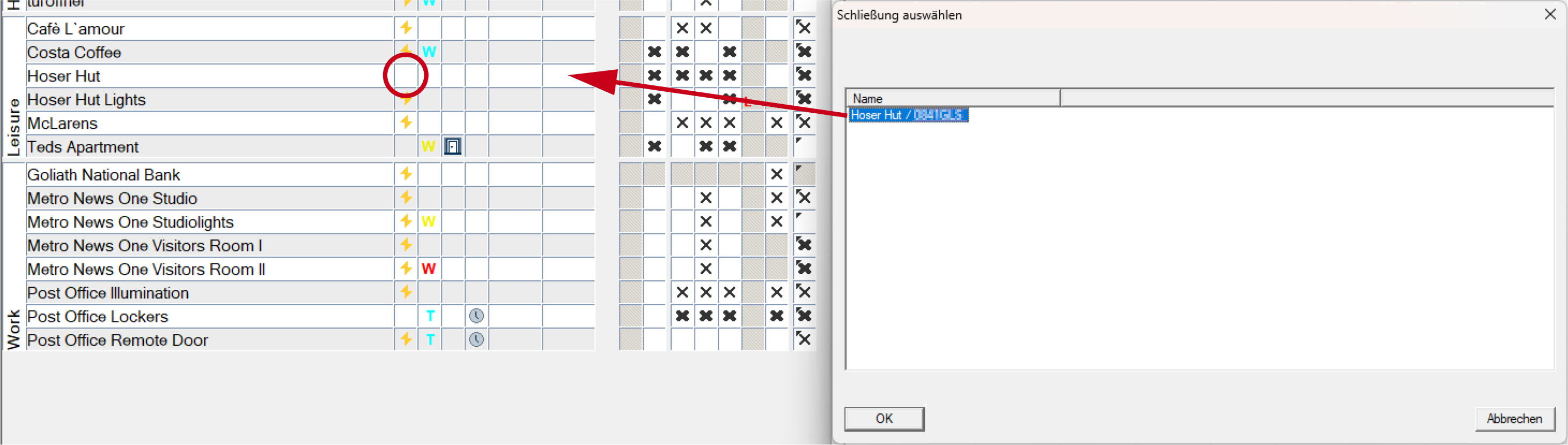
- Klicken Sie auf die Schaltfläche OK.
- Fenster schließt sich.
- PinCode-Tastatur AX wird im Fenster angezeigt.
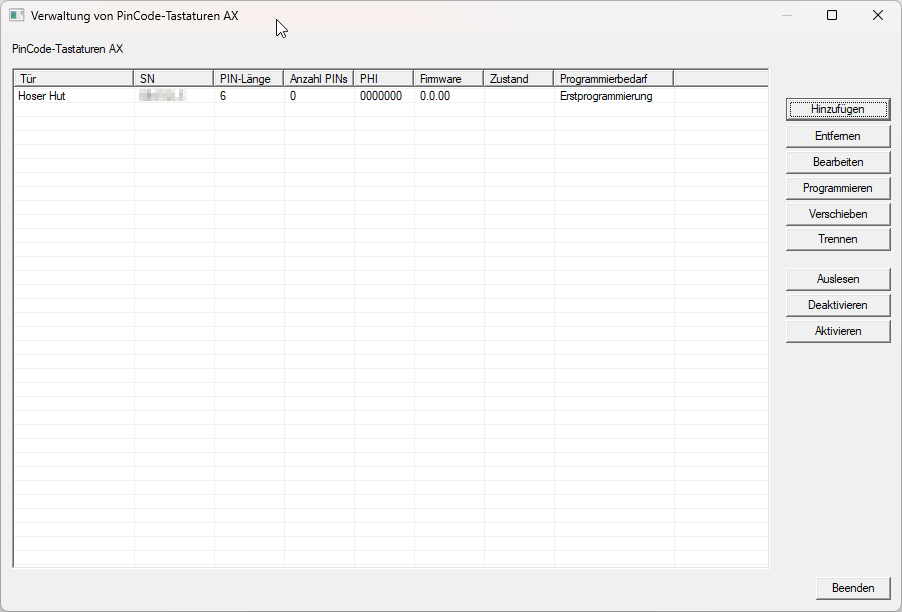
Sie können jetzt die PinCode-Tastatur AX konfigurieren und z.B. die PIN-Länge einstellen (siehe Länge der PINs einer PinCode AX ändern) und PINs anlegen (siehe PINs für PinCode AX erstellen). Anschließend müssen Sie sowohl die PinCode-Tastatur AX als auch die verbundene Schließung programmieren (siehe PinCode AX programmieren und Schließung programmieren).
Der Programmierbedarf, der an der Schließung angezeigt wird, verschwindet erst, wenn auch die verbundene PinCode-Tastatur AX programmiert wurde.