Berechtigungsänderungen exportieren - LSM 3.6 SP1 Basic Online
Das Exportieren von Berechtigungsänderungen funktioniert nur, wenn mindestens eine Änderung vorliegt. Entziehen Sie zum Test beispielsweise Transponder 1 die Berechtigung für Schließzylinder 1.
- Führen Sie vor dem ersten Export einen Reset durch (siehe Aufgaben im virtuellen Netzwerk zurücksetzen).
- Wählen Sie über Programmierung - den Eintrag .
- Fenster Export auf Virtuelles Netzwerk (SREL2) öffnet sich.
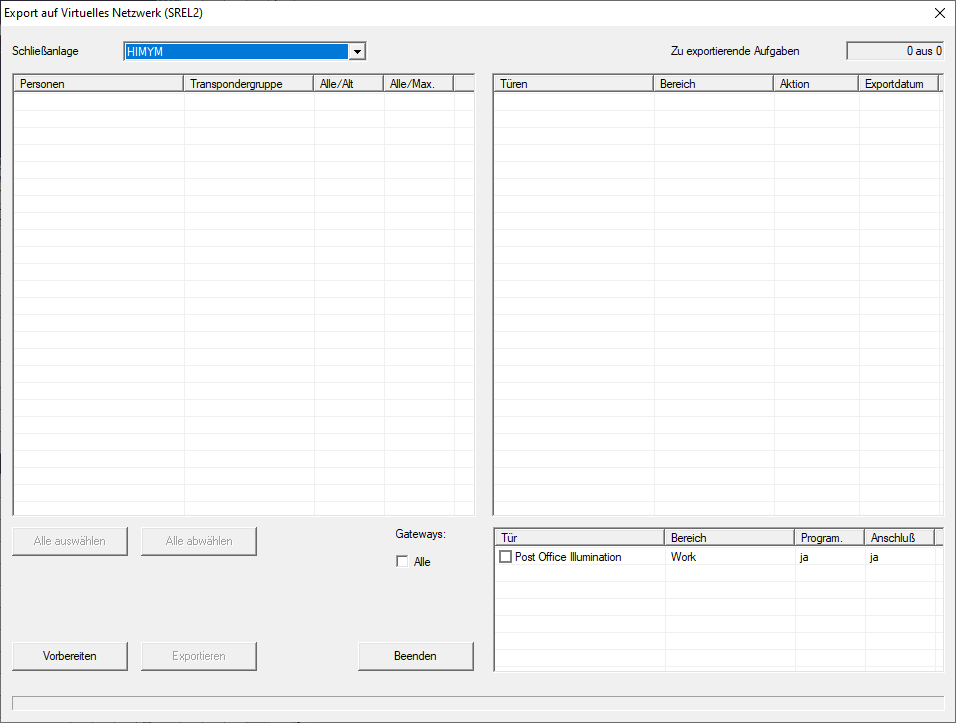
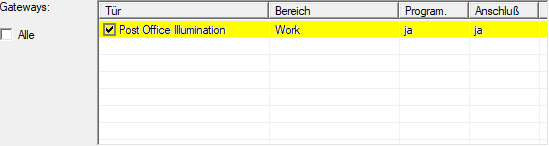
- Wählen Sie alle SmartRelais 2 G2 aus, an welche die Änderungen geschickt/exportiert werden sollen.
- Überprüfen Sie, ob Sie im Dropdown-Menü die richtige Schließanlage ausgewählt haben.
- Klicken Sie auf die Schaltfläche Vorbereiten.
- Im Bereich Personen werden alle exportierbaren Änderungen aufgelistet.
- Markieren Sie alle Änderungen, die Sie auf die vorher bestimmten SmartRelais 2 G2 exportieren wollen.

- Klicken Sie auf die Schaltfläche Exportieren.
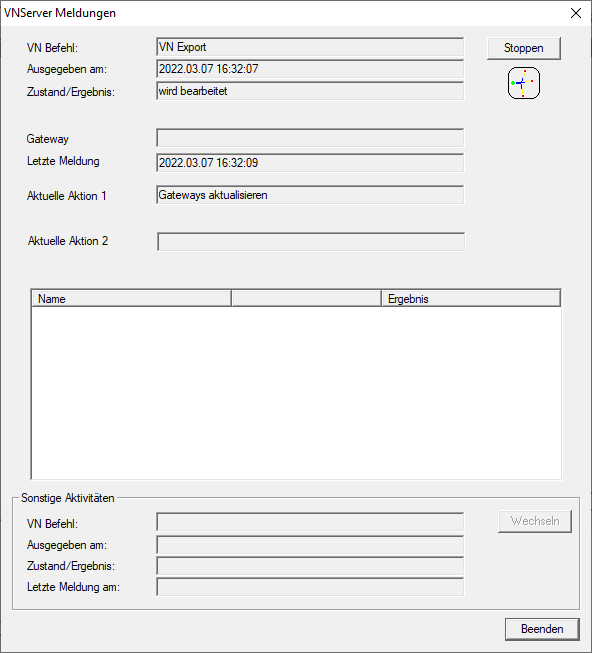
- Der Exportvorgang startet. Die Änderungen werden an das Gateway gesendet.
- Zusammenfassung des Exports wird angezeigt.
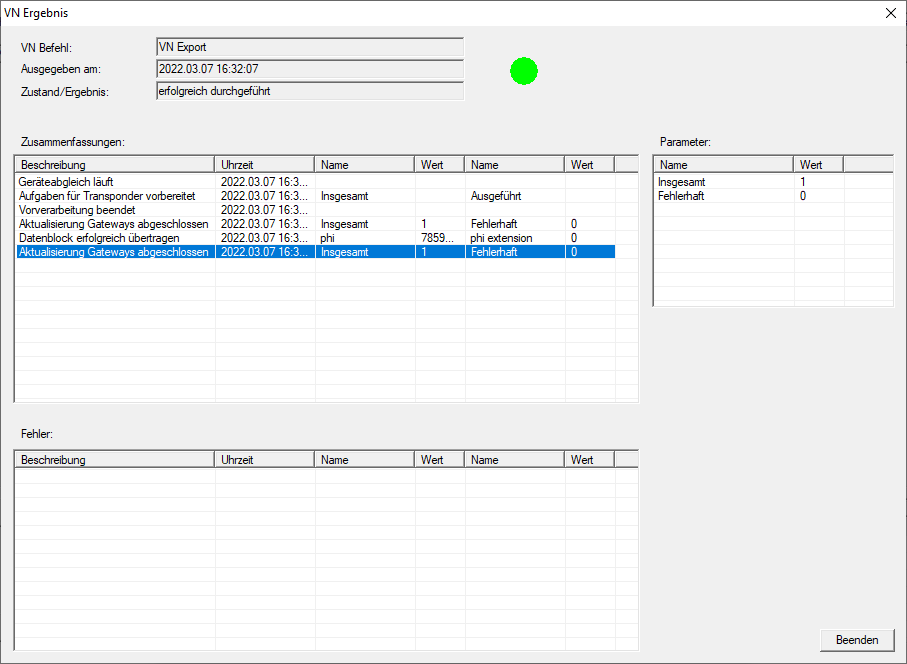
Die exportierten Aufgaben können Sie jetzt in der Übersicht nachverfolgen (Status der Aufgaben im virtuellen Netzwerk (SREL2.G2)).
Die Berechtigungsänderung liegt nun am Gateway bereit. Nun gibt es zwei Szenarien:
- Transponder 1 bucht am Gateway. Schließung 1 wird später erkennen, dass Transponder 1 nicht mehr berechtigt ist und den Zutritt verweigern.
- Ein anderer Transponder (nicht Transponder 1) bucht zuerst am Gateway und berechtigt sich an Schließung 1. Die Sperr-ID von Transponder 1 wird dem Schließzylinder 1 mitgeteilt.
Ab LSM 3.6 SP1 ist es möglich, beliebigen Transpondern bis zu zwei andere Transponder-IDs "mitzugeben", die gesperrt werden sollen.
Zu sperrende TIDs direkt programmieren
Die zu sperrenden IDs werden während des Programmiervorgangs auf dem Transponder gespeichert.
- Der Transponder ist physikalisch verfügbar.
- Das Programmierfenster des Transponders ist geöffnet.
- Klicken Sie auf die Schaltfläche TIDs zum Deaktivieren.
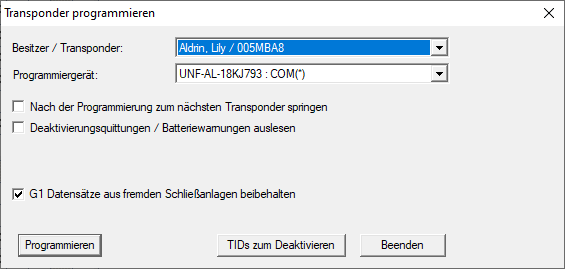
- Liste öffnet sich.
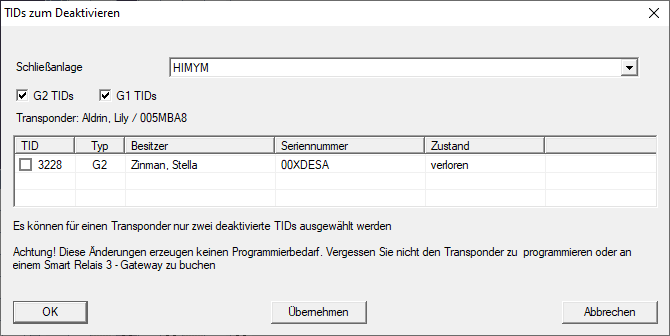
- Setzen Sie bis zu zwei Häkchen in der Spalte TID, um die zu löschenden TIDs auf dem Transponder zu speichern.
- Bestätigen Sie die Eingaben über die Schaltfläche OK.
- Fahren Sie mit der Programmierung fort.
- Die markierten TIDs werden auf dem Transponder als zu löschend hinterlegt. Wenn der Transponder sich an einer betroffenen Schließung authentifiziert, werden die zu löschenden TIDs an der Schließung gesperrt.
Zu sperrende TIDs in den Eigenschaften hinterlegen
Die zu sperrenden IDs werden entweder während des nächsten Programmiervorgangs oder bei der nächsten Buchung an einem Gateway auf dem Transponder gespeichert.
- Das Eigenschaften-Fenster des Transponders ist geöffnet.
- Wechseln Sie zur Registerkarte Konfiguration.
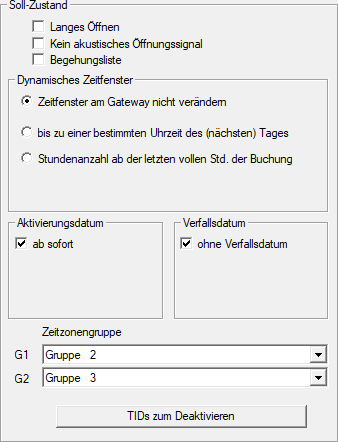
- Klicken Sie auf die Schaltfläche TIDs zum Deaktivieren.
- Liste öffnet sich.
- Setzen Sie bis zu zwei Häkchen in der Spalte TID, um die zu löschenden TIDs auf dem Transponder zu speichern.
- Bestätigen Sie die Eingaben über die Schaltfläche OK.
- Die markierten TIDs werden bei der nächsten Programmierung oder der nächsten Buchung an einem Gateway auf dem Transponder gespeichert.