Esportazione delle modifiche alle autorizzazioni - LSM 3.6 SP1 Basic Online
L'esportazione delle modifiche alle autorizzazioni funziona solo se almeno una modifica è stata apportata. Per effettuare una verifica, ritirate ad esempio dal transponder 1 l'autorizzazione per il cilindro di chiusura 1.
- Eseguite un reset prima della prima esportazione (vedere Reset dei task nella rete virtuale).
- Selezionate tramite Programmaz. - la voce .
- Si apre la finestra Esportazione su rete virtuale (SREL2).
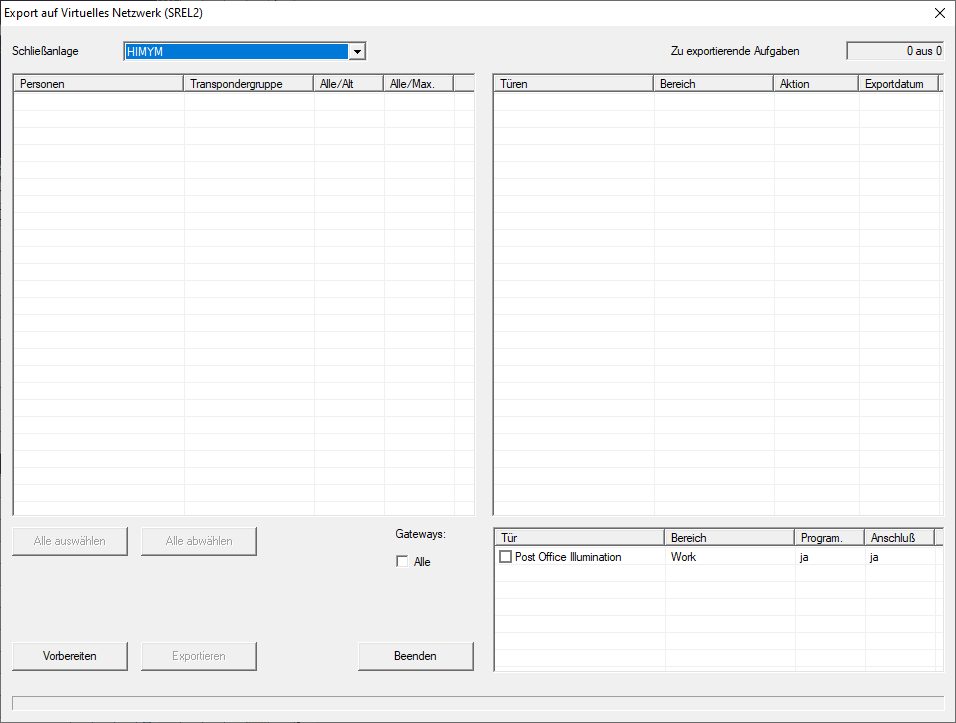
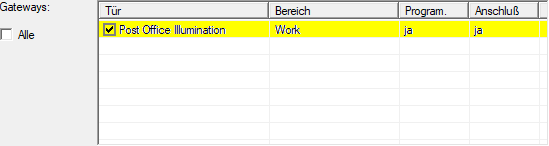
- Selezionate tutti gli SmartRelè 2 G2, a cui le modifiche devono essere inviate/esportate.
- Controllate se nel menu a discesa è stato selezionato l’impianto di chiusura corretto.
- Cliccate sul pulsante Preparazione.
- Nell’area Persone vengono elencate tutte le modifiche esportabili.
- Contrassegnate tutte le modifiche che volete esportare nello SmartRelè 2 G2 determinato in precedenza.

- Cliccate sul pulsante Esporta.
- Il processo di esportazione inizia. Le modifiche vengono inviate al gateway.

- Viene visualizzato il riepilogo dell'esportazione.
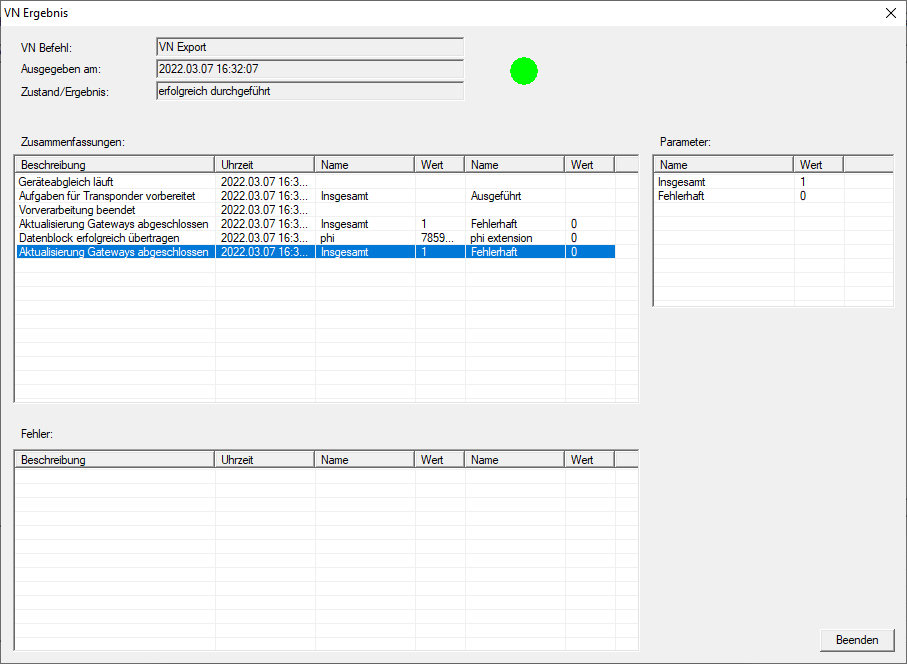
Ora è possibile tracciare i task esportati nella panoramica (Stato dei task nella rete virtuale (SREL2.G2)).
La modifica dell’autorizzazione è ora pronta nel gateway. Sono ora possibili due scenari:
- Il transponder 1 si prenota sul gateway. La chiusura 1 riconoscerà in seguito che il transponder 1 non è più autorizzato e rifiuterà l'accesso.
- Un altro transponder (non il transponder 1) si prenota per primo sul gateway e si autorizza sulla chiusura 1. L’ID di blocco del transponder 1 viene comunicato al cilindro di chiusura 1.
A partire dalla versione LSM 3.6 SP1 è possibile aggiungere ai transponder desiderati fino a due altri ID transponder da bloccare.
Programmazione diretta dei TID da bloccare
Gli ID da bloccare vengono memorizzati sul transponder durante il processo di programmazione.
- Il transponder è fisicamente disponibile.
- La finestra di programmazione del transponder è aperta.
- Cliccate sul pulsante TID da disattivare.
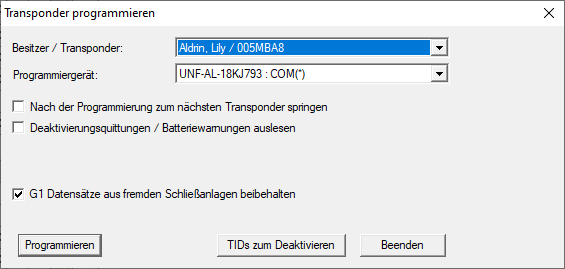
- L'elenco si apre.
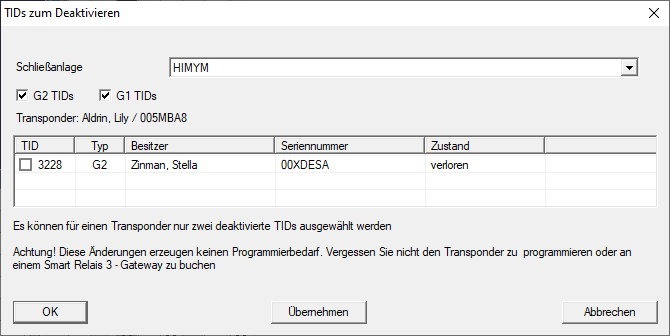
- Apponete un massimo di due segni di spunta nella colonna TID per memorizzare i TID da cancellare sul transponder.
- Confermare l’inserimento con il pulsante "OK".
- Continuate con la programmazione.
- I TID contrassegnati sono memorizzati sul transponder come da cancellare. Quando il transponder si autentica nella chiusura interessata, i TID da cancellare vengono bloccati nella chiusura.
Memorizzazione dei TID da bloccare nelle Proprietà
Gli ID da bloccare vengono memorizzati sul transponder durante il successivo processo di programmazione o durante la successiva prenotazione su un gateway.
- La finestra Proprietà del transponder è aperta.
- Passate alla scheda di registro Configurazione.
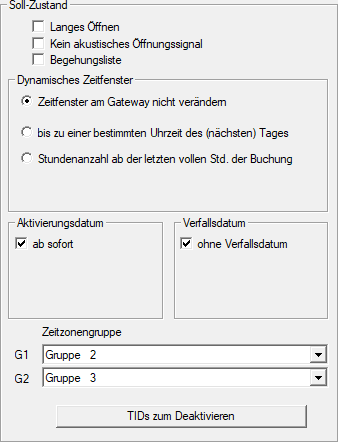
- Cliccate sul pulsante TID da disattivare.
- L'elenco si apre.
- Apponete un massimo di due segni di spunta nella colonna TID per memorizzare i TID da cancellare sul transponder.
- Confermare l’inserimento con il pulsante "OK".
- I TID contrassegnati vengono memorizzati sul transponder durante la successiva programmazione o la successiva prenotazione su un gateway.