Principiële handelwijze - Smart.XChange
- Gebruiker in Smart.XChange aangemeld bij de LSM-database.
- Sluitsysteem aangemaakt in LSM.
- Bronbestanden beschikbaar als .csv.
- Bronbestanden niet geopend in een ander programma.
VOORZICHTIG

Gegevensverlies bij verkeerde instellingen
Smart.XChange overschrijft de LSM-database. Bij verkeerd gemaakte instellingen gaan er gegevens verloren.
- Leg voor het importeren een back-up van de LSM-database aan.
- Open de Explorer met de button ....
- Het Explorer-venster gaat open.
- Navigeer naar het bronbestand.
- Bevestig de keuze met de button "Openen".
- Het bronbestand wordt gelezen.
- Het Explorer-venster gaat dicht.
- Open het venster Mapping-Viewer via de button Set mapping.
- Mapping-Viewer gaat open.
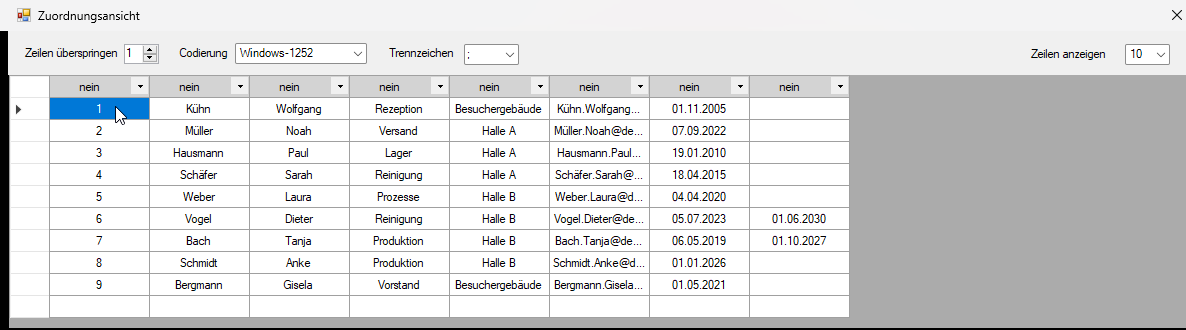
- Open in de bovenste regel met een klik op de pijl het dropdownmenu.
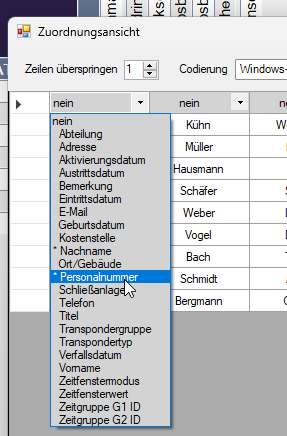
- Selecteer de passende datatypes (zie de tabellen hieronder vanaf hoofdstuk Nieuwe personen met transponders aanmaken), maar in ieder geval de verplichte toewijzingselementen (gemarkeerd met een sterretje).
- Doe dit ook bij de andere kolommen.
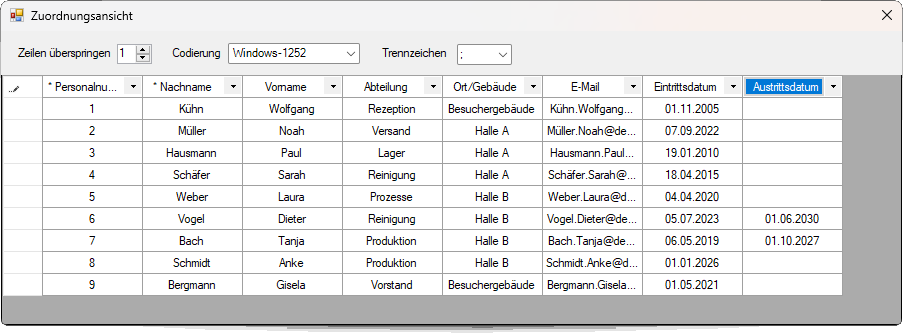
- Sluit het venster Mapping-Viewer weer.
- De selectie wordt automatisch bewaard.
- Stel dan, indien gewenst, de opties in met het tandwiel.
- Het venster LSM default objects gaat open.
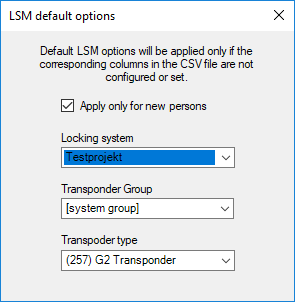
- Sluit het venster LSM default objects weer.
- De selectie wordt automatisch bewaard.
- Stel het tijdsschema in via de klok (Eenmaal, elke vijf minuten, elk uur, elke dag, elke dag, elke week of elke maand).
- Het venster Task's schedule gaat open.
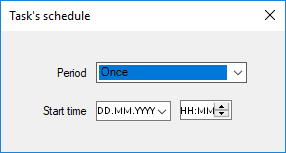
- Sluit het venster Task's schedule weer.
- De selectie wordt automatisch bewaard.
- Start de dienst via de Activate.
- De dienst synchroniseert databases volgens tijdsschema en de ingestelde opties.
U kunt de dienst ook starten via de button Run now. Hierbij wordt het tijdschema genegeerd en de dienst onmiddellijk uitgevoerd. Daarna wordt de dienst volgens tijdschema uitgevoerd.
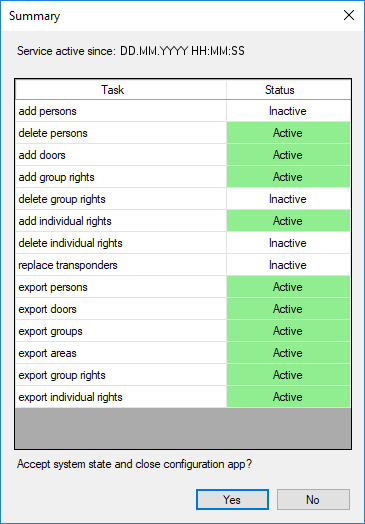
Als u het programma sluit, wordt u de Summary getoond. Hier ziet u nogmaals met welke instellingen de dienst op de achtergrond werkt nadat u het venster hebt gesloten.