Procedura di base - Smart.XChange
- Login dell’utente al database LSM in Smart.XChange.
- Creato sistema di chiusura in LSM.
- File sorgente disponibili in formato CSV.
- File sorgente non aperti in un altro programma.
ATTENZIONE

Perdita di dati in caso di impostazioni non corrette
Smart.XChange sovrascrive il database LSM In caso di impostazioni errate, i dati vanno persi.
- Prima dell’importazione creare un backup nel database LSM.
- Aprire Esplora risorse con il pulsante ....
- Si aprirà la finestra Esplora risorse.
- Navigare fino al file sorgente.
- Confermare la selezione con il pulsante "Apri".
- Il file sorgente viene letto.
- La finestra Esplora risorse si chiude.
- Aprire la finestra Mapping-Viewer tramite il tasto Set mapping.
- Si apre Mapping-Viewer.
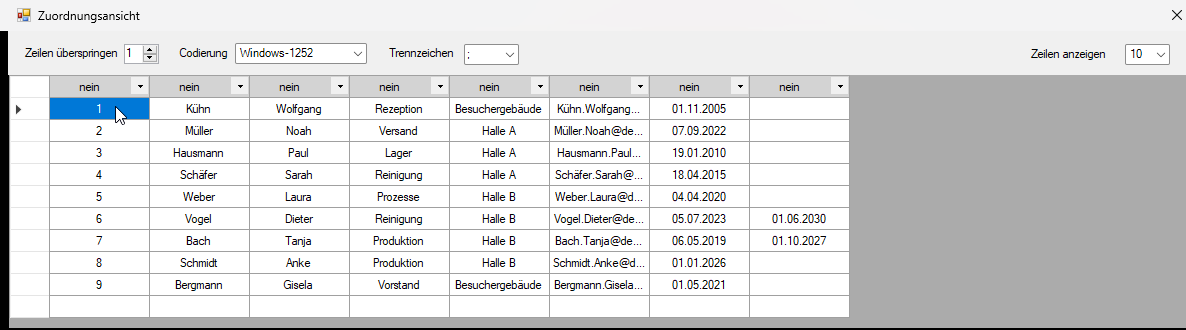
- Aprire il menu a discesa nella riga superiore con un clic sulla freccia.
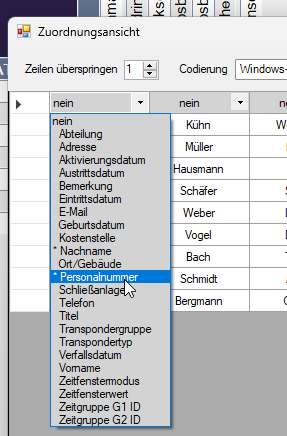
- Selezionare i tipi di dati idonei (vedere la tabella successiva a partire dal capitolo Creazione di nuove persone con transponder), tuttavia, come minimo, gli elementi di assegnazione obbligatoriamente richiesti (contrassegnati da una stellina).
- Procedere allo stesso modo con le altre colonne.
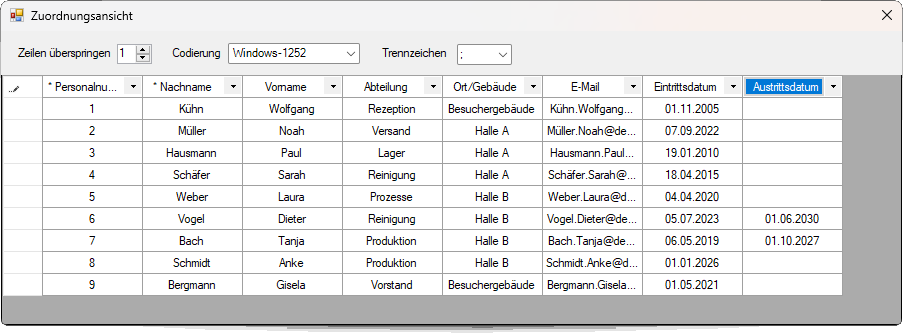
- Chiudere nuovamente la finestra Mapping-Viewer.
- La selezione viene salvata automaticamente.
- Impostare, se desiderato, le opzioni tramite il tasto delle impostazioni (ruota dentata).
- Si apre la finestra LSM default objects.
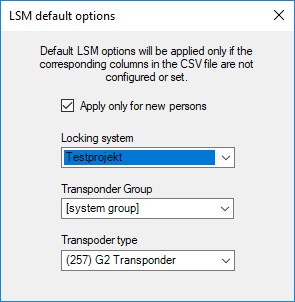
- Chiudere nuovamente la finestra LSM default objects.
- La selezione viene salvata automaticamente.
- Impostare il programma temporale con il pulsante a forma di orologio (Una volta, ogni cinque minuti, ogni ora, ogni giorno, ogni settimana o ogni mese)..
- Si apre la finestra Task's schedule.
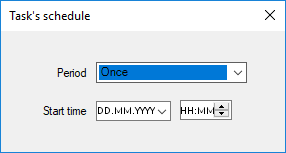
- Chiudere nuovamente la finestra Task's schedule.
- La selezione viene salvata automaticamente.
- Avviare il servizio tramite il tasto Activate.
- Il servizio sincronizza i database in base al programma delle fasce orarie e le opzioni impostate.
Il servizio può essere avviato anche tramite il tasto Run now. In questo caso il programma delle fasce orarie viene ignorato e il servizio eseguito immediatamente. Successivamente, il servizio sarà eseguito in base al programma delle fasce orarie.
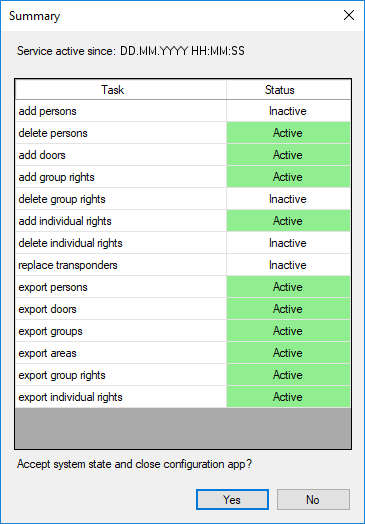
Chiudendo il programma, viene visualizzata la finestra Summary. Qui è possibile vedere nuovamente con quali impostazioni il servizio funzioni in background, dopo aver chiuso la finestra.