Grundläggande tillvägagångssätt - Smart.XChange
- Användaren är inloggad på LSM-databasen i Smart.XChange.
- Låssystem har skapats i LSM.
- Källfiler finns i CSV-format.
- Källfilerna är inte öppnade i något annat program.
OBSERVERA

Risk för dataförlust om inställningarna är felaktiga
Smart.XChange skriver över LSM-databasen. Vid felaktiga inställningar går uppgifterna förlorade.
- Skapa en säkerhetskopia före import i LSM-databasen.
- Öppna Explorer med knappen ....
- Explorer-fönstret öppnas.
- Navigera till källfilen.
- Bekräfta ditt val med ”OK”.
- Källfilen läses in.
- Explorer-fönstret stänger.
- Öppna fönstret Mapping-Viewer via knappen Set mapping.
- Fönstret Mapping-Viewer öppnas.
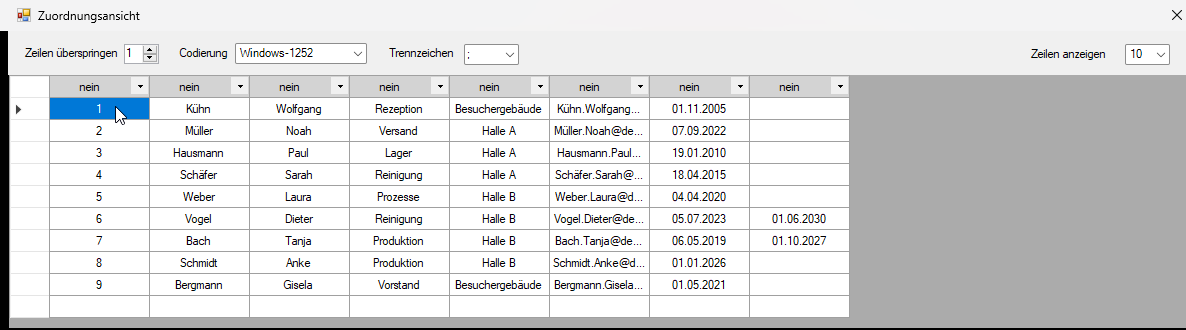
- Öppna rullgardinsmenyn på den översta raden genom att klicka på pilen.
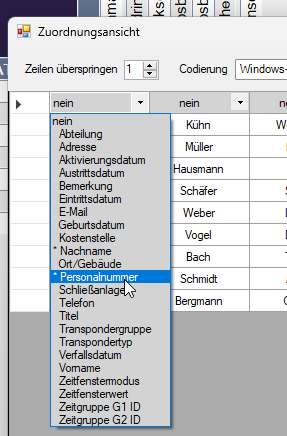
- Välj passande datatyper (se nedanstående tabeller från kapitlet Skapa nya personer med transpondrar), men minst de bindande obligatoriska tilldelningselementen (markerade med en asterisk).
- Gör likadant med de övriga kolumnerna.
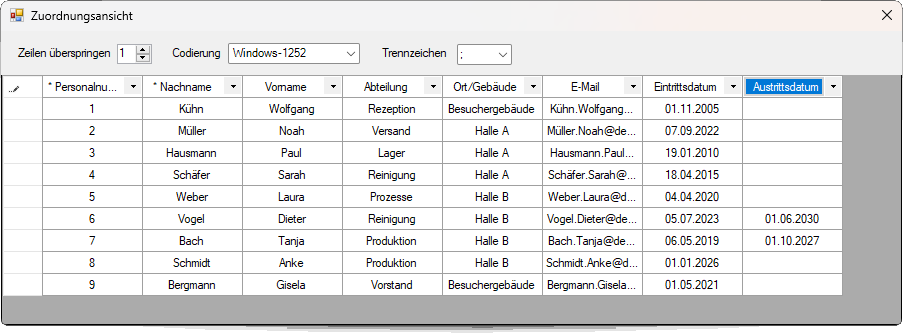
- Stäng fönstret Mapping-Viewer igen.
- Inställningarna sparas automatiskt.
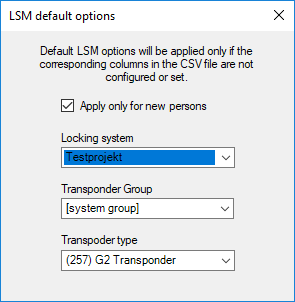
- Ställ vid behov in alternativen via kugghjulsknappen.
- Fönstret LSM default objects öppnas.
- Stäng fönstret LSM default objects igen.
- Inställningarna sparas automatiskt.
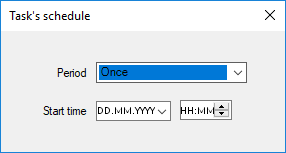
- Ställ in tidsschemat med klockknappen (En gang, hvert femte minut, hver time, hver dag, hver uge eller hver måned).
- Fönstret Task's schedule öppnas.
- Stäng fönstret Task's schedule igen.
- Inställningarna sparas automatiskt.
- Starta tjänsten via Activate.
- Tjänsten synkroniserar databaserna enligt tidsschemat och de inställda alternativen.
Du kan även starta tjänsten via knappen Run now. Då ignoreras tidsschemat och tjänsten körs omedelbart. Därefter körs tjänsten enligt tidsschemat.
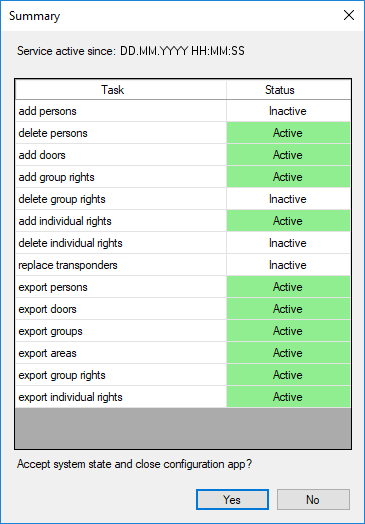
När du stänger programmet visas Summary. Här ser du återigen vilka inställningar tjänsten arbetar med i bakgrunden efter att du har stängt fönstret.