Event - Eventi - MobileKey Cilindro di chiusura (Z4) DoorMonitoring
Nell'Event Manager, gli eventi (Event) all'interno della rete sono abbinati ad una o più reazioni. Il software LSM può innescare un'azione prestabilita al verificarsi di determinati eventi (ad es. porta aperta), quale la visualizzazione di un messaggio pop-up sul computer presente nella rete, l'attivazione di un allarme acustico e l'invio di un'e-mail al telefono cellulare dell'addetto alla sicurezza. Inserendo il giorno della settimana e l'ora, è possibile specificare entro quale intervallo debba scattare la reazione ad un evento.
Per il cilindro DoorMonitoring sono stati generati degli eventi speciali. Il presente capitolo fornisce una breve panoramica dell'Event Manager e degli eventi. Per maggiori informazioni, vedere il manuale "LSM Online"
- LSM Business o Professional
- Collegamento della chiusura alla rete
- Licenza per il modulo Online
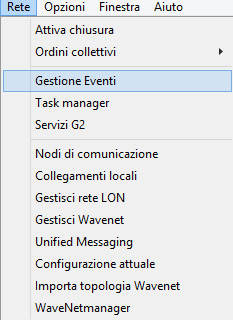
- Aprire il Manager eventi tramite "Rete" » "Manager eventi"
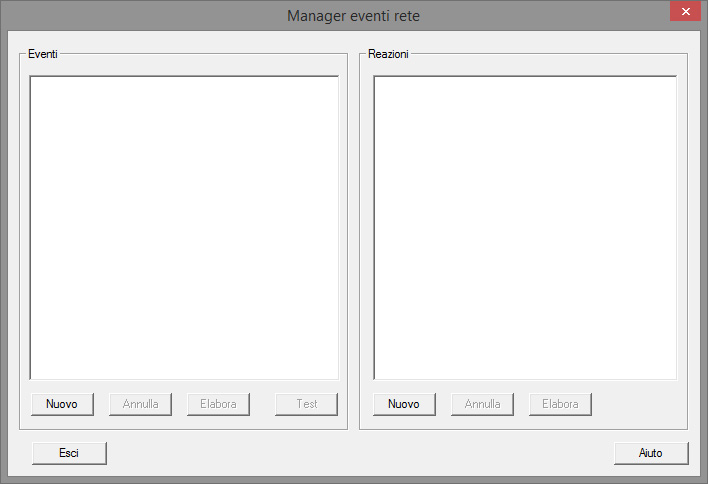
- Fare clic su [Nuovo] per creare un nuovo evento
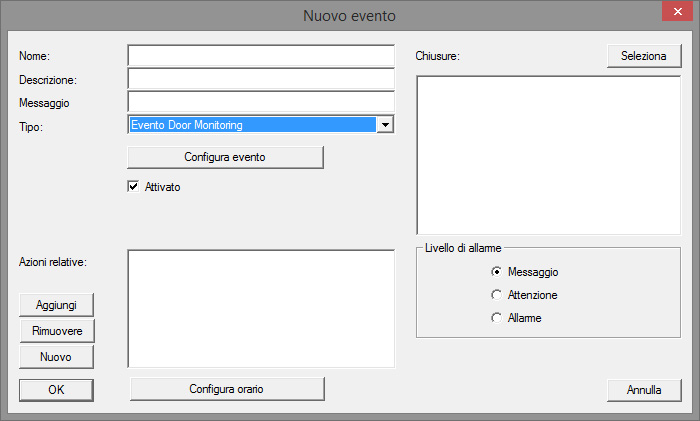
- Nel tipo, selezionare "Evento DoorMonitoring" e assegnare un nome all'evento
- Fare clic su [Configura evento]
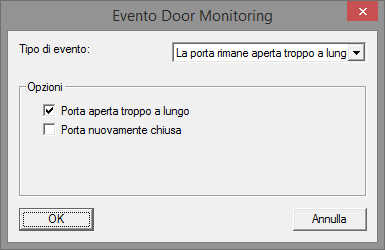
- Selezionare il tipo di evento e l'opzione desiderata
- Stato porta | Opzioni: "Porta aperta" / "Porta chiusa"
- Movimento chiavistello | Opzioni: "Porta non chiusa" / "Porta chiusa" / "Porta chiusa a chiave"
- Porta aperta troppo a lungo | Opzioni: "Porta aperta troppo a lungo" / "Porta nuovamente chiusa"
- Tentativo di manipolazione
- Errore hardware 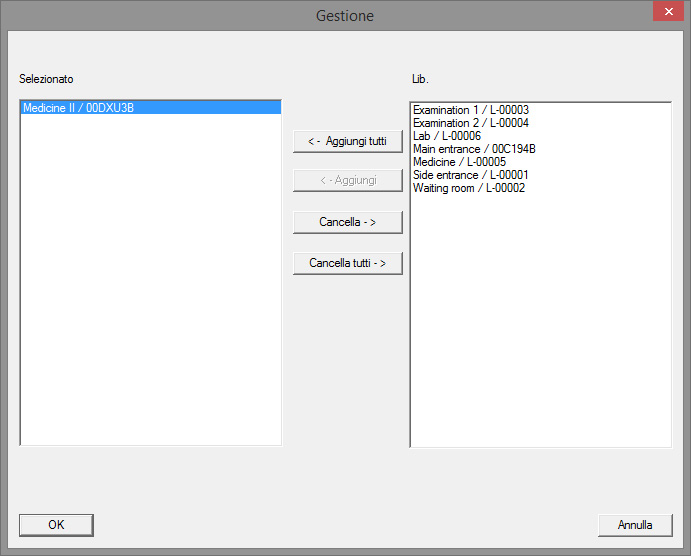
- Fare clic in "Chiusure" su [Seleziona]
- Aggiungere le chiusure per l'evento
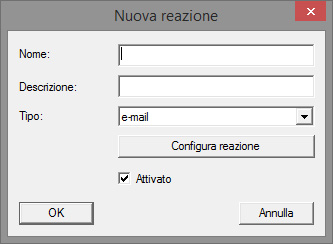
- Creare una reazione all'evento. Fare clic su [Nuova]
- Selezionare il tipo di reazione e assegnarvi un nome
- Esecuzione file: viene avviato un programma, ad es. il file batch
- E-mail: invio di un'e-mail predefinita ad un gruppo di destinatari
- Attività di rete: qui è possibile eseguire una determinata attività mediante la rete SimonsVoss, ad es. eseguire un'apertura remota
- Messaggio in rete: invio di un messaggio attraverso la rete IT ad un determinato computer di rete
- File di log: l'evento è stato scritto in un file di log per l'analisi successiva - Configurare la reazione tramite [Configura reazione]
- Fare clic su [Configura ora] e configurare l'intervallo per l'evento
- Uscire dalla procedura guidata e confermare il messaggio con "Sì"
- L'evento è completamente configurato