Events - Évènements - MobileKey Cylindre de fermeture (Z4) DoorMonitoring
Dans l'Event Manager, les évènements (Events) sont reliés en réseau avec une ou plusieurs réactions ciblées. Le logiciel LSM peut, pour certains évènements (par ex. porte ouverte), déclencher une réaction donnée, par ex. apparition d'un message pop-up sur un ordinateur au sein du réseau, déclenchement d'une sirène d'alarme et envoi d'un e-mail sur le téléphone mobile de l'agent de sécurité. En entrant le jour de la semaine et l'heure, il est possible de régler quand il doit être réagi à un évènement et dans quel laps de temps.
Des évènements particuliers ont été générés pour le cylindre DoorMonitoring. Ce chapitre donne un bref aperçu de l'Event Manager et des évènements. Vous trouverez plus de détails dans le Manuel « LSM-Online »
- LSM Business ou Professional
- Mise en réseau de la fermeture
- Module en ligne sous licence
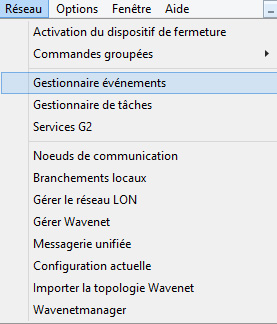
- Ouvrez le gestionnaire d'évènements via « Réseau » -> « Gestionnaire d'évènements »
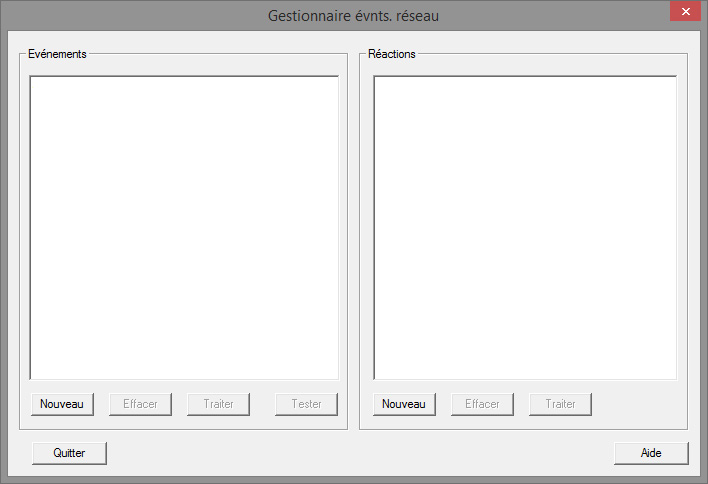
- Cliquez sur [Nouveau] pour créer un évènement
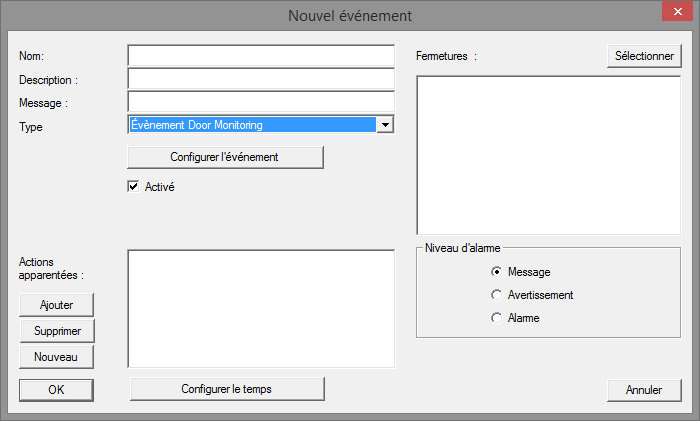
- Choisissez le type « Évènement DoorMonitoring » et donner un nom à l'évènement
- Cliquez sur [Configurer évènement]
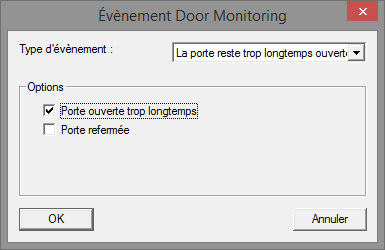
- Choisissez le type d'évènement et l'option souhaitée
- État de la porte | Options : « Porte ouverte » / « Porte fermée »
- Mouvement du pêne | Options : « Porte non fermée » / « Porte fermée » / « Porte fermée de manière sûre »
- Porte ouverte depuis trop longtemps | Options : « Porte ouverte longtemps » / « Porte refermée »
- Tentative de manipulation
- Erreur du matériel 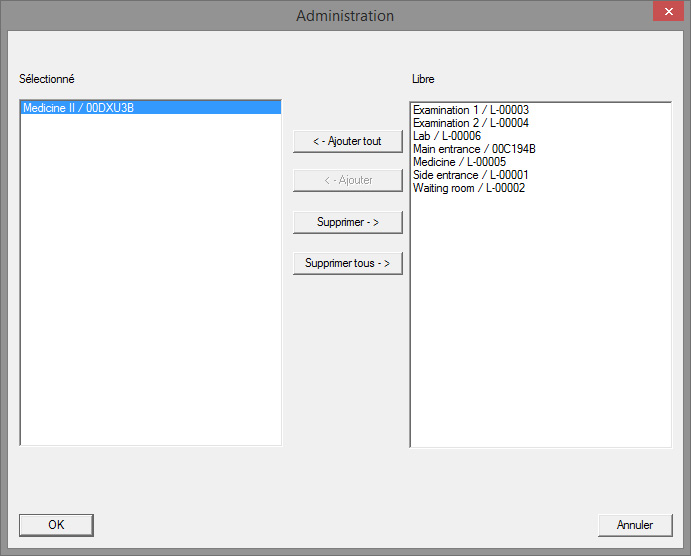
- Sous « Fermetures » cliquez sur [Choisir]
- Attribuez les fermetures à l'évènement
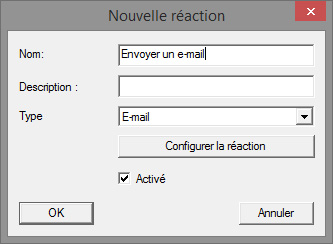
- Créer une réaction pour l'évènement. Cliquez sur [Nouveau]
- Choisissez le type de réaction et donnez un nom
- Exécuter fichier : Un programme sera démarré, par ex. fichier Batch
- E-mail : Envoi d'un e-mail pré-défini à un groupe de destinataires
- Tâches de réseau : Ici, vous pouvez effectuer une tâche particulière sur le réseau SimonsVoss, par ex. ouverture à distance
- Message réseau : Envoi d'un message via le réseau TI à un ordinateur particulier du réseau
- Fichier de consignation : L'évènement sera écrit sur un fichier log, pour analyse ultérieure - Définissez la réaction via [Configurer réaction]
- Cliquez sur [Configurer le temps] et définissez la durée de l'évènement
- Fermez l'assistent et confirmez le message par « Oui »
- L'évènement est entièrement mis en place