Events - Hændelser - MobileKey Låsecylinder (Z4) DoorMonitoring
I Event Manageren forbindes hændelser (events) i netværket med en eller flere målrettede reaktioner. LSM-softwaren kan ved bestemte hændelser (f.eks. åbnet dør) udløse en indstillet reaktion, f.eks. visning af en pop-up-meddelelse på en computer, der befinder sig i nettet, aktivering af en alarmsirene og forsendelse af en e-mail til den sikkerhedsansvarliges mobiltelefon. Ved at indtaste ugedag og klokkeslæt kan det fastlægges, inden for hvilket tidsrum der skal reageres på en hændelse.
Specielt for Door Monitoring-cylinderen er der genereret særlige events. Dette kapitel giver et kort overblik over Event Manageren og hændelserne. Yderligere detaljer findes i manualen "LSM – Online"
- LSM Business eller Professional
- Aflåsningens netværksforbindelse
- Online-modul licenseret
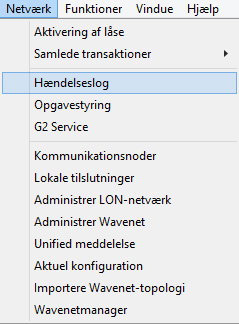
- Åbn eventmanageren via "Netværk" » "Eventmanager"
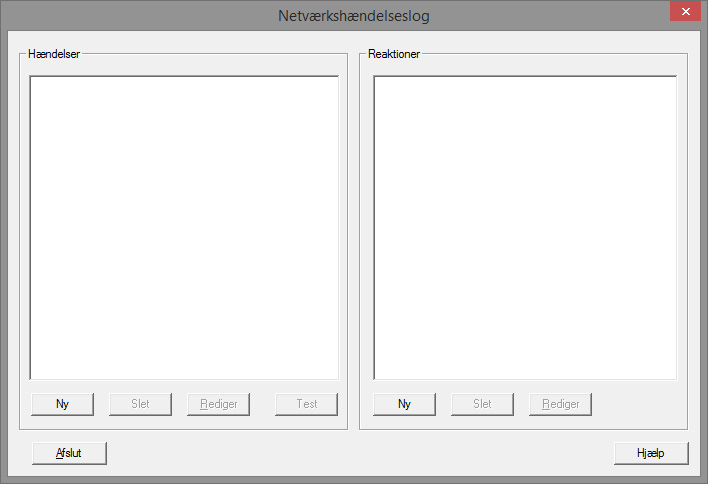
- Klik på [Ny] for at oprette en hændelse
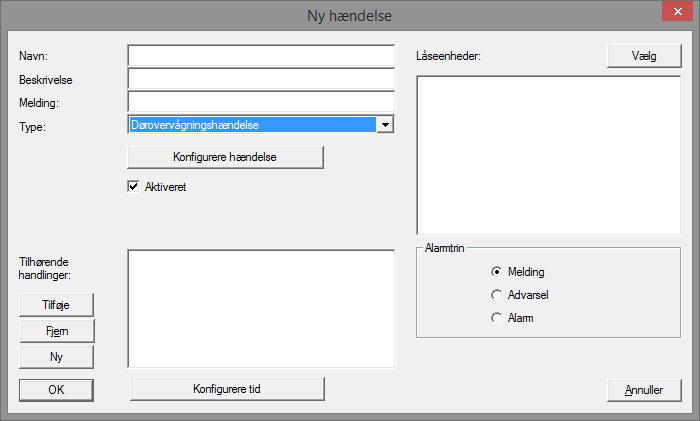
- Vælg "Door Monitoring-hændelse" som type, og tildel hændelsen et navn
- Klik på [Konfigurer hændelse]
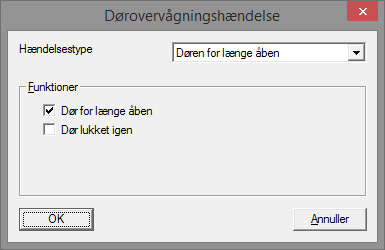
- Vælg hændelsestypen og den ønskede option
- Dørens tilstand | optioner: "dør åbnet" / "dør lukket"
- Låserigelbevægelse | optioner: "dør ikke låst" / "dør låst" / "dør sikkert låst"
- Dør står åben for længe | optioner: "dør åben for længe" / "dør lukket igen"
- Manipulationsforsøg
- Hardwarefejl 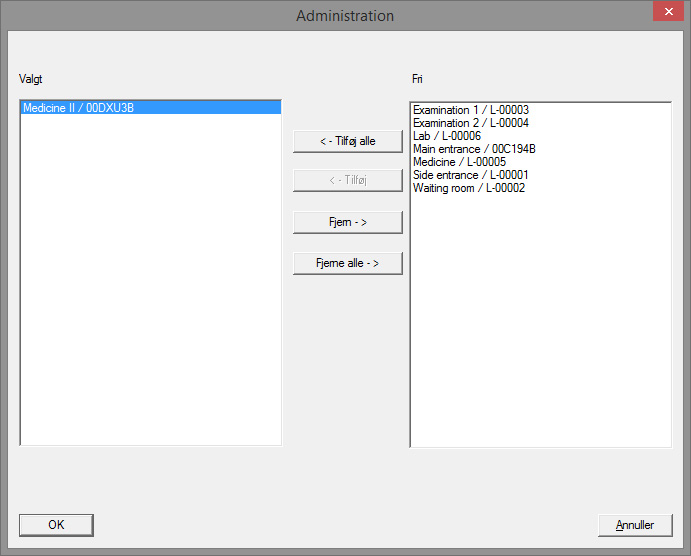
- Klik på [Vælg] ved ”Aflåsninger”
- Tilføj aflåsningerne til hændelsen
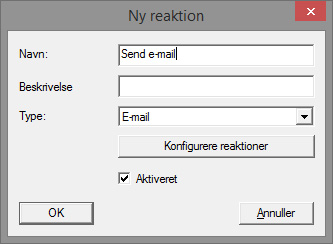
- Opret en reaktion på hændelsen. Klik på [Ny]
- Vælg reaktionens type, og tildel et navn
- Udfør fil: Der startes et program, f.eks. batchfil
- E-mail: Forsendelse af en foruddefineret e-mail til en modtagerkreds
- Netopgave: Her kan De få udført en bestemt opgave via SimonsVoss-netværket, f.eks. gennemføre en fjernåbning
- Netværksmeddelelse: Forsendelse af en meddelelse via IT-netværket til en forudbestemt netværkscomputer
- Protokolfil: Hændelsen skrives i en logfil for senere analyse - Indstil en reaktion via [Konfigurer reaktion]
- Klik på [Konfigurer tid], og indstil tidsrummet for hændelsen
- Afslut guiden, og bekræft meldingen med "Ja"
- Hændelsen er konfigureret helt