Mise en service - Clavier PinCode AX
La mise en service est décrite dans ce chapitre à titre d’exemple pour l’AXM.
Créer un Clavier PinCode AX
- La fermeture pour le clavier PinCode est créée (voir Créer une fermeture dans le manuel AXM).
- Cliquez sur le bouton
 .
. - La fenêtre s’ouvre.
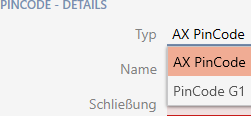
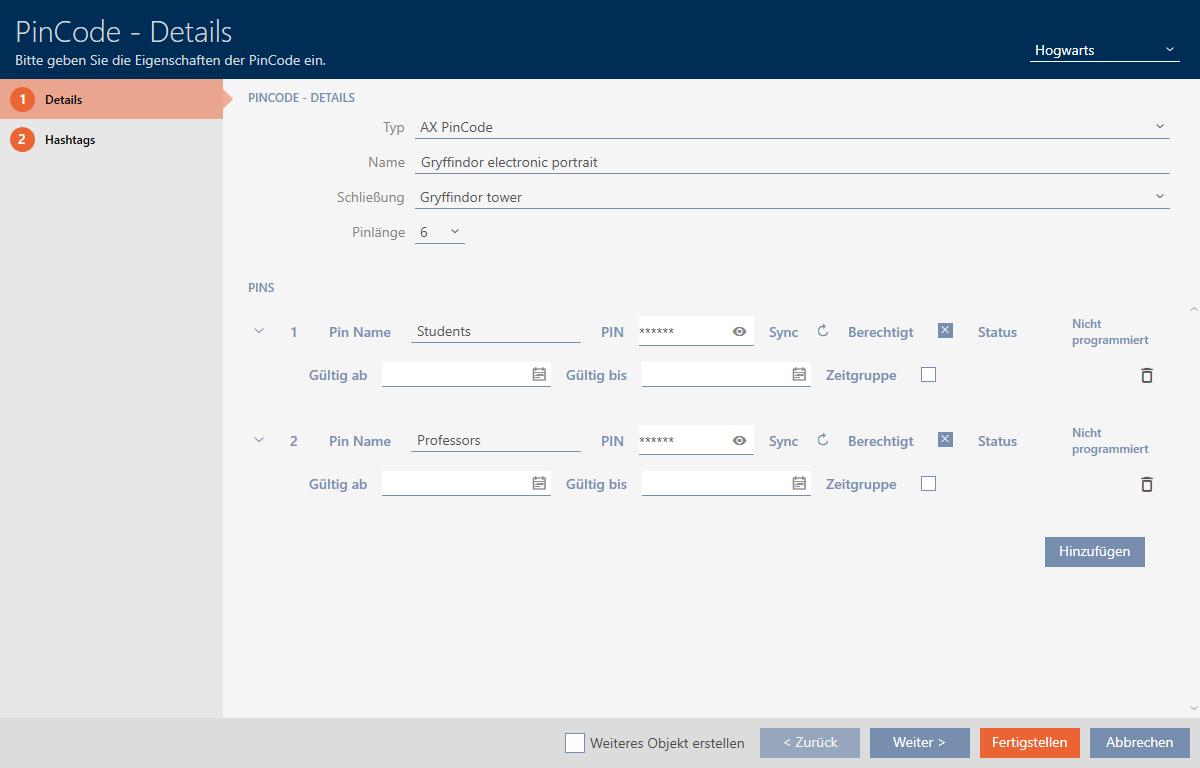
- Sélectionnez le clavier PinCode que vous souhaitez créer dans le menu déroulant .
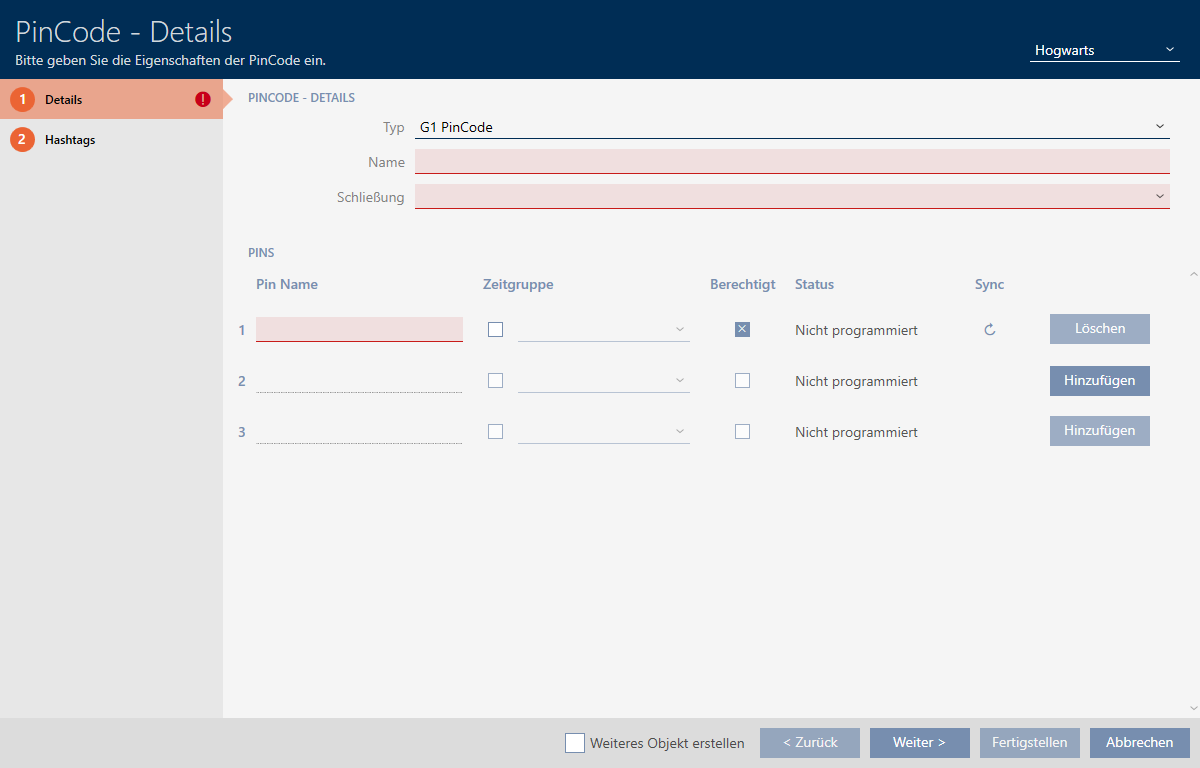
- Saisissez un nom pour le clavier PinCode dans le champ .
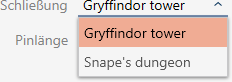
- Dans le menu déroulant , sélectionnez la fermeture sur laquelle vous souhaitez utiliser le clavier PinCode.
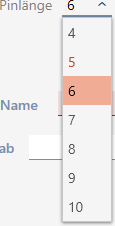
- Lorsque vous créez un Clavier PinCode AX : Sélectionnez la longueur du code PIN dans le menu déroulant .
- Dans le champ , saisissez le nom à afficher dans la matrice pour ce code PIN.
- Saisissez un code PIN.
- L’autorisation est définie automatiquement.
NOTE

Codes PIN en double non autorisés avec Clavier PinCode AX
Pour des raisons de sécurité et de traçabilité, tous les codes PIN d’un clavier PinCode doivent être différents.
Votre AXM Plus reconnaît les codes PIN en double et le signale par la mention en rouge.
- Si vous souhaitez autoriser le code PIN seulement ultérieurement : Décocher la case à cocher
 Autorisé.
 - Si vous souhaitez commander une date d’activation/d’expiration ou l’autorisation dans le temps, développez également les réglages du code PIN avec
 .
. - Le cas échéant, indiquez la date d’activation/d’expiration dans les champs ou .
(Clavier PinCode AX : possible au jour près, Clavier PinCode 3068 : possible à l’heure près) - Le cas échéant, cochez la case
 Groupe horaires.
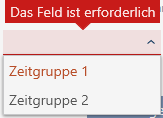
 - Le menu déroulant apparaît.
- Dans le menu déroulant , sélectionnez le groupe horaire que vous souhaitez utiliser pour ce code PIN.
- Le cas échéant, cliquez sur le bouton pour créer des codes PIN supplémentaires.
- Avec le bouton , accédez à l'onglet suivant ou terminez les entrées avec le bouton .
- Si nécessaire, triez/filtrez les entrées affichées avec
 (voir Trier et filtrer).
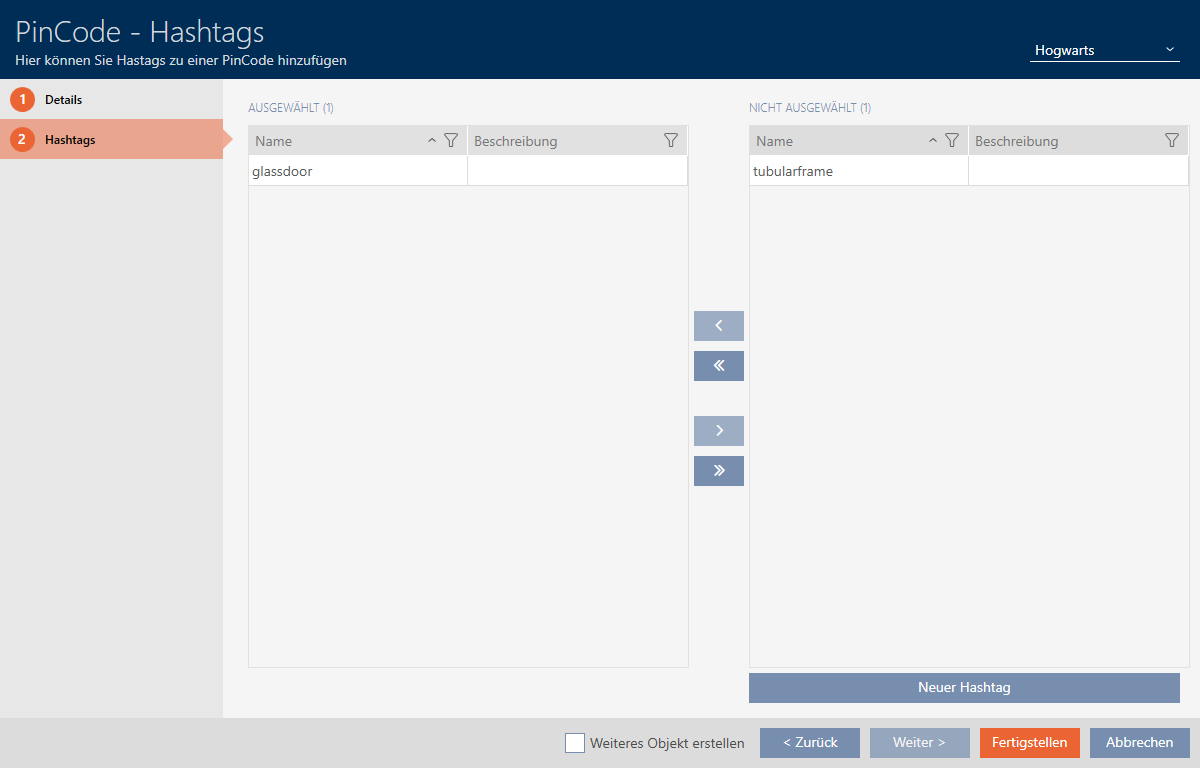
 - Sélectionnez les hashtags souhaités dans la colonne de droite (Ctrl+clic de la souris pour en sélectionner un seul, Maj+clic de la souris pour en sélectionner plusieurs).
- Déplacez les hashtags sélectionnés seulement avec
 ou déplacez tous les hashtags avec
  .
. NOTE
Double-clic en tant qu'alternative aux touches fléchées
Double-cliquez sur une entrée de la liste pour la déplacer également dans l'autre colonne.
- Les hashtags sélectionnés dans la colonne de gauche sont utilisés pour ce PinCode.
- Cochez la case Créer un autre objet pour laisser la fenêtre ouverte avec les mêmes réglages pour le prochain PinCode à créer.
- Cliquez sur le bouton pour créer le PinCode.
- La fenêtre se ferme.
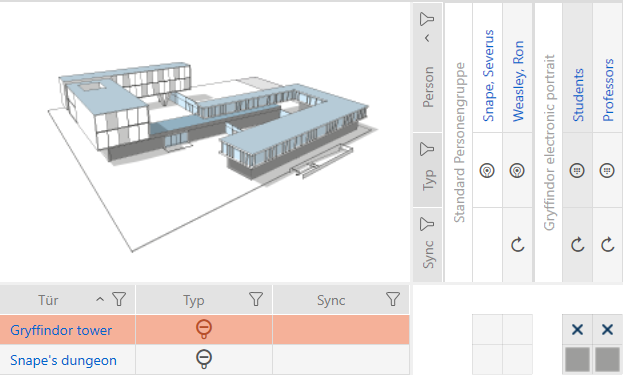
- Le PinCode nouvellement créé et les codes PIN associés sont répertoriés ou affichés dans la matrice.
Synchroniser le Clavier PinCode AX
- Clavier PinCode AX créé et attribué (voir Créer des claviers PinCode).
- Besoin de programmation au niveau de Clavier PinCode AX, par ex. en raison d’une modification d’autorisation.
- Appareil de programmation adapté raccordé (SmartStick AX).
- Vue matricielle ouverte.
- Cliquez sur l’icône de synchronisation
 d’un code PIN quelconque du Clavier PinCode AX concerné.
 - La fenêtre s’ouvre et la synchronisation démarre.
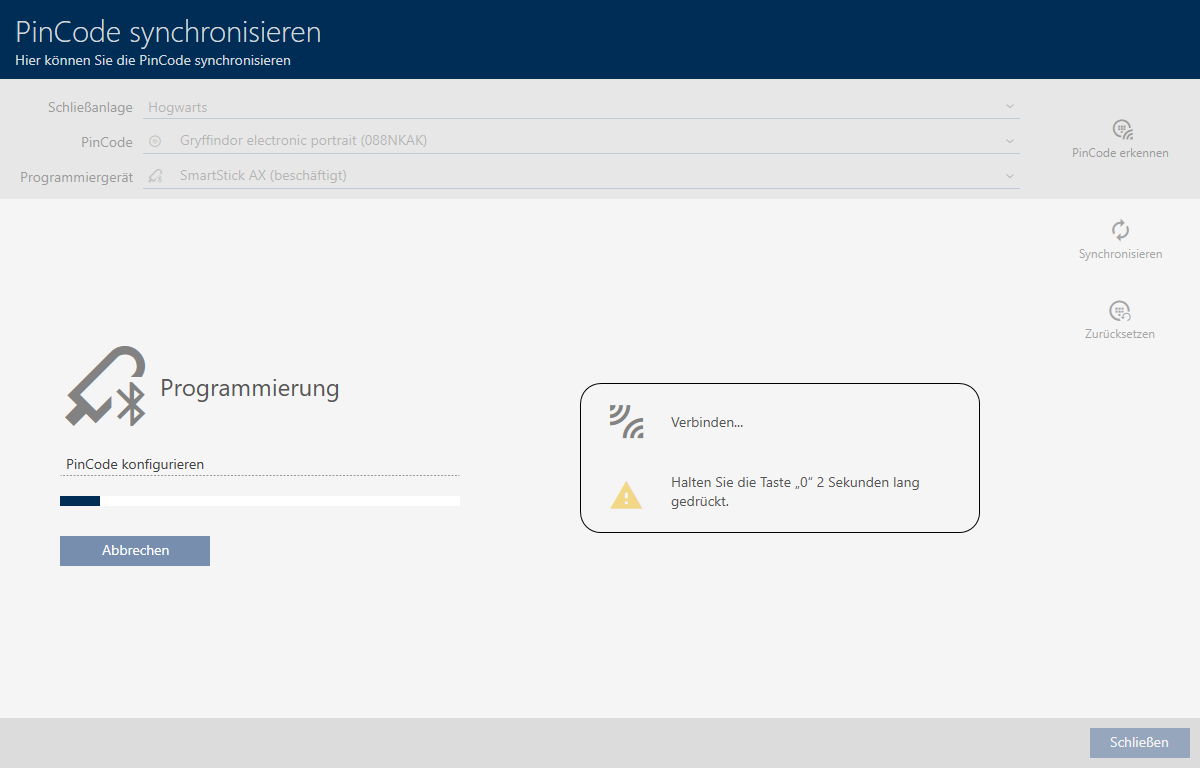
- Sur le Clavier PinCode AX, maintenez la touche « 0du enfoncée pendant au moins deux secondes.
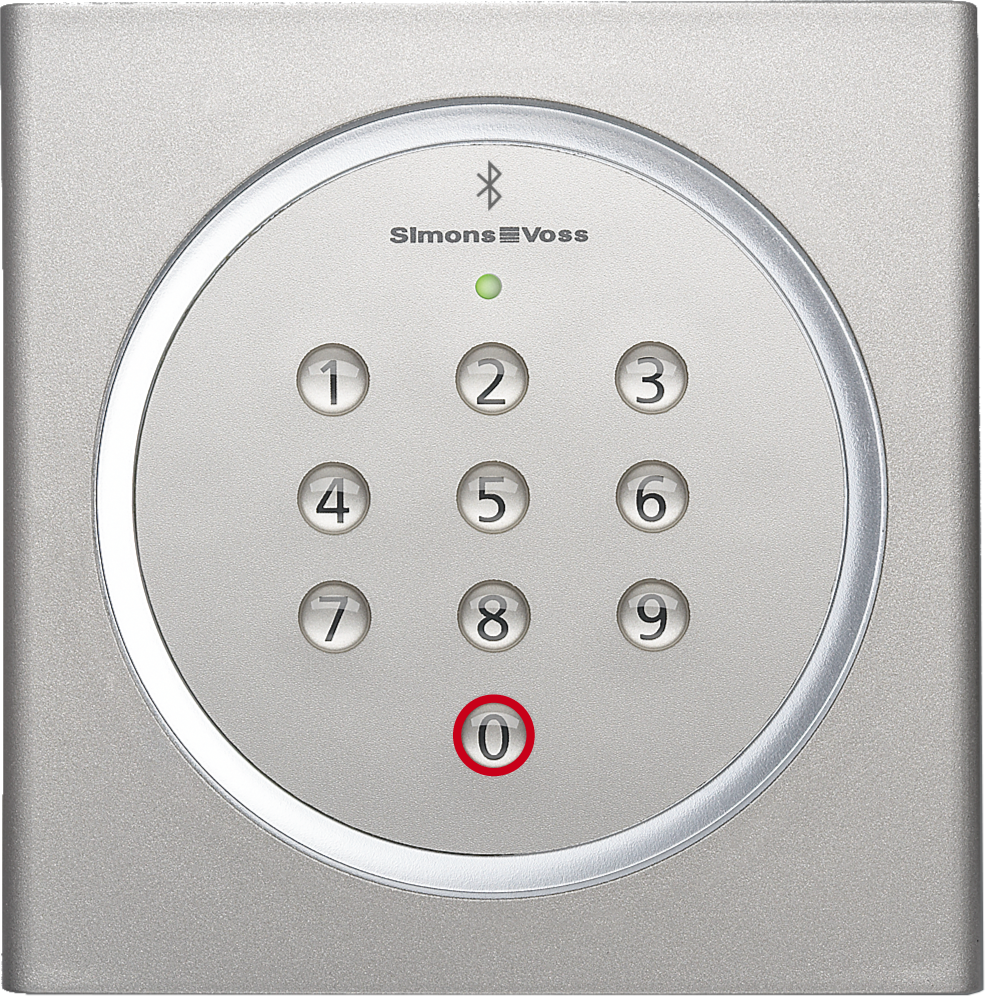
- Placez le SmartStick AX à proximité du Clavier PinCode AX (max. 1 m).
- La LED clignote en vert et le Clavier PinCode AX émet un bip.
- L’interface BLE est réveillée.
- La synchronisation du Clavier PinCode AX a lieu.
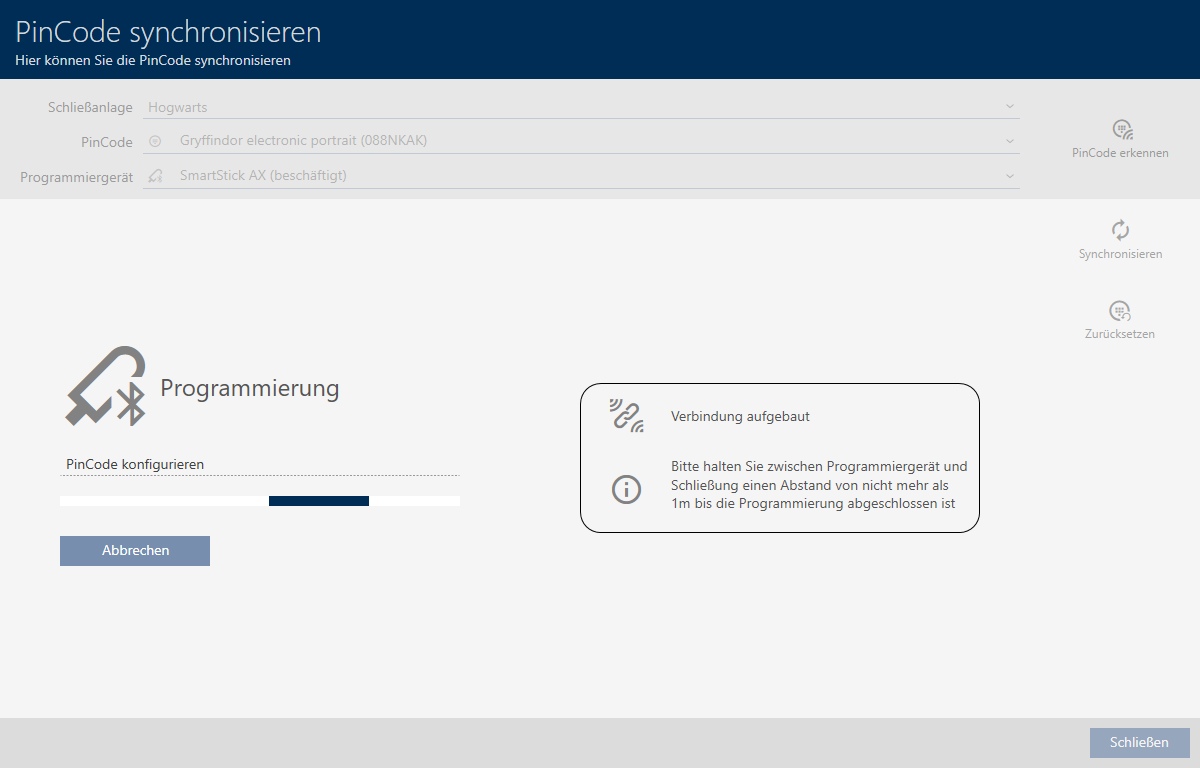
- Le Clavier PinCode AX est synchronisé.
NOTE
Clavier PinCode AX après synchronisation en mode programmation
Une fois la synchronisation terminée, le Clavier PinCode AX n’est plus opérationnel pendant 30 secondes environ, car il se trouve encore en mode programmation.