Réinitialiser - Clavier PinCode AX
La réinitialisation est décrite à titre d’exemple pour l’AXM.
- Appareil de programmation adapté raccordé (SmartStick AX pour Clavier PinCode AX, SmartCD2.G2 pour Clavier PinCode 3068)
- Liste des PinCode ou vue matricielle ouverte.
- Cliquez sur le clavier PinCode que vous voulez réinitialiser.
Si le clavier PinCode n’est pas présent dans votre système de fermeture : Identifiez le clavier PinCode (voir Reconnaître un clavier PinCode inconnu dans le manuel AXM). Poursuivez ensuite. - La fenêtre du clavier PinCode s’ouvre.
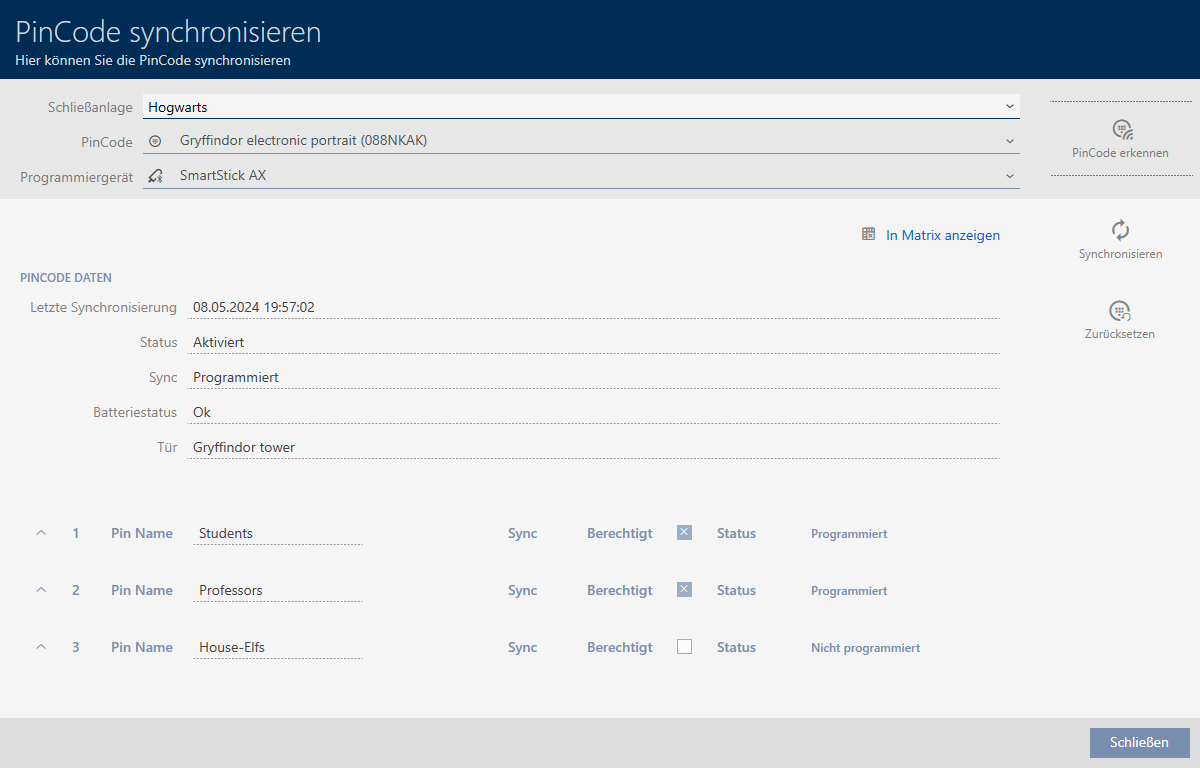
- Cliquez sur le bouton
 .
. - La fenêtre de synchronisation s'ouvre.
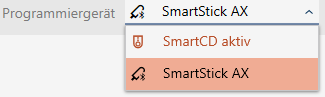
- Dans le menu déroulant , sélectionnez l’appareil de programmation avec lequel vous souhaitez réinitialiser votre clavier PinCode.
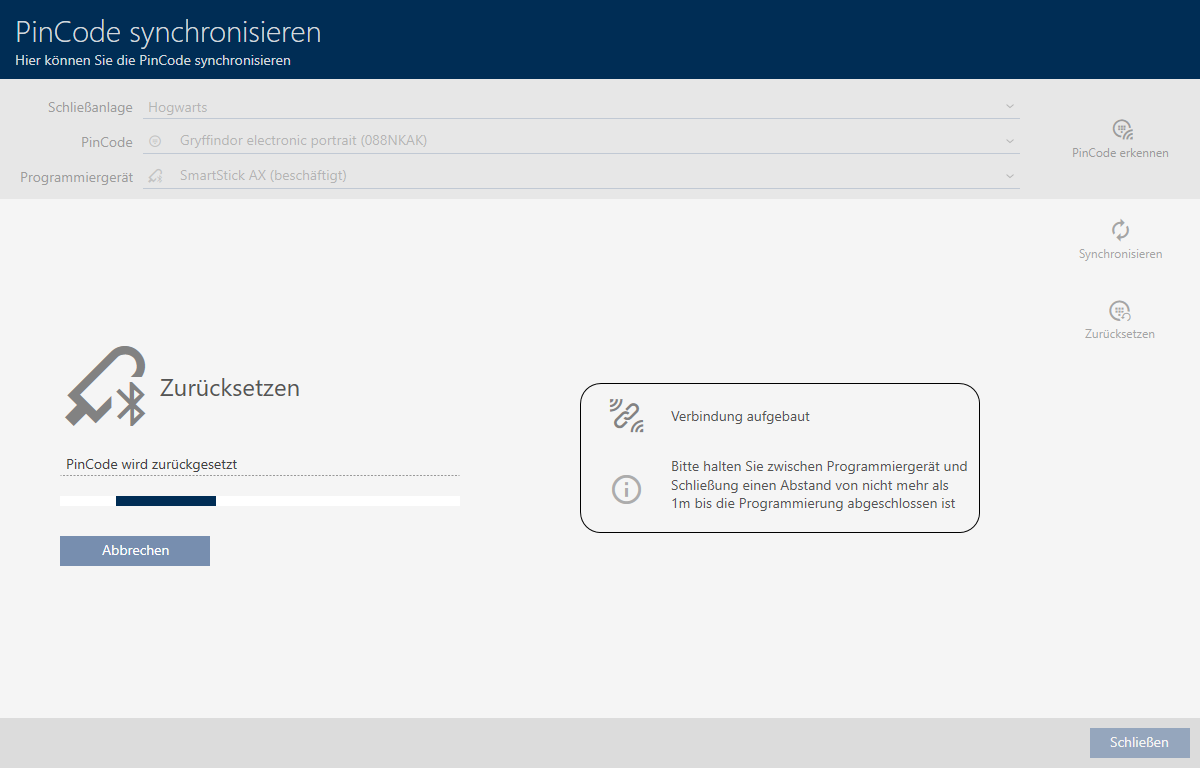
- Cliquez sur le bouton
 .
. NOTE

Réinitialiser des claviers PinCode qui ne sont pas dans le projet
Votre AXM Plus peut également réinitialiser les claviers PinCode qui n’ont pas été créés dans le même projet. Dans ce cas, votre AXM Plus ne connaît cependant pas le mot de passe du système de fermeture utilisé.
- Dans ce cas, saisissez le mot de passe du système de fermeture lorsque vous y êtes invité.
- Le cas échéant, saisissez le mot de passe du système de fermeture auquel appartient ce clavier PinCode.
- Suivez au besoin les autres instructions.
- La réinitialisation du clavier PinCode a lieu.
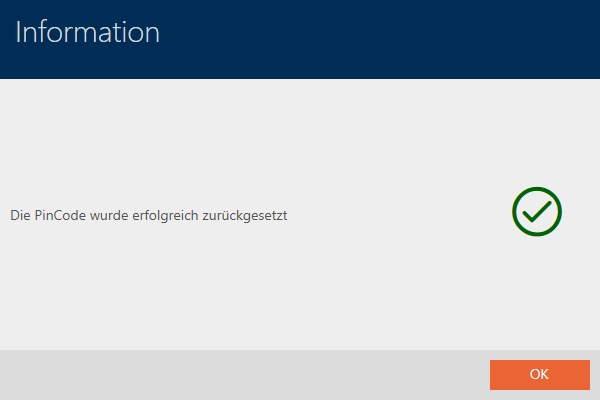
- Le clavier PinCode est réinitialisé.