Idrifttagning - Pinkodsknappsats AX
Idrifttagning beskrivs i det här kapitlet med AXM som exempel.
Skapa PinCode-knappsats AX
- Låset för pinkodsknappsatsen är tillagt (se Skapa lås i AXM-handboken).
- Klicka på knappen
 .
. - Fönstret öppnas.
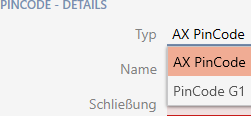
- I listrutan väljer du den pinkodsknappsats som du vill skapa.
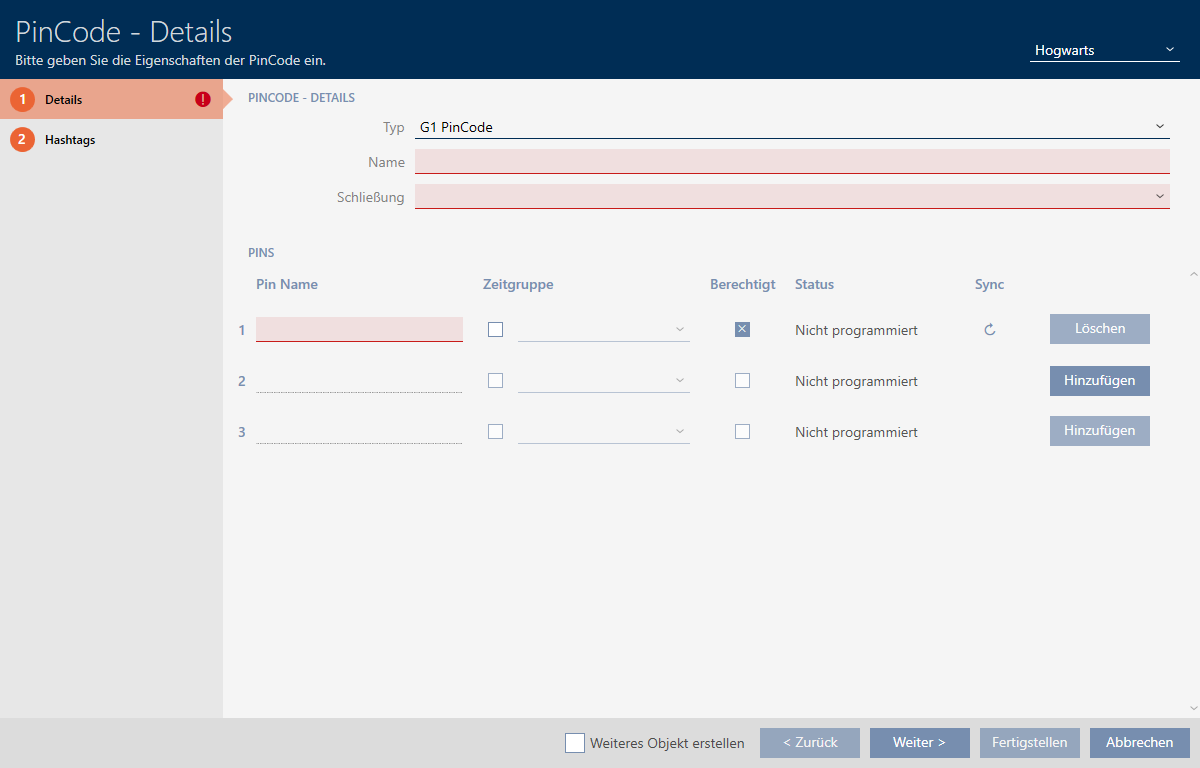
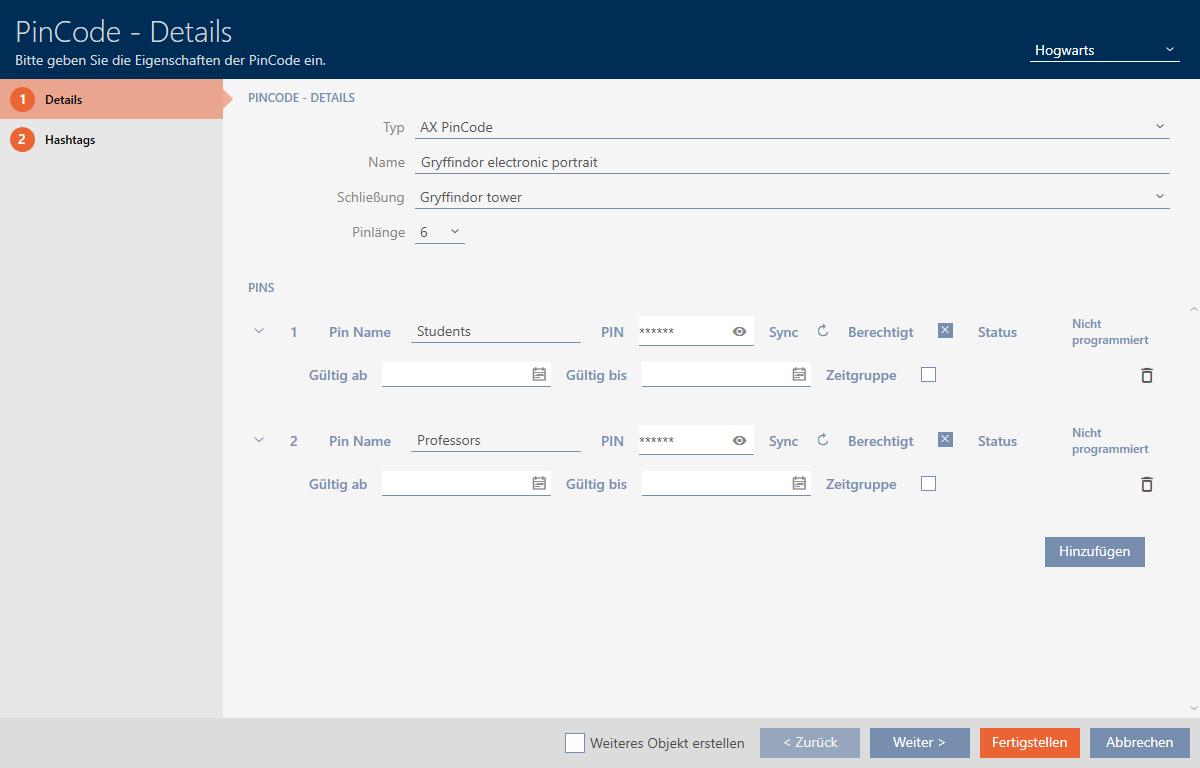
- Ange ett namn på pinkodsknappsatsen i fältet .
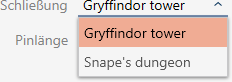
- I listrutan väljer du det lås som du vill använda pinkodsknappsatsen med.
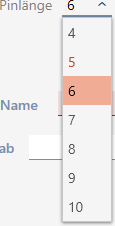
- När du skapar en PinCode-knappsats AX: I listrutan anger du pinkodens längd.
- I fältet anger du det namn som ska visas i matrisen för den här pinkoden.
- Ange en pinkod.
- Behörighet ställs in automatiskt.
INFO

Dubbla pinkoder är inte tillåtna med PinCode-knappsats AX
Alla pinkoder till en pinkodsknappsats måste vara olika för att upprätthålla säkerheten och spårbarheten.
AXM Plus identifierar dubbla pinkoder och markerar dem med i rött.
- Om du vill vänta med att ge pinkoden behörighet: Avmarkera kryssrutan
 Behörig.
 - Visa pinkodsinställningarna om du vill styra aktiverings-/förfallodatum eller behörigheten tidsmässigt
 .
. - Ange aktiverings-/förfallodatum i fälten resp. .
(PinCode-knappsats AX: Noggrannhet på dagsnivå möjlig, PinCode-knappsats 3068: Noggrannhet på timnivå möjlig) - Markera i förekommande fall kryssrutan
 Tidsgrupp.
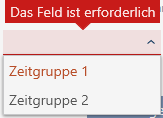
 - En listruta visas.
- I listrutan väljer du den tidsgrupp som du vill använda för denna pinkod.
- Klicka på knappen för att skapa ytterligare pinkoder.
- Med knappen växlar du till nästa flik eller så avslutar du inmatningarna genom att trycka på .
- Sortera/filtrera vid behov de visade posterna med
 (se Sortera och filtrera).
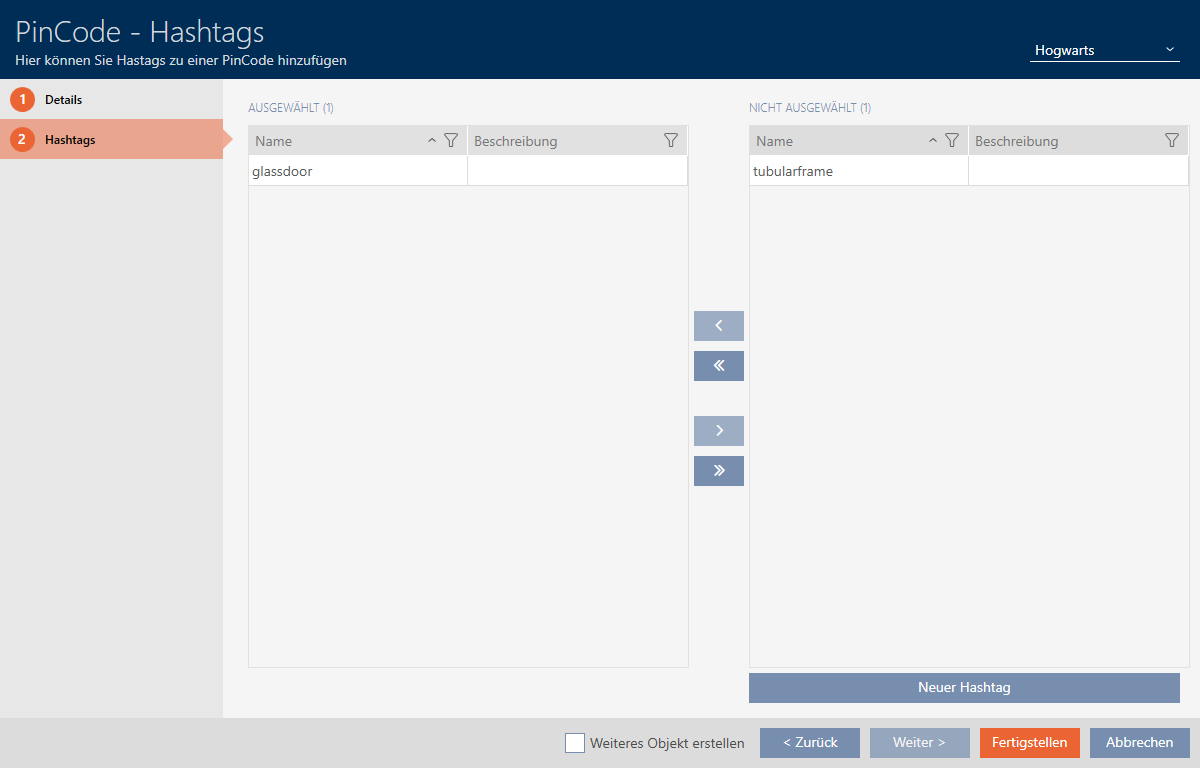
 - Markera de önskade hashtaggarna i höger kolumn (ctrl+musklick för att markera en eller skift+musklick för att markera flera).
- Med
 flyttar du bara de valda hashtaggarna och med
  flyttar du alla hashtaggar.
 INFO
Dubbelklick som alternativ till pilknappar
Genom att dubbelklicka på en post i listan flyttar du till den andra kolumnen.
- De markerade hashtaggarna i vänster kolumn används för den här pinkodsknappsatsen.
- Markera kryssrutan Skapa fler objekt för att lämna fönstret öppet med samma inställningar och skapa nästa pinkodsknappsats.
- Klicka på knappen för att skapa pinkodsknappsatsen.
- Fönstret stängs.
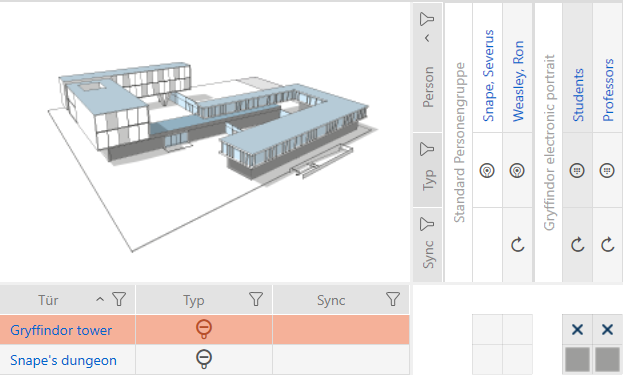
- Den nya pinkodsknappsatsen och tillhörande pinkoder visas i listan och i matrisen.
Synkronisera PinCode-knappsats AX
- PinCode-knappsats AX är skapad och tilldelad (se Skapa pinkodsknappsatser).
- Programmeringsbehov i PinCode-knappsats AX, t.ex. på grund av en behörighetsändring.
- Lämplig programmeringsenhet ansluten (SmartStick AX).
- Matrisvyn öppen.
- Klicka på synkroniseringssymbolen
 till en valfri pinkod till berörd PinCode-knappsats AX.
 - Fönstret öppnas och synkronisering startar.
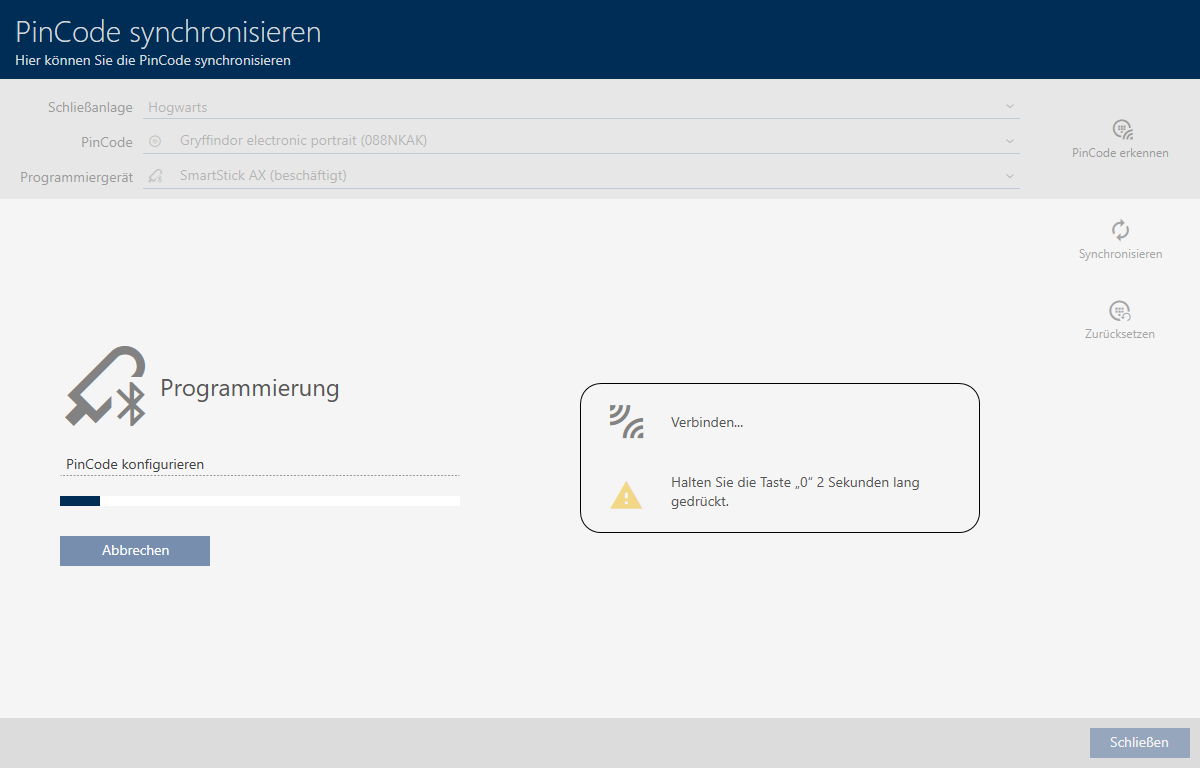
- Håll knappen ”0” på PinCode-knappsats AX intryckt i minst två sekunder.
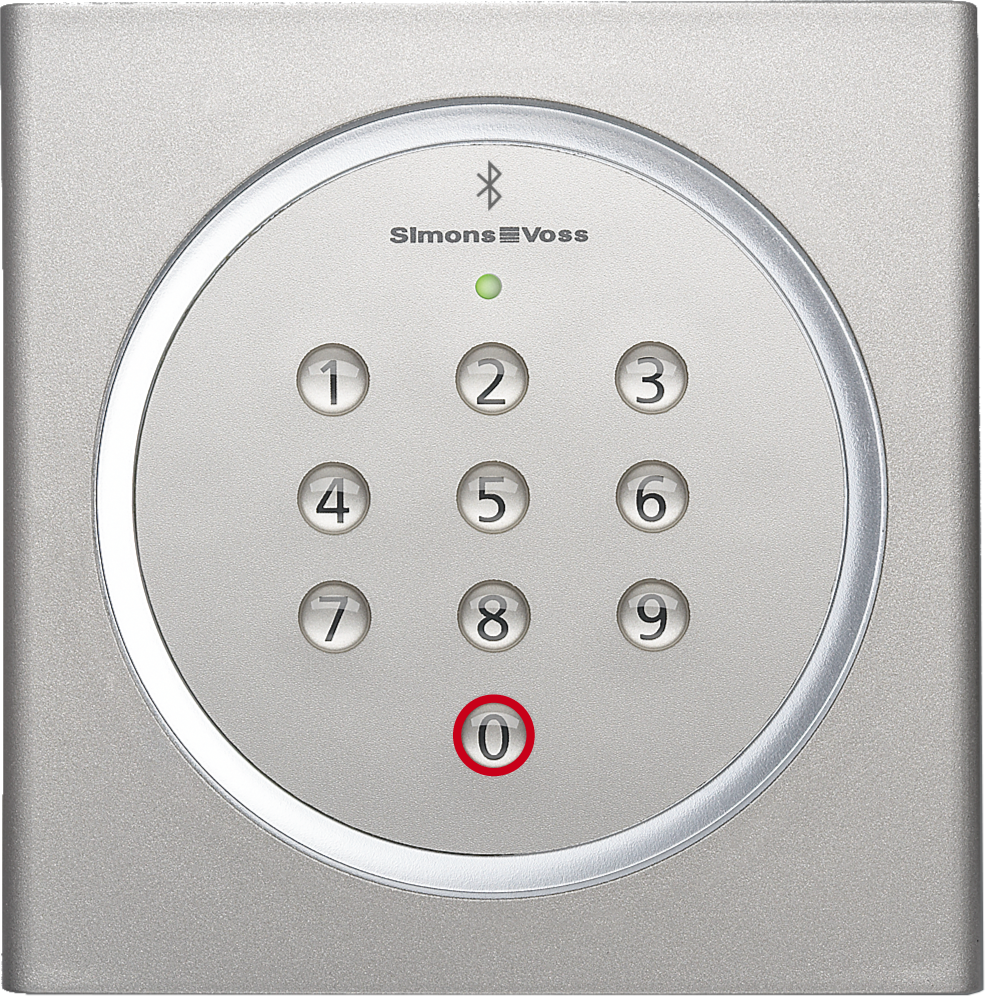
- Placera SmartStick AX i närheten av PinCode-knappsats AX (max. 1 m).
- LED-lampan blinkar grönt PinCode-knappsats AX piper.
- BLE-gränssnitt aktiverat.
- PinCode-knappsats AX synkroniseras.
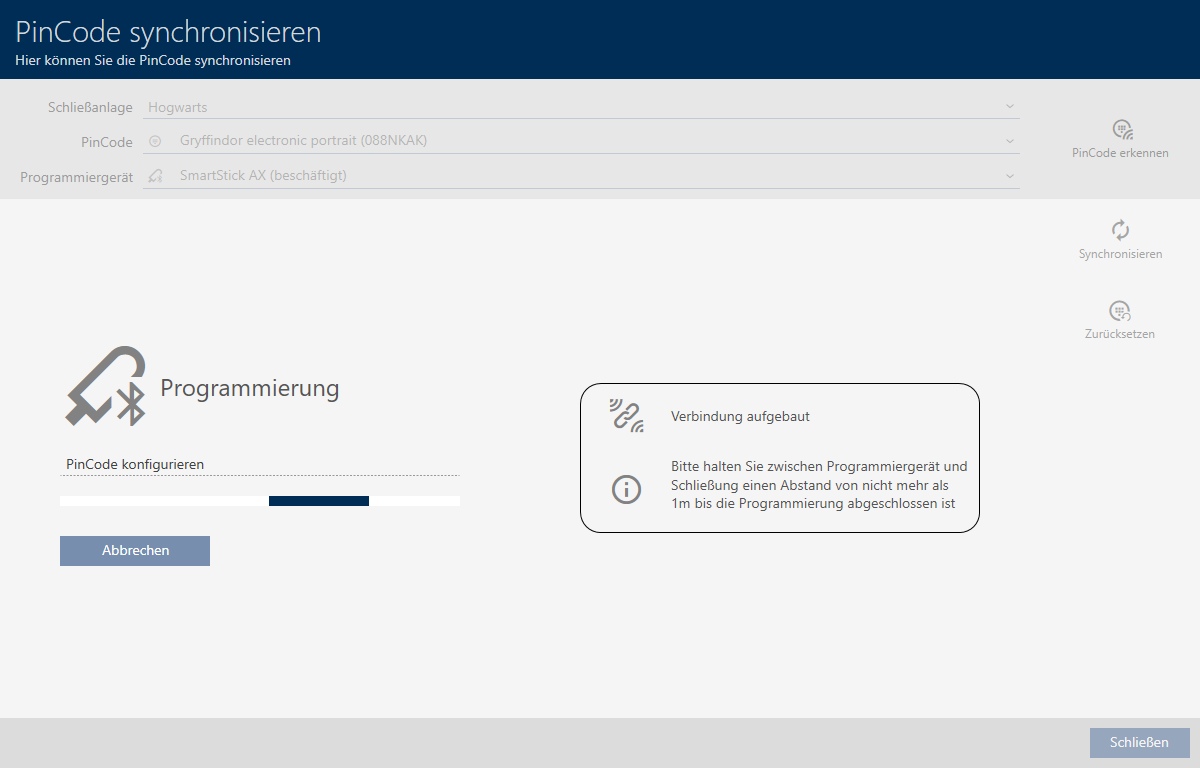
- PinCode-knappsats AX är synkroniserad.
INFO
PinCode-knappsats AX i programmeringsläge efter synkronisering
Efter avslutad synkronisering är PinCode-knappsats AX inte klar att användas under ytterligare cirka 30 sekunder eftersom den fortfarande befinner sig i programmeringsläge.