Inbedrijfstelling - PinCode-toetsenbord AX
De inbedrijfstelling wordt in dit hoofdstuk als voorbeeld voor de AXM beschreven.
PinCode-toetsenbord AX aanmaken
- Sluitelement voor het PinCode-toetsenbord is aangemaakt (zie Sluitelement aanmaken in de AXM-manual).
- Klik op de button .
 .
. - Het venster gaat open.
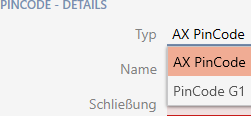
- Selecteer in het dropdownmenu het PinCode-toetsenbord dat u wilt aanmaken.
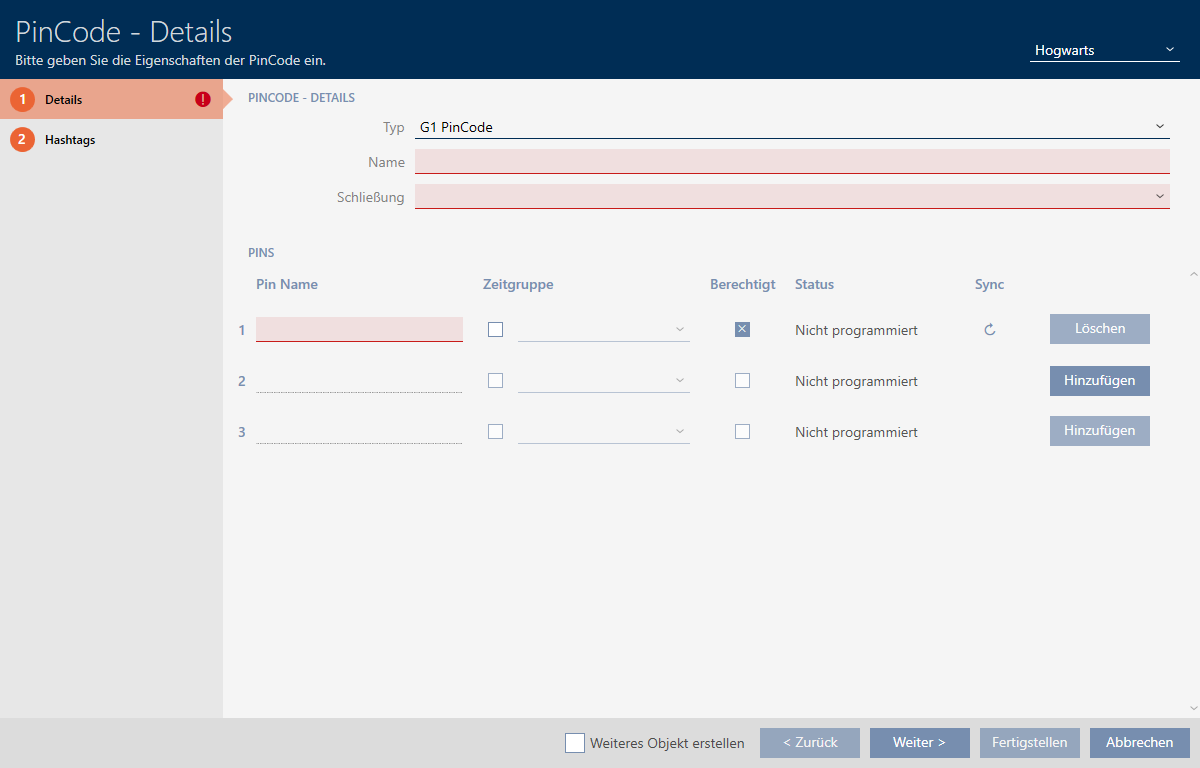
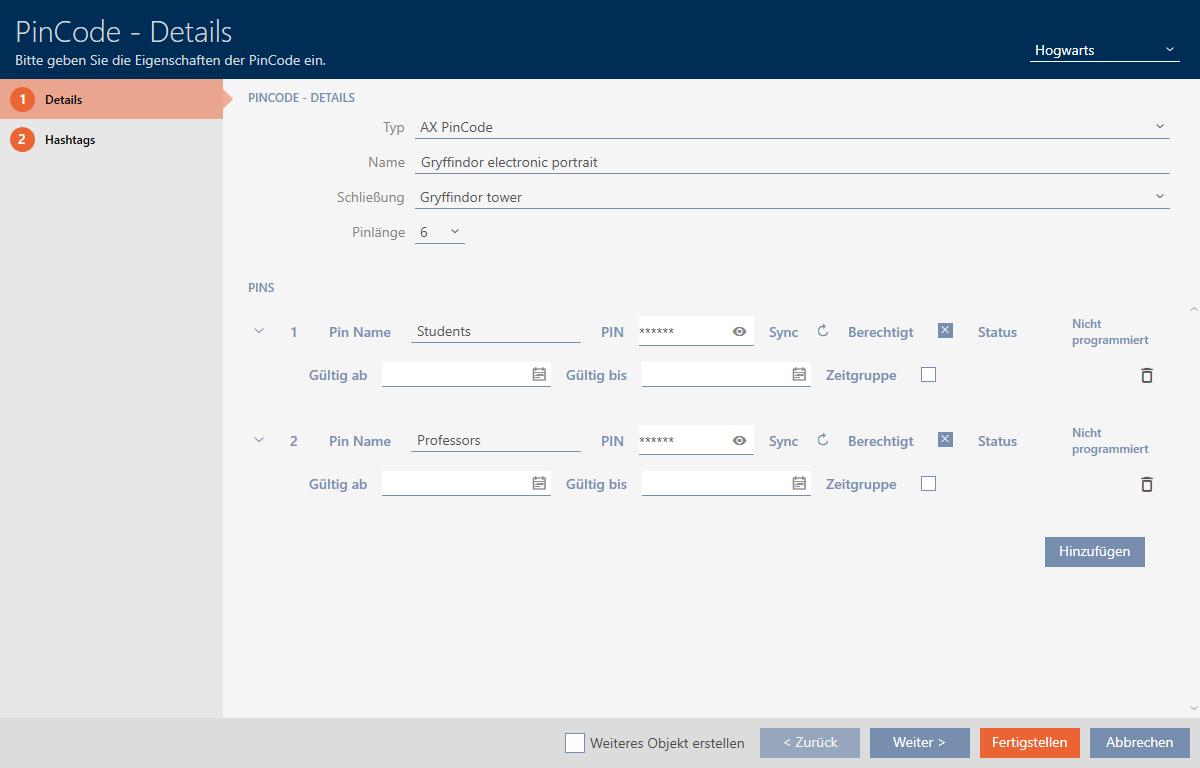
- Voer in het veld een naam in voor uw PinCode-toetsenbord.
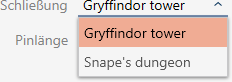
- Selecteer in het dropdownmenu het sluitelement waarin u het PinCode-toetsenbord wilt gebruiken.
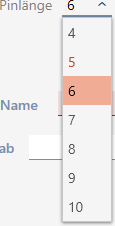
- Als u een PinCode-toetsenbord AX aanmaakt, selecteer dan in het dropdownmenu de lengte van de pincodes.
- Voer in het veld de naam in die in de matrix voor deze pincode moet worden weergegeven.
- Voer een pincode in.
- De rechten worden automatisch ingesteld.
OPMERKING

Dubbele pincodes bij PinCode-toetsenbord AX niet toegestaan
Voor de veiligheid en traceerbaarheid moeten bij een PinCode-toetsenbord alle pincodes verschillend zijn.
Uw AXM Plus herkent dubbele pincodes en markeert ze met rood.
- Wanneer u pas later rechten aan de pincode wilt toewijzen, deactiveert u het selectievakje
 Bevoegd.
 - Wanneer u een activerings-/vervaldatum of de autorisatie in de tijd wilt regelen, klapt u de instellingen van de pincode met
 uit.
uit. - Geef zo nodig in de velden resp. de activerings-/vervaldatum aan.
(:PinCode-toetsenbord AX op de dag nauwkeurig mogelijk, PinCode-toetsenbord 3068: op het uur nauwkeurig mogelijk) - Activeer desgewenst het selectievakje
 Tijdgroep.
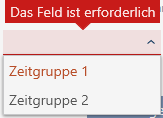
 - Het dropdownmenu verschijnt.
- Selecteer in het dropdownmenu de tijdgroep die u voor deze pincode wilt gebruiken.
- Klik eventueel op de button om meer pincodes aan te maken.
- Ga met de button naar het volgende tabblad of sluit de invoer af met de button .
- Sorteer/filter desgewenst de weergegeven gegevens met
 (zie ). Sorteren en filteren
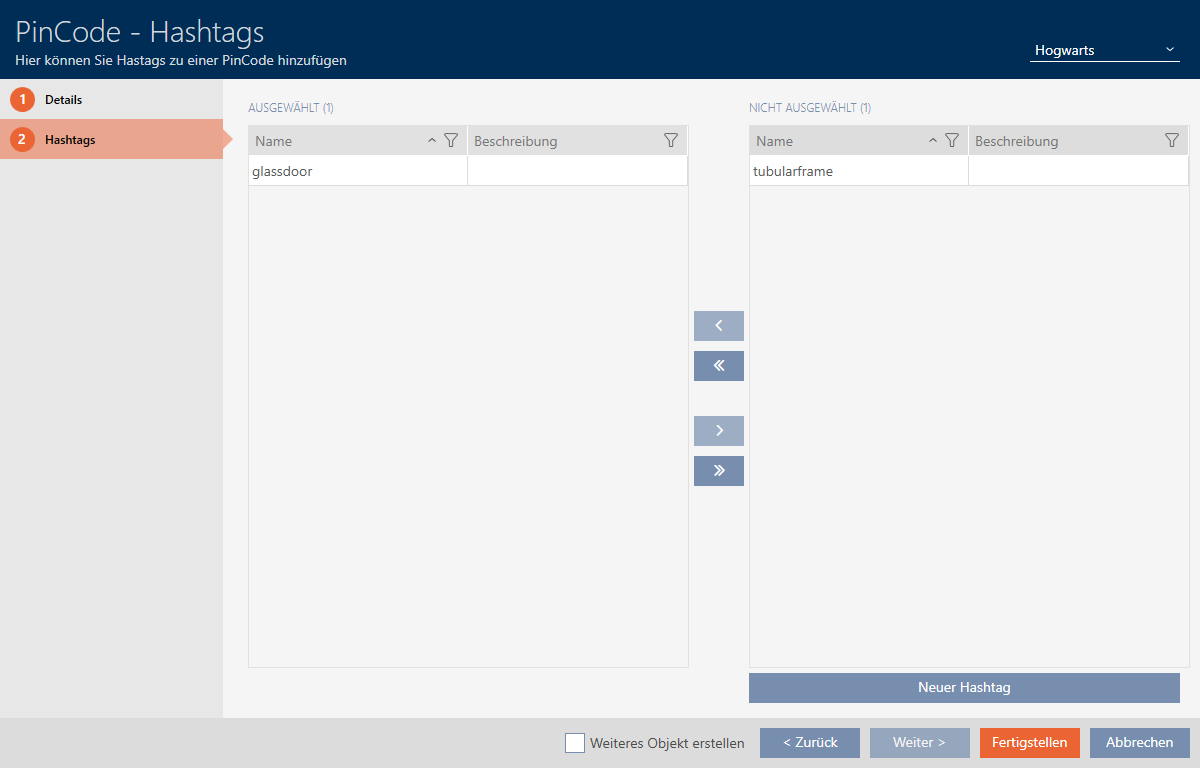
 - Markeer de gewenste hashtags in de rechterkolom (Ctrl+muisklik voor enkele of Shift+muisklik voor meerdere).
- Verplaats met
 alleen de geselecteerde hashtags of verschuif met
  alle hashtags.
 OPMERKING
Dubbelklikken als alternatief voor pijltoetsen
Door te dubbelklikken op een notitie in de lijst verschuift u deze invoer eveneens naar de andere kolom.
- De gemarkeerde hashtags in de linkerkolom worden voor deze pincode gebruikt.
- Activeer het selectievakje Ander object aanmaken om voor de volgende pincode die u wilt aanmaken het venster met dezelfde instellingen open te laten staan.
- Klik op de button om de pincode aan te maken.
- Het venster gaat dicht.
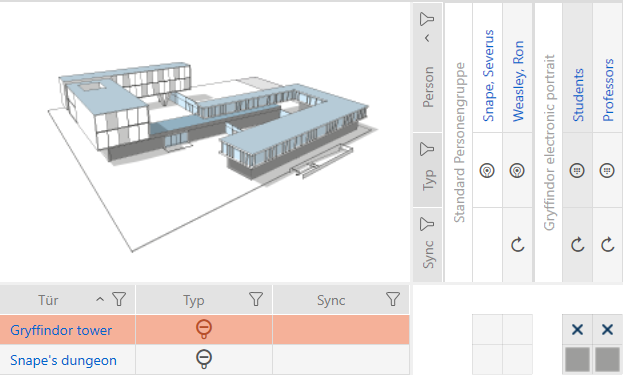
- Nieuw aangemaakte pincode en bijbehorende PIN's wordt opgesomd of in de matrix weergegeven.
PinCode-toetsenbord AX synchroniseren
- PinCode-toetsenbord AX aangemaakt en toegewezen (zie PinCode-toetsenborden aanmaken).
- Programmeerbehoefte aan PinCode-toetsenbord AX, bijv. door een autorisatiewijziging.
- Geschikt programmeerapparaat aangesloten (SmartStick AX).
- Matrixweergave geopend
- Klik op het synchronisatiepictogram
 van een willekeurige pincode van de betreffende PinCode-toetsenbord AX.
 - Het venster gaat open en de synchronisatie begint.
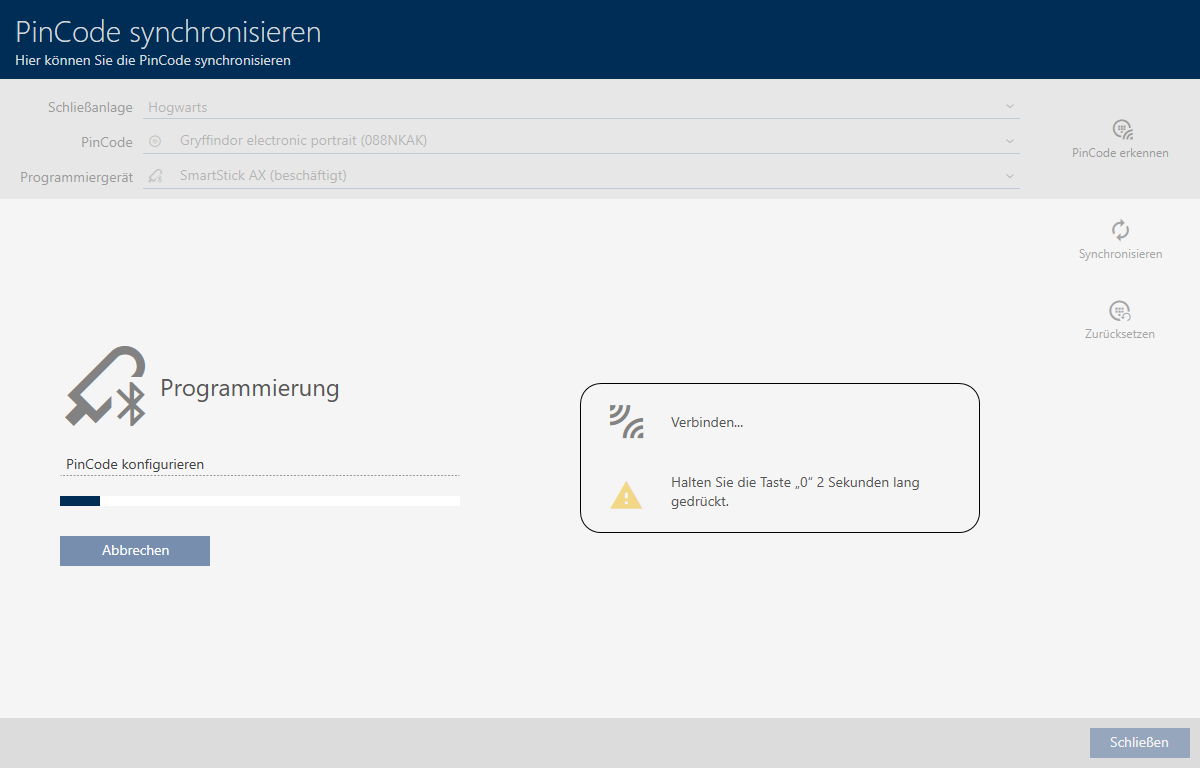
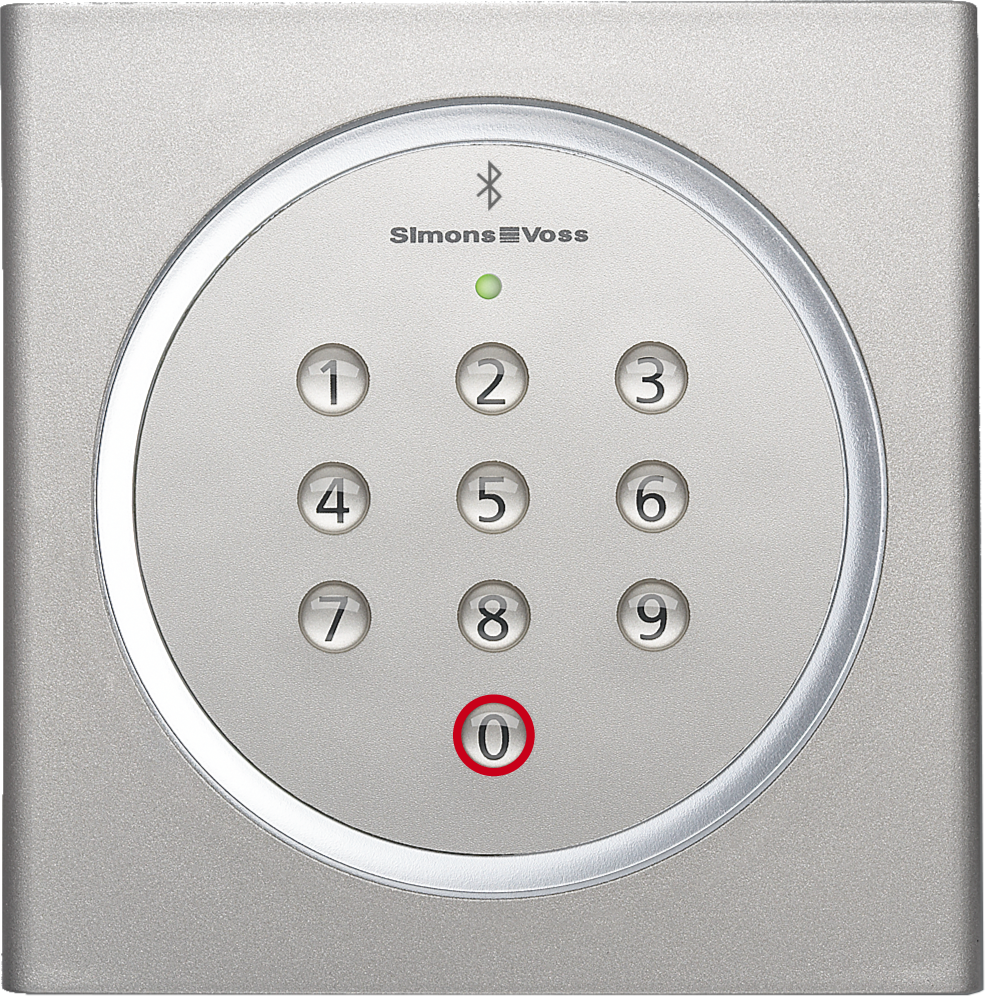
- Houd op de PinCode-toetsenbord AX de toets '0' minstens twee seconden ingedrukt.
- Plaats de SmartStick AX in de buurt van de PinCode-toetsenbord AX (max. 1 m).
- Led knippert groen en PinCode-toetsenbord AX piept.
- BLE-interface is gewekt.
- PinCode-toetsenbord AX wordt gesynchroniseerd.
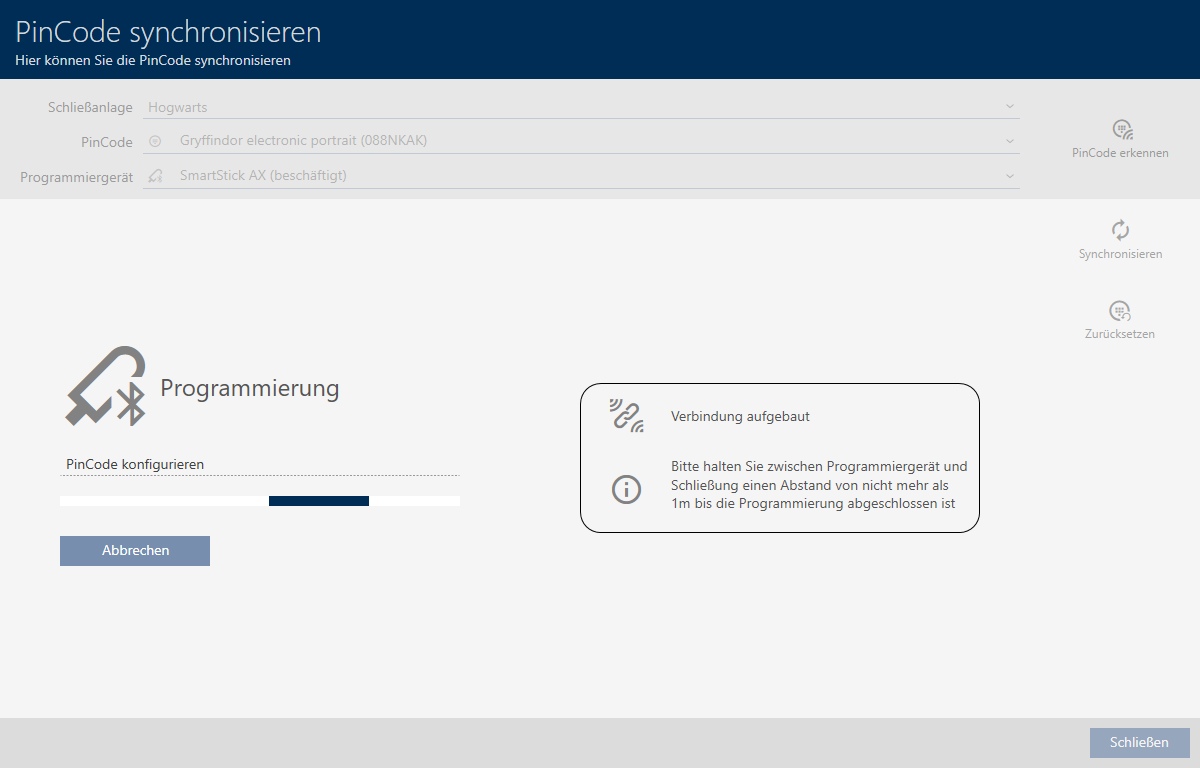
- PinCode-toetsenbord AX is gesynchroniseerd.
OPMERKING
PinCode-toetsenbord AX na synchronisatie in de programmeermodus
Nadat de synchronisatie is voltooid, werkt de PinCode-toetsenbord AX nog ongeveer 30 seconden niet, omdat hij zich nog in de programmeermodus bevindt.