Konfigurering av SmartBridge - SmartBridge
Så här lägger du till en ny SmartBridge i webbappen:
- Klicka på menyknappen
 .
. - Menyn öppnas.
- Klicka på knappen
 NÄTVERK.
 - Nätverksvyn öppnas.
- Lägg till en ny SmartBridge via
 -knappen för SmartBridges.
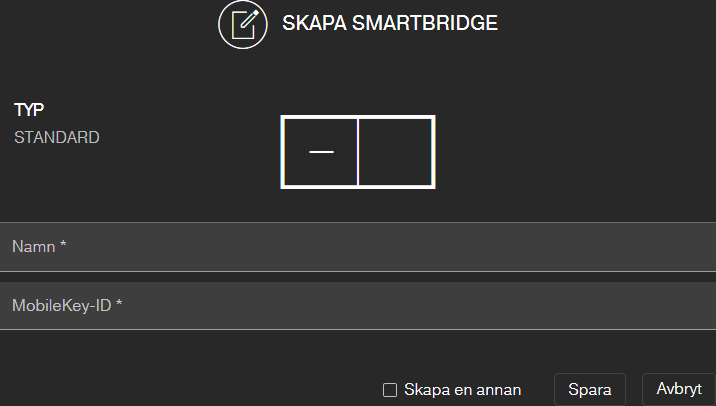
 - Dialogrutan för att lägga till en ny SmartBridge öppnas.
- Välj ett unikt namn (till exempel SmartBridge kontor 2).
- Ange MobileKey-ID (se förpackning eller SmartBridge-baksidan, format XXXX-XXXX-XXXX-XXXX).
- Om du vill lägga till ytterligare en SmartBridge markerar du kryssrutan
 Skapa en annan.
 - Om den här kryssrutan är markerad stängs inte vyn när du sparar utan du kan direkt lägga till ytterligare en Smartbridge.
- Klicka på knappen SPARA.
- SmartBridge är tillagd.
INFO

SmartBridge-anslutning till servern
Din SmartBridge upprättar en anslutning till servern var 15:e sekund. Om du startar nätverkskonfigurationen omedelbart efter installation av SmartBridge kan servern ännu inte identifiera SmartBridge och nätverkskonfigurationen misslyckas.
- Vänta cirka 20 sekunder efter installationen av SmartBridge innan du startar nätverkskonfigurationen.
Ändra standardlösenordet
INFO
Obehörig åtkomst med standardåtkomstuppgifter
Standardåtkomstuppgifterna är fritt tillgängliga. Obehöriga kan inte ändra tillträdesbehörigheter, men de kan ändra nätverkskonfigurationen. Då kan du inte längre nå apparaten via nätverket och måste återställa den.
Vissa webbläsare sänder inga mellanslag som är i början av lösenordet.
- Byt standardlösenordet.
- Börja eller avsluta inte ditt lösenord med mellanslag.
Ändra standardlösenordet till din SmartBridge:
- Hämta IP-adressen till din SmartBridge med OAM-verktyget.
- Öppna det webbgränssnittet till din SmartBridge i en webbläsare (användarnamn: SimonsVoss, lösenord: SimonsVoss).
- Välj ett nytt lösenord.
Du hittar detaljerad information om OAM-verktyget och om din SmartBridge i handboken till OAM-verktyget, snabbguiden till din SmartBridge och i SmartBridge-handboken.