Configurer les SmartBridges - SmartBridge
Pour ajouter un nouveau SmartBridge dans l’appli Web :
- Cliquez sur le bouton de menu
 .
. - Le menu s’ouvre.
- Cliquez sur le bouton
 RÉSEAU (RÉSEAU).
 - La vue réseau s’ouvre.
- Ajoutez un nouveau SmartBridge au moyen du bouton
 dans SmartBridges.
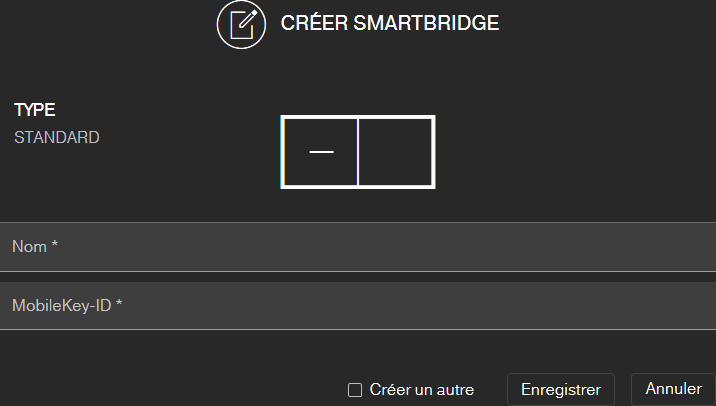
 - La boîte de dialogue d’ajout d’un nouveau SmartBridge s’ouvre.
- Indiquez un nom explicite (par exemple, « SmartBridge Bureau 2 »).
- Saisissez l’ID MobileKey (voir l’emballage ou l’arrière du SmartBridge, format XXXX-XXXX-XXXX-XXXX).
- Si vous souhaitez créer un autre SmartBridge, cochez la case
 Créer un aure.
 - Avec cette case à cocher, vous restez dans cette vue après l’enregistrement et pouvez créer immédiatement un autre SmartBridge.
- Cliquez sur le bouton ENREGISTRER.
- Le SmartBridge est créé.
NOTE

Connexion du SmartBridge au serveur
Votre SmartBridge établit une connexion au serveur env. toutes les 15 secondes. Si vous lancez la configuration du réseau juste après avoir configuré le SmartBridge, le serveur n’est pas encore en mesure d’identifier le SmartBridge. Par conséquent, la configuration réseau échoue.
- Après avoir configuré le SmartBridge, patientez env. 20 secondes avant de lancer la configuration réseau.
Modification du mot de passe
NOTE
Accès non autorisé avec des données de connexion standard
Les données de connexion standard sont consultables librement. Les personnes non autorisées ne peuvent pas modifier les autorisations d'accès, mais elles peuvent changer la configuration du réseau. Vous ne pourrez plus accéder à l'appareil par le biais du réseau et devrez le réinitialiser.
Certains navigateurs ne transmettent pas d'espaces au début du mot de passe.
- Modifiez le mot de passe par défaut.
- Ne commencez ou terminez pas le mot de passe avec des espaces.
Modifiez le mot de passe standard de votre SmartBridge :
- Au moyen de l’outil OAM, définissez l’adresse IP de votre SmartBridge.
- Dans un navigateur, accédez à l’interface Web de votre SmartBridge (nom d’utilisateur : SimonsVoss, mot de passe : SimonsVoss).
- Entrez un nouveau mot de passe.
Pour obtenir des informations détaillées concernant l’outil OAM et votre SmartBridge, consultez le manuel de l’outil OAM, la notice de votre SmartBridge et le manuel du SmartBridge.