Oprette SmartBridges - SmartBridge
Sådan tilføjes en ny SmartBridge til web-appen:
- Klik på menuknappen
 .
. - Menuen åbnes.
- Klik på knappen
 NETVÆRK.
 - Netværksvisningen vises.
- Tilføj en ny SmartBridge via
 -knappen ved SmartBridges.
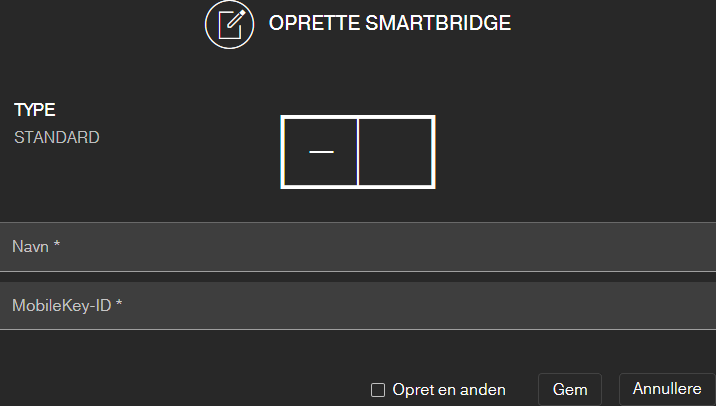
 - Dialog om tilføjelse af en ny SmartBridge starter.
- Tildel et entydigt navn (f.eks. "SmartBridge kontor 2").
- Indtast MobileKey-ID (se emballagen eller bagsiden af SmartBridge, format XXXX-XXXX-XXXX-XXXX).
- Hvis du vil oprette en anden SmartBridge, markeres afkrydsningsfeltet
 Opret en anden.
 - Med dette afkrydsningsfelt forbliver denne visning åben, når du har gemt, og du kan straks oprette en anden SmartBridge.
- Klik på knappen GEM.
- SmartBridge er oprettet.
BEMÆRK

SmartBridge-forbindelse til server
Din SmartBridge opbygger en forbindelse til serveren for hver 15 sekunder. Hvis netværkskonfigurationen startes umiddelbart efter oprettelse af SmartBridge, kan serveren endnu ikke identificere SmartBridge, og netværkskonfigurationen mislykkes.
- Vent cirka tyve sekunder efter oprettelse af SmartBridge, før netværkskonfigurationen startes.
Skift standardadgangskode
BEMÆRK
Uberettiget adgang med standard-adgangsdata
Standard-adgangsdataene er frit tilgængelige. Uberettigede kan ikke ændre adgangsrettighederne, men kan ændre netværkskonfigurationen. Det er da ikke længere muligt at tilgå enheden via netværket, enheden skal da nulstilles.
Nogle browsere sender ingen mellemrum, der er i begyndelsen af adgangskoden.
- Ændr standard-adgangskoden.
- Begynd eller afslut ikke dit kodeord med mellemrum.
Skift standardadgangskode for SmartBridge:
- Registrer IP-adressen for SmartBridge med OAM-tool.
- Åbn weboverfladen for SmartBridge med browseren (brugernavn: SimonsVoss, adgangskode: SimonsVoss).
- Indtast en ny adgangskode.
Detaljerede oplysninger om OAM-tool og om SmartBridge findes i OAM-tool-vejledningen, i den korte vejledning for SmartBridge og SmartBridge-vejledningen.