Zurücksetzen - PinCode-Tastatur AX
Das Zurücksetzen wird beispielhaft für die AXM beschrieben.
- Geeignetes Programmiergerät angeschlossen (SmartStick AX für PinCode-Tastatur AX, SmartCD2.G2 für PinCode-Tastatur 3068)
- PinCode-Liste oder Matrixansicht geöffnet.
- Klicken Sie auf die PinCode-Tastatur, die Sie zurücksetzen wollen.
Wenn die PinCode-Tastatur nicht in Ihrer Schließanlage vorhanden ist: Identifizieren Sie die PinCode-Tastatur (siehe Unbekannte PinCode-Tastatur erkennen im AXM-Handbuch). Fahren Sie dann fort. - Fenster der PinCode-Tastatur öffnet sich.
- Klicken Sie auf die Schaltfläche
 .
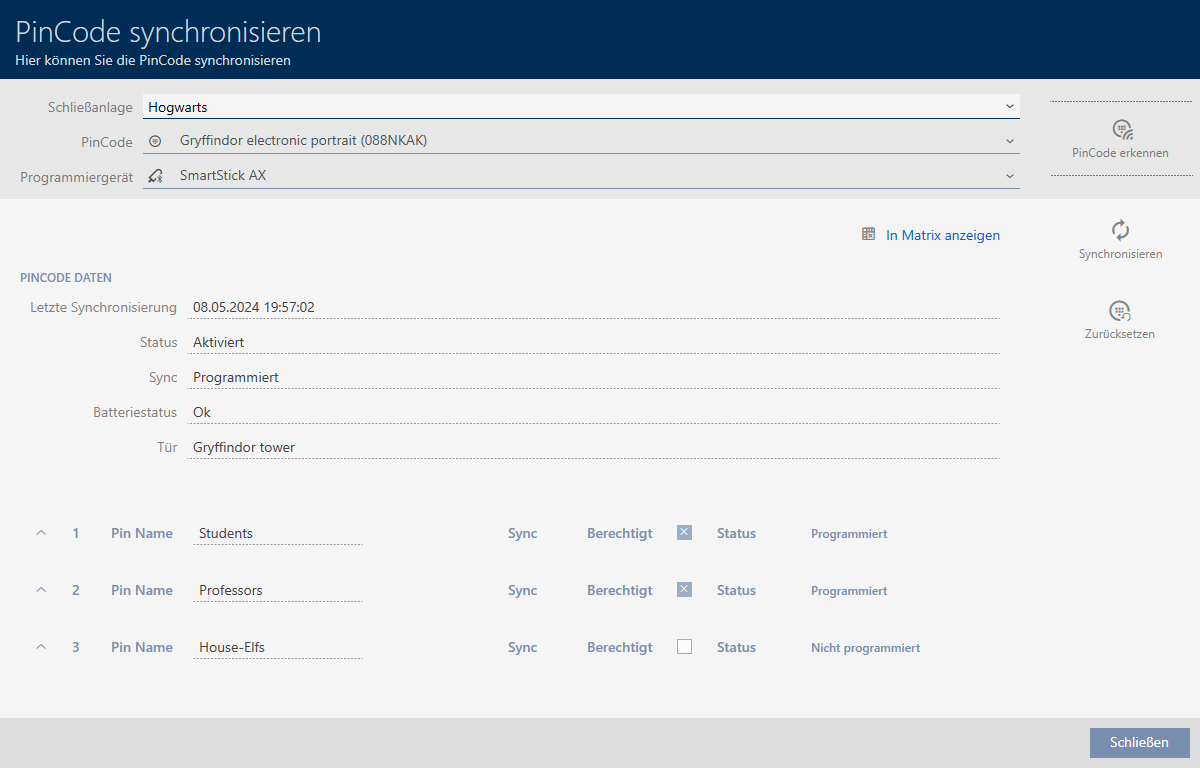
. - Synchronisieren-Fenster öffnet sich.
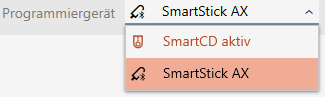
- Wählen Sie im Dropdown-Menü das Programmiergerät aus, mit dem Sie Ihre PinCode-Tastatur zurücksetzen wollen.
- Klicken Sie auf die Schaltfläche
 .
. HINWEIS

Zurücksetzen von PinCode-Tastaturen, die nicht im Projekt sind
Ihre AXM Plus kann auch PinCode-Tastaturen zurücksetzen, die nicht im gleichen Projekt erstellt wurden. In diesem Fall kennt Ihre AXM Plus aber das verwendete Schließanlagenpasswort nicht.
- Geben Sie in diesem Fall nach Aufforderung das Schließanlagenpasswort ein.
- Geben Sie ggfs. das Schließanlagenpasswort der Schließanlage ein, zu der diese PinCode-Tastatur gehört.
- Folgen Sie ggfs. den weiteren Anweisungen.
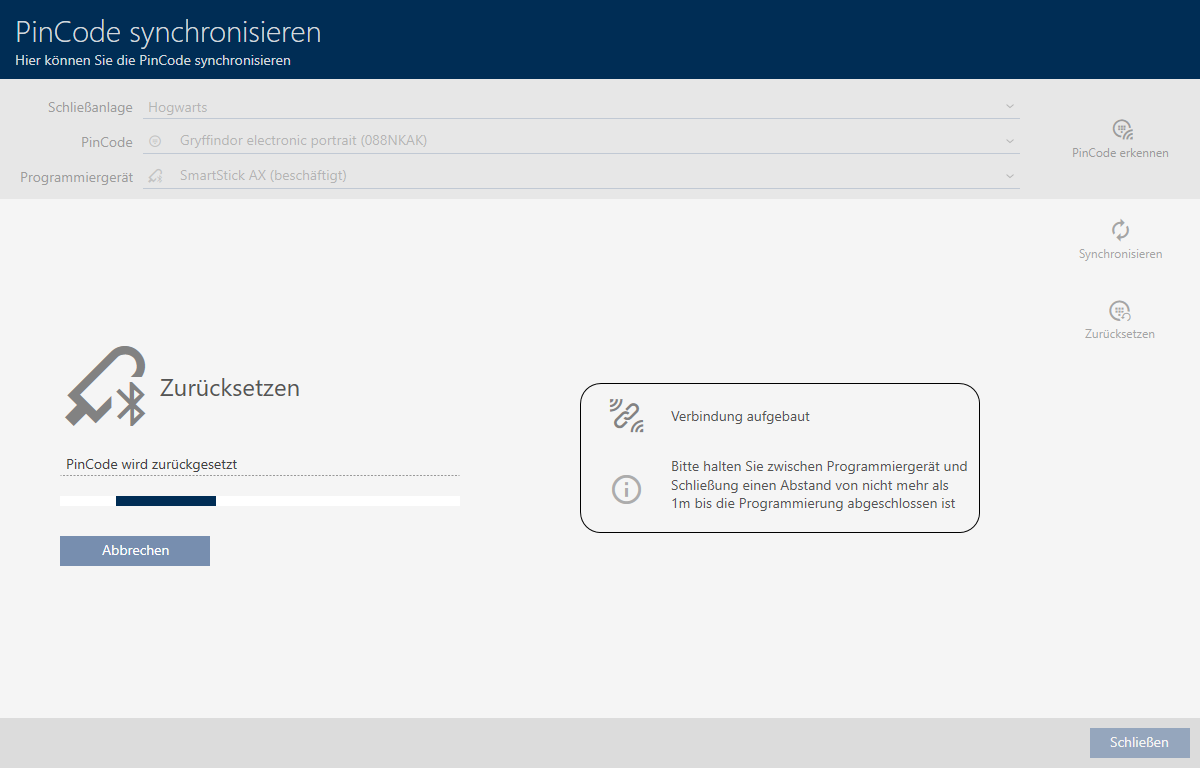
- PinCode-Tastatur wird zurückgesetzt.
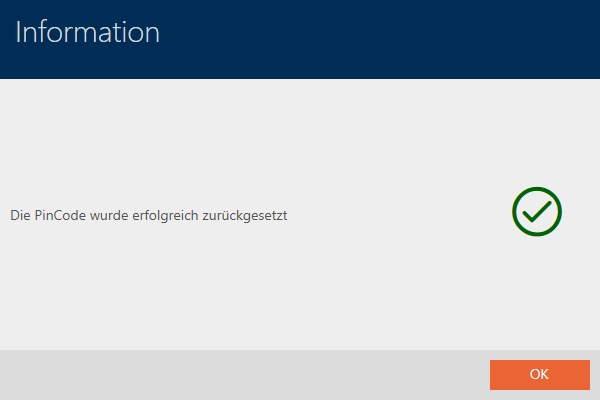
- PinCode-Tastatur ist zurückgesetzt.