Browsergrænseflade - OAM-Tool
For RouterNodes, GatewayNodes og SmartBridges med Ethernetgrænseflade er det via browseren bl.a. muligt at indstille:
- Tillade ændringer via OAM-tool
- Adgangskode for weboverflade
- IP-adresse/DHCP-drift
- Åbne og lukke SMTP-port
Visning
Enheden har følgende konfiguration fra fabrikken:
IP-adresse | 192.168.100.100 (hvis der ikke findes nogen DHCP-server) |
Subnetmaske | 255.255.0.0 |
Brugernavn | SimonsVoss |
Kodeord | SimonsVoss |
Forløbet er beskrevet for RouterNodes. Gør det samme for SmartIntego-GatewayNodes og MobileKey-SmartBridges.
Skift standardadgangskode efter første visning.
- IP for RouterNode kendes (se Registrering og indstilling af IP-adresse).
- Browser åben.
- Adgangsdata til browsergrænseflade (navn og adgangskode) kendes.
- Indtast IP-adressen i browserens adressefelt.
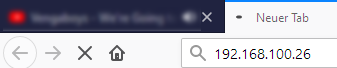
- Bekræft indtastningen med Enter-tasten.
- Vinduet Authentication required åbnes.
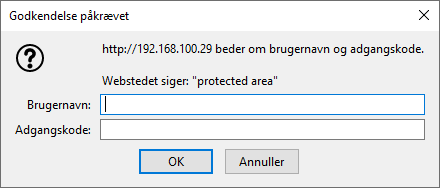
- Indtast adgangsdataene.
- Klik på ikonet OK.
- Browsergrænsefladens systemoversigt er synlig.
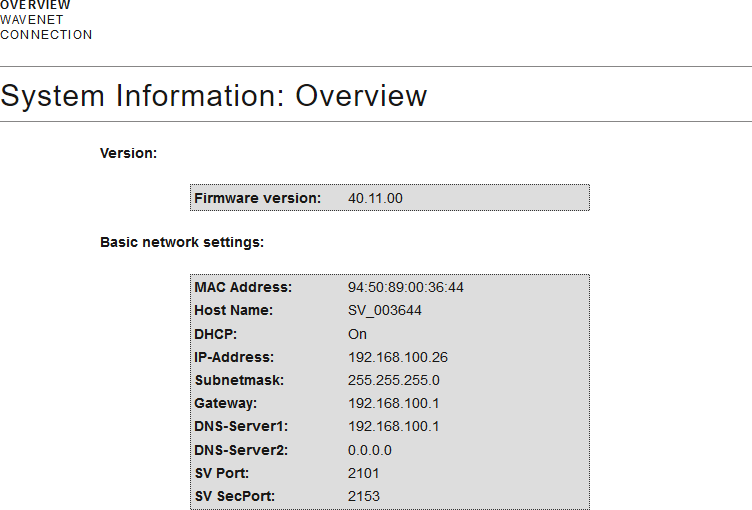
BEMÆRK

Weboverflade fra firmware 40.12 kan ikke længere anvendes med standardkodeord
Fra firmwareversion 40.12 forbliver browsergrænsefladen spærret, indtil standardkodeordet er ændret.
- Standardkodeordet ændres.
- Browsergrænseflade spærres, og indstillinger kan ændres.
BEMÆRK
Uberettiget adgang med standard-adgangsdata
Standard-adgangsdataene er frit tilgængelige. Uberettigede kan ikke ændre adgangsrettighederne, men kan ændre netværkskonfigurationen. Det er da ikke længere muligt at tilgå enheden via netværket, enheden skal da nulstilles.
Nogle browsere sender ingen mellemrum, der er i begyndelsen af adgangskoden.
- Ændr standard-adgangskoden.
- Begynd eller afslut ikke dit kodeord med mellemrum.
Ændring af IP-adresse spærres/tillades via OAM-tool
Sålænge ikke tillades, kan opdateringer heller ikke indlæses via OAM-tool.
- Browsergrænseflade åben.
- Via CONFIGURATION åbnes registerkortet PORT.
- Oversigten over TCP-port-indstillinger for RouterNode 2 vises.
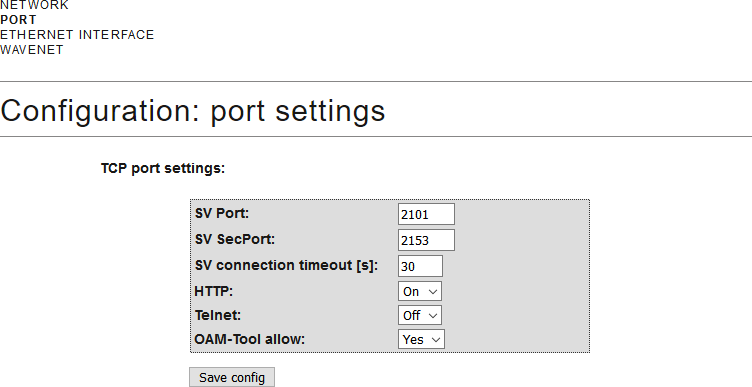
- I dropdown-menuen vælges posten Yes (tillad ændring af IP via OAM-tool) eller No (spær ændring af IP via OAM-tool).
- Klik på knappen Save.
- Ændring af IP-adresse er spærret/tilladt via OAM-tool.
Ændring af adgangskode
Nogle browsere overfører ingen mellemrum, som står i starten af adgangskoden. Start derfor ikke adgangskoden med et mellemrum.
- Browsergrænseflade åben.
- Via ADMINISTRATION åbnes registerkortet PASSWORD.
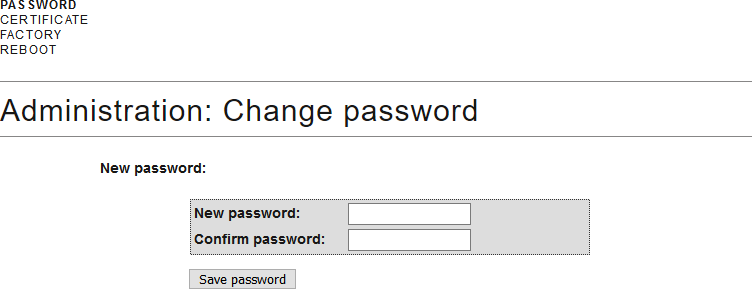
- Indtast den nye adgangskode.
- Gentag den nye adgangskode.
- Klik på knappen Save password.
- Adgangskoden er ændret.
Luk og åbn SMTP-port
SMTP-porten er åben fra fabrikken og efter hver nulstilling. Ikke nødvendige porte skal generelt være lukkede. Hvis SMTP-porten lukkes, kan OAM-tool ikke længere finde RouterNode 2.
- Browsergrænseflade åben.
- Via CONFIGURATION åbnes registerkortet PORT.
- Oversigten over TCP-port-indstillinger for RouterNode 2 vises.
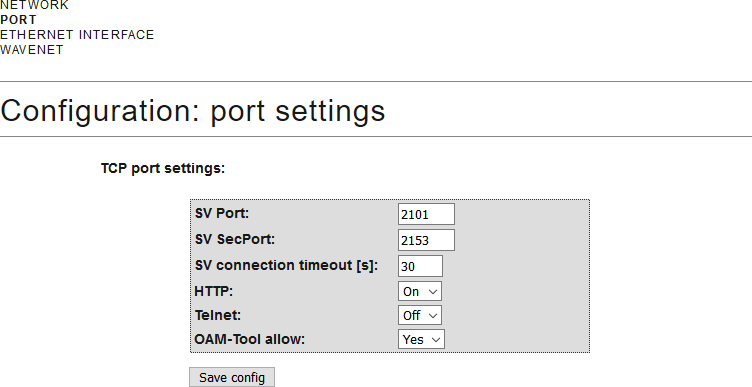
- I Dropdown-menuen vælges posten Yes (åbn SMTP-port) eller No (luk SMTP-port).
- Klik på knappen Save.
- SMTP-port er åben eller lukket.