Registrering og indstilling af IP-adresse - OAM-Tool
Med Operations-, Administrations- og Maintenance-Tool (OAM-tool) kan IP-adressen både udlæses og indstilles. OAM-tool kan downloades gratis på SimonsVoss-website ( https://www.simons-voss.com). OAM-tool skal ikke installeres.
OPMÆRKSOMHED
Uautoriseret ændring af IP-adresse
OAM-tool er frit tilgængeligt. OAM-tool kan misbruges af uautoriserede personer for at ændre IP-adressen for RouterNodes, GatewayNodes eller SmartBridges.
- Ændring af IP-adressen spærres i OAM-tool via browsergrænsefladen (se Browsergrænseflade).
BEMÆRK

Uberettiget adgang med standard-adgangsdata
Standard-adgangsdataene er frit tilgængelige. Uberettigede kan ikke ændre adgangsrettighederne, men kan ændre netværkskonfigurationen. Det er da ikke længere muligt at tilgå enheden via netværket, enheden skal da nulstilles.
Nogle browsere sender ingen mellemrum, der er i begyndelsen af adgangskoden.
- Ændr standard-adgangskoden.
- Begynd eller afslut ikke dit kodeord med mellemrum.
Registrering af IP
BEMÆRK
Fejl ved tilslutning til flere netværk på samme tid
OAM-værktøjet søger i netværket efter SimonsVoss-netværksenheder. Computere kan være forbundet til flere netværk (f.eks. kabel og WiFi). I et sådant tilfælde er det ikke klart for OAM-værktøjet, hvilket netværk der skal søges i, og det er ikke sikkert, at alle SimonsVoss-netværksenheder bliver fundet.
- Afbryd netværksforbindelser, der ikke er nødvendige.
- Tilslut kun computeren til det netværk, der indeholder netværksenhederne.
Fremgangsmåden er beskrevet for RouterNodes. Gå frem på samme måde med SmartIntego GatewayNodes og MobileKey SmartBridges.
- OAM-Tool er tilgængeligt og udpakket.
- RouterNode forbundet til netværket.
- Subnet kendt.
- Dobbeltklik på den eksekverbare fil for at starte OAM-Tool.
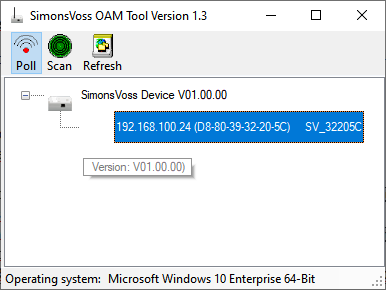
- OAM-Toool åbnes.
- Klik på knappen Scan.
- Vindue Scan åbner.
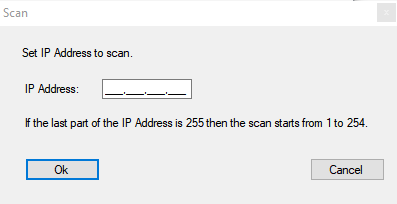
- Indtast en kendt IP-adresse på en enhed i (WaveNet)-netværket (andre eller nye enheder kan også findes). Hvis du ikke kender en IP-adresse, skal du bruge følgende IP-adresse: 192.168.100.255 - kan variere afhængigt af subnettet).
- Klik på ikonet OK.
- Vindue Scan lukker.
- OAM-Tool scanner adresseområdet.
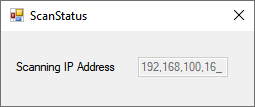
- OAM-Tool viser de enheder, der findes på listen.
Du har valget: DHCP-server eller statisk IP. Du kan også foretage de indstillinger, der er beskrevet nedenfor, i browsergrænsefladen (se Browsergrænseflade).
Fremgangsmåden er beskrevet for RouterNodes. Gå frem på samme måde med SmartIntego GatewayNodes og MobileKey SmartBridges.
Indstil IP til DHCP-drift (standard)
Hvis du bruger en DHCP-server, bestemmes IP-adressen af en DHCP-server.
- OAM-Tool er tilgængeligt og udpakket.
- RouterNode forbundet til netværket.
- Dobbeltklik på den eksekverbare fil for at starte OAM-Tool.
- OAM-Toool åbnes.
- Klik på knappen Refresh.
- IP-adressen på den opdaterede RouterNode
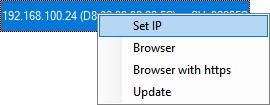
- Højreklik på RouterNodes IP-adresse for at åbne kontekstmenuen.
BEMÆRK
Sammenligning af MAC
Hvis du vælger den forkerte RouterNode, kan den samme IP-adresse blive tildelt flere gange.
- Sammenlign MAC-adressen for posten med etiketten på RouterNode.
- Klik på punktet .
- Vindue Network configuration åbner.
- Sørg for, at afkrydsningsfeltet
 Enable DHCP er aktiveret.
 - Hvis der ikke er nogen adressereservation på DHCP-serveren for denne RouterNode, skal du notere Host name (F.eks. SV_32205C). Du får brug for den senere under konfigurationen i WaveNet Manager (se WaveNet-manualen). Tilføjelse af RouterNode til WaveNet).
- Klik på ikonet OK.
- Vindue Network configuration lukker.
- RouterNode genstarter.
- Luk meddelelsesvinduet via genstart.
- Luk OAM-Tool.
- DHCP-tilstand er indstillet.
Indstil IP til drift med statisk IP-adresse
Hvis du ikke bruger en DHCP-server, er IP-adressen indstillet til fabriksindstillingen. Du skal ændre IP-adressen i dette tilfælde, da flere RouterNode-punkter ellers vil have den samme IP (nemlig fabriks-IP'en) og ikke vil kunne kommunikere.
- OAM-Tool er tilgængeligt og udpakket.
- RouterNode forbundet til netværket.
- Dobbeltklik på den eksekverbare fil for at starte OAM-Tool.
- OAM-Toool åbnes.
- Klik på knappen Refresh.
- IP-adressen på den opdaterede RouterNode.
- Højreklik på RouterNodes IP-adresse for at åbne kontekstmenuen.
BEMÆRK
Sammenligning af MAC
Hvis du vælger den forkerte RouterNode, kan den samme IP-adresse blive tildelt flere gange.
- Sammenlign MAC-adressen for posten med etiketten på RouterNode.
- Klik på punktet .
- Vindue Network configuration åbner.
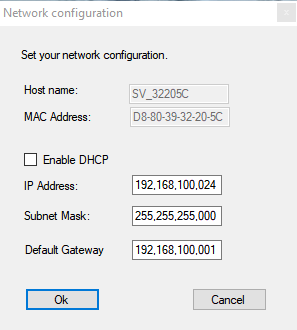
- Deaktivere afkrydsningsfeltet
 Enable DHCP.
 - Indtast om nødvendigt en ny IP-adresse.
- Klik på ikonet OK.
- Vindue Network configuration lukker.
- RouterNode genstarter.
- Luk meddelelsesvinduet via genstart.
- Luk OAM-Tool.
- IP-adressen er indstillet.