Interface du navigateur - Outil OAM
Pour les Routeurs, les Noeud Routeurs et les SmartBridges dotés d’une interface Ethernet, vous pouvez notamment définir par le biais du navigateur :
- Autoriser les modifications apportées au moyen de l'outil OAM
- Mot de passe de l’interface Web
- Adresse IP/mode DHCP
- Ouvrir et fermer le port SMTP
Consultation
À la réception, l’appareil présente la configuration d’usine suivante :
Adresse IP | 192 168 100 100 (si aucun serveur DHCP n'est trouvé) |
Masque de sous-réseau | 255.255.0.0 |
Nom d'utilisateur | SimonsVoss |
Mot de passe | SimonsVoss |
Le processus est décrit pour les Routeurs. Procédez de même pour les SmartIntego Noeud Routeur et MobileKey SmartBridge.
Après la première consultation, modifiez le mot de passe standard.
- IP du Routeur connue (voir Définir et configurer l’adresse IP).
- Navigateur ouvert.
- Données d’accès à l’interface du navigateur (nom et mot de passe) connues.
- Dans le champ adresse de votre navigateur, indiquez l’adresse IP.
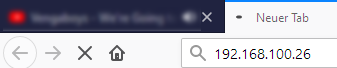
- Confirmez les informations en appuyant sur la touche Entrée.
- La fenêtre Authentication required s'ouvre.
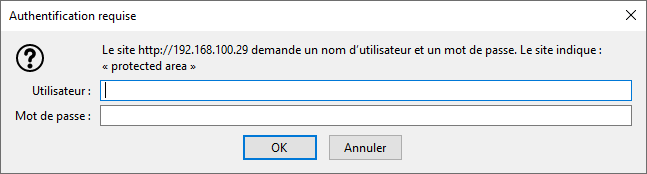
- Saisissez les données d’accès.
- Cliquez sur le bouton OK.
- La vue d’ensemble du système de l’interface du navigateur est visible.
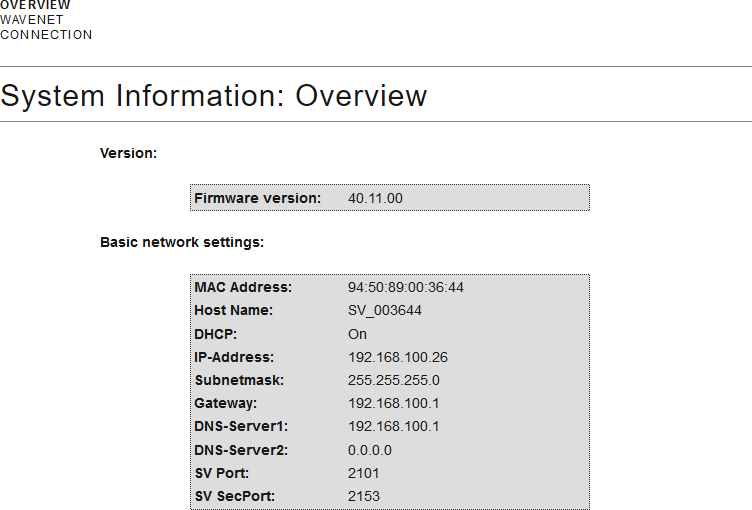
NOTE

L’interface Web ne peut plus être utilisée avec le mot de passe par défaut à partir du firmware 40.12
À partir du firmware 40.12, l’interface du navigateur reste bloquée tant que le mot de passe par défaut n’a pas été modifié.
- Modifiez le mot de passe par défaut.
- L’interface du navigateur est débloquée et les paramètres peuvent être modifiés.
NOTE
Accès non autorisé avec des données de connexion standard
Les données de connexion standard sont consultables librement. Les personnes non autorisées ne peuvent pas modifier les autorisations d'accès, mais elles peuvent changer la configuration du réseau. Vous ne pourrez plus accéder à l'appareil par le biais du réseau et devrez le réinitialiser.
Certains navigateurs ne transmettent pas d'espaces au début du mot de passe.
- Modifiez le mot de passe par défaut.
- Ne commencez ou terminez pas le mot de passe avec des espaces.
Bloquer/autoriser la modification de l’adresse IP dans l’outil OAM
Tant que vous n’autorisez pas le , vous ne pouvez pas non plus lire de mises à jour par le biais de l’outil OAM.
- Interface du navigateur ouverte.
- Au moyen de CONFIGURATION, ouvrez l’onglet PORT.
- La vue d’ensemble des paramètres des ports TCP du RouterNode 2 s’affiche.
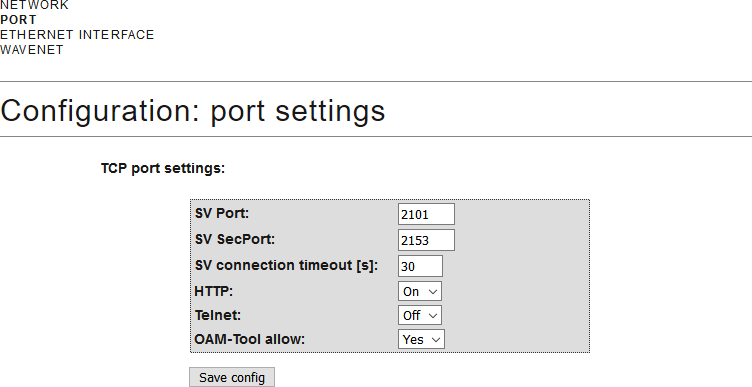
- Dans le menu déroulant , sélectionnez l’entrée Yes (autoriser la modification de l’IP par l’outil OAM) ou No (bloquer la modification de l’IP par l’outil OAM).
- Cliquez sur le bouton Save.
- La modification de l’adresse IP dans l’outil OAM est bloquée/autorisée.
Modifier le mot de passe
Certains navigateurs ne transmettent pas les espaces figurant en début de mot de passe. Par conséquent, ne faites pas débuter votre mot de passe par une espace.
- Interface du navigateur ouverte.
- Au moyen de ADMINISTRATION, ouvrez l’onglet PASSWORD.
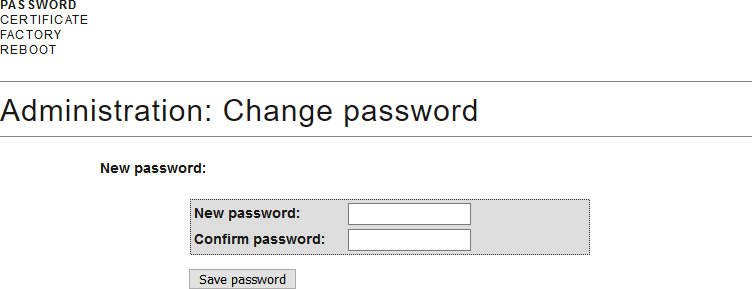
- Saisissez votre nouveau mot de passe.
- Répétez votre nouveau mot de passe.
- Cliquez sur le bouton Save password.
- Le mot de passe est modifié.
Fermer et ouvrir le port SMTP
Le port SMTP est ouvert en usine et après chaque réinitialisation. En règle générale, les ports qui ne sont pas nécessaires doivent être fermés. Si vous fermez le port SMTP, l’outil OAM ne trouve plus le Routeur 2.
- Interface du navigateur ouverte.
- Au moyen de CONFIGURATION, ouvrez l’onglet PORT.
- La vue d’ensemble des paramètres des ports TCP du Routeur 2 s’affiche.
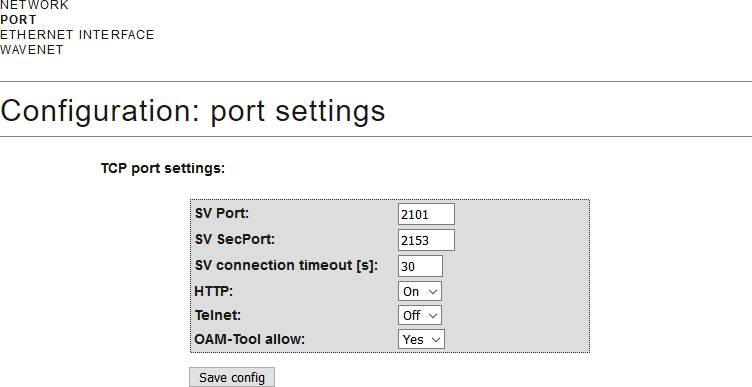
- Dans le menu déroulant , sélectionnez l’entrée Yes (ouvrir le port SMTP) ou No (fermer le port SMTP).
- Cliquez sur le bouton Save.
- Le port SMTP est ouvert ou fermé.