Voorbereiding: Export van de databank uit LSM naar LSM Mobile - LSM Mobile
- Sluitsysteem is correct aangemaakt.
- Sluitelement is correct aangemaakt.
- Open het sluitsysteem in de LSM.
- Selecteer in de bovenste programmabalk via programmering de input → → .
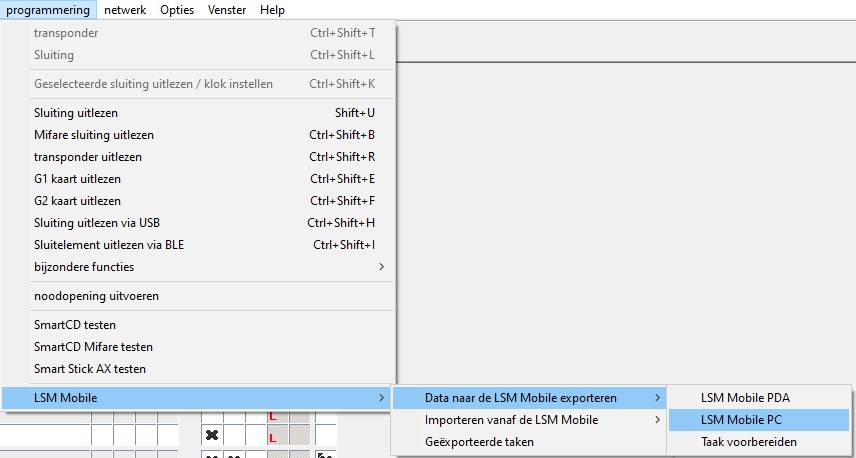
- Het exportvenster wordt geopend.
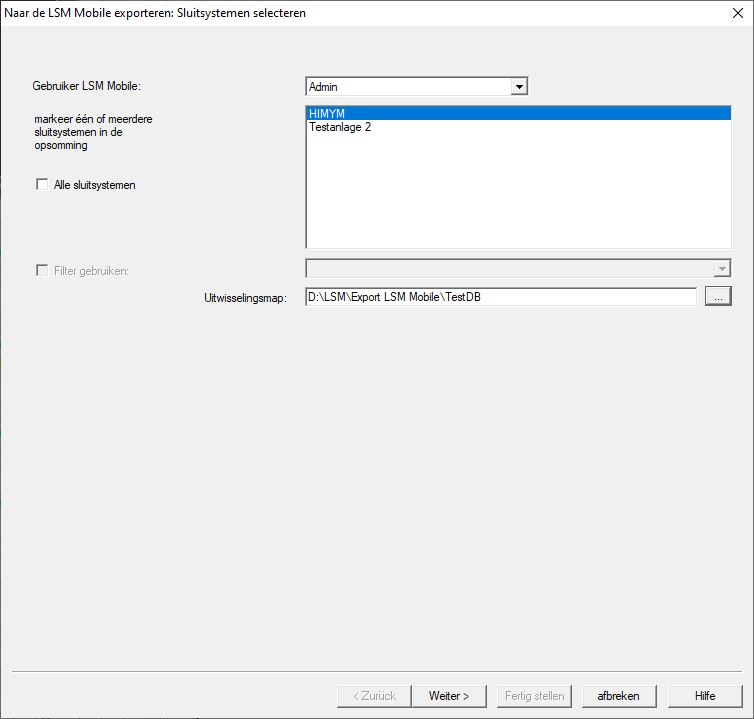
- Selecteer in het dropdownmenu de gebruiker, die met LSM Mobile moet werken.
- Deze moet zich later met zijn wachtwoord bij LSM Mobile aanmelden.
OPMERKING

Per databank kunnen slechts voor één gebruiker taken voor LSM Mobile worden geëxporteerd.
Wanneer een andere gebruiker met LSM Mobile wordt geselecteerd, worden de tot nu toe geëxporteerde taken overschreven.
- Importeer de gegevens opnieuw, voordat u een andere gebruiker voor LSM Mobile selecteert (zie Nabewerking: Gegevens opnieuw importeren).
- Wanneer u niet alle sluitsystemen wilt exporteren, schakelt u de checkbox uit
 Alle sluitsystemen en vinkt u de gewenste sluitsystemen aan.
 - Klik op de knop ....
- Het Explorer-venster gaat open.
- Selecteer een map die u voor de uitwisseling wilt gebruiken.
- Klik op de button OK.
- Het Explorer-venster gaat dicht.
- Gebruikers die met LSM Mobile moeten werken, moeten hiervoor in de LSM aan een passende gebruikersgroep (kenmerk 'HB – LSM Mobile gebruiken') zijn toegewezen.
- Klik op de knop verder.
- Het venster Export: Takenlijst gaat open.
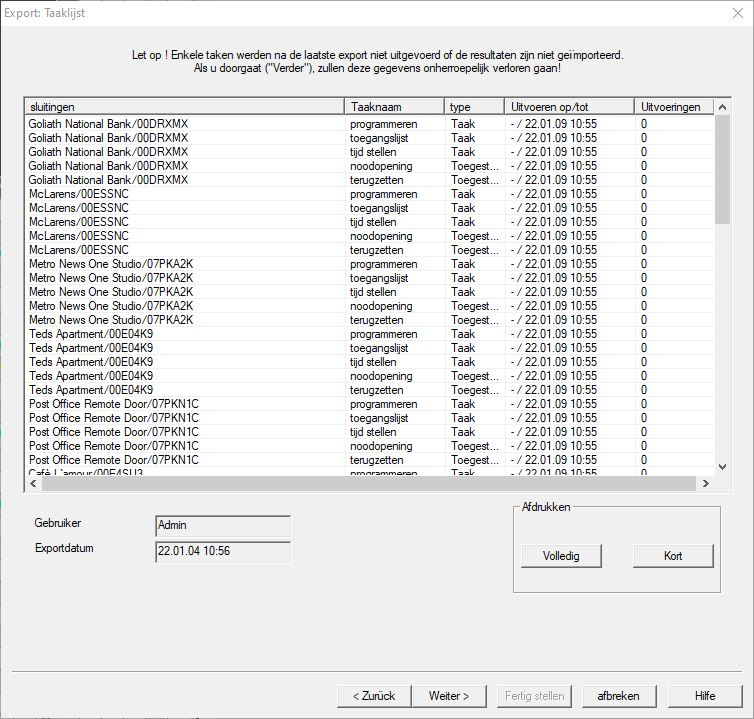
- Klik op de knop verder.
- Het venster Export naar LSM Mobile: Sluitelementen selecteren gaat open.
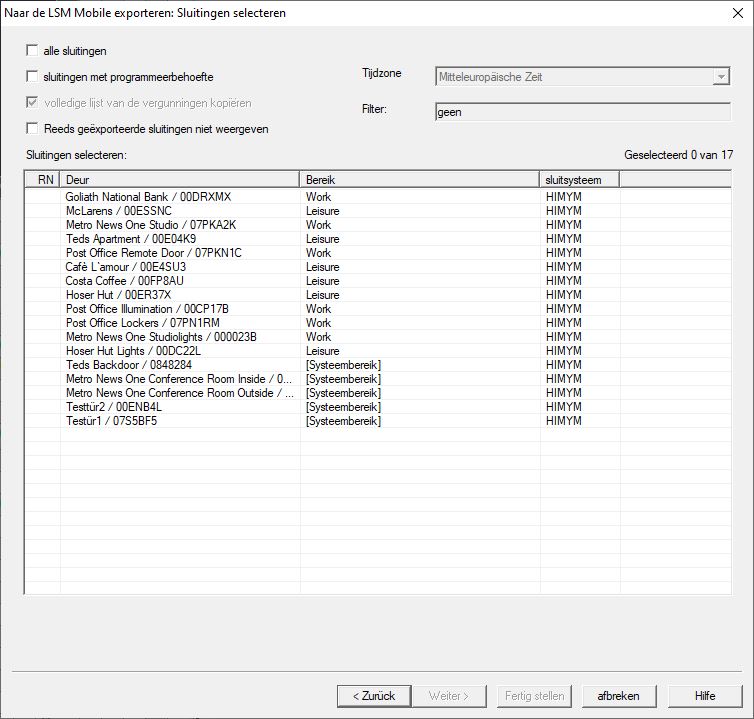
- Selecteer de sluitelementen (meervoudige selectie met Ctrl+muisklik en/of Shift+muisklik mogelijk).
- Wanneer alle sluitelementen met programmeerbehoefte geëxporteerd moeten worden, vink dan de checkboxen
 alle sluitingen of sluitingen met programmeerbehoefte aan.
 - Klik op de knop verder.
- Het venster Export naar LSM Mobile: Taken selecteren gaat open.
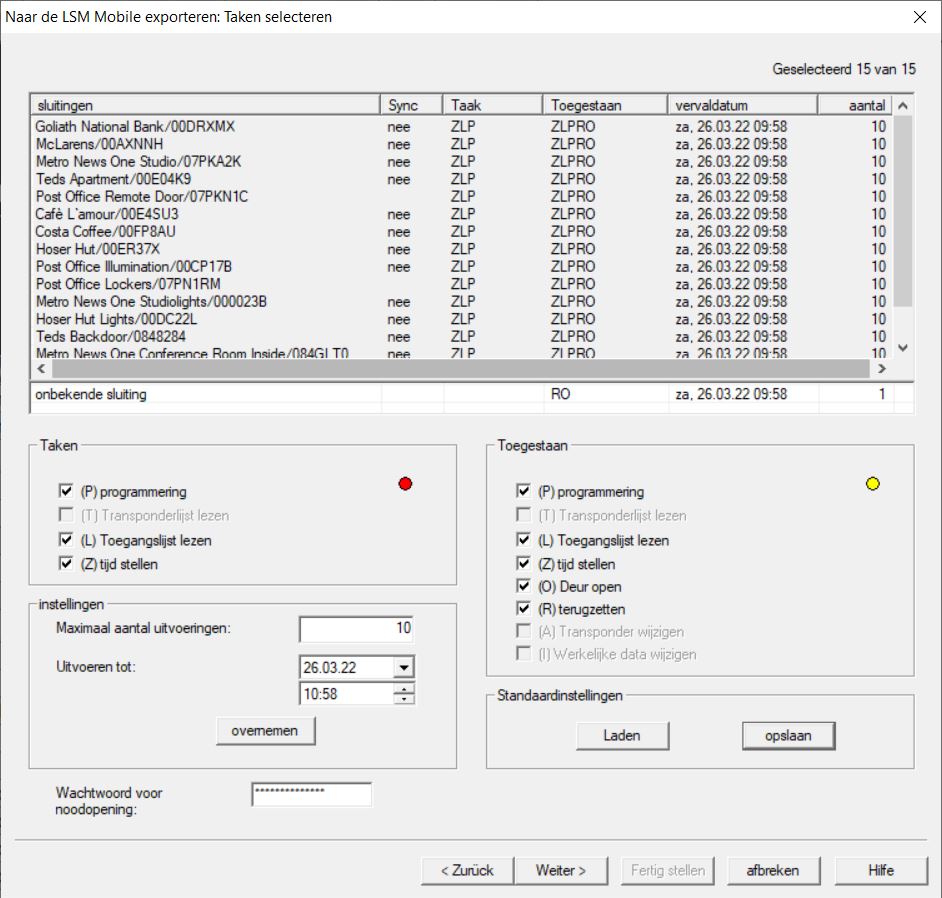
- Selecteer de sluitelementen waaraan u taken wilt toewijzen (meervoudige selectie mogelijk).
- Selecteer de in LSM Mobile uit te voeren handelingen Taken door het hokje aan te vinken (zie Beschrijving van de instellingen).
- Wijzig de instellingen en klik op de knop overnemen.
- Voer in het invoerveld Wachtwood voor noodopening in.
- Selecteer door het aanvinken van de hokjes in de sectie Toegestaan welke opties in LSM Mobile kunnen worden uitgevoerd.
- De instellingen kunt u opslaan met de knop Save .
- De voorinstellingen kunnen in de volgende procedure opnieuw worden gebruikt. Klik hiervoor op de knop Laden.
- Klik op de knop verder.
- Het venster Export naar LSM Mobile: Transponder selecteren gaat open.
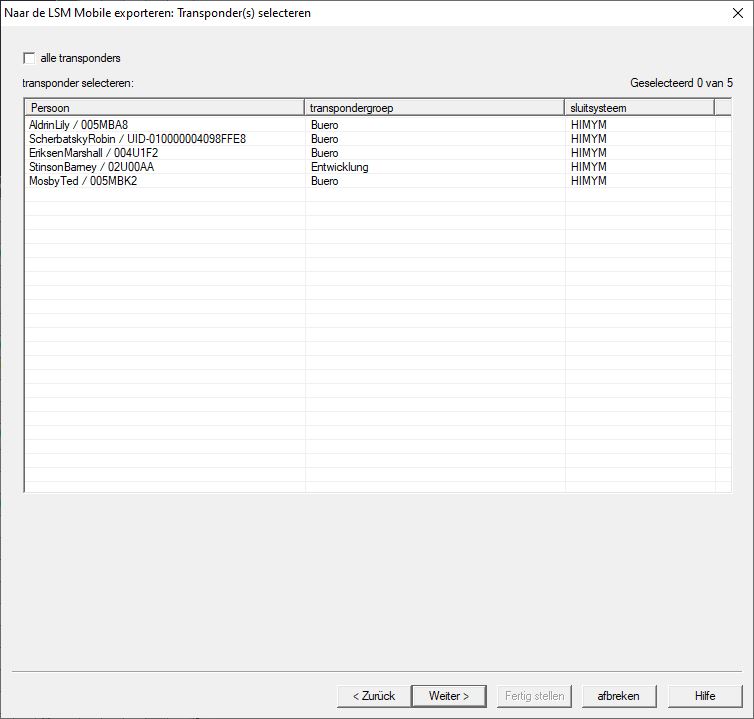
- Wanneer u niet voor alle transponders programmeertaken wilt exporteren, schakelt u de checkbox alle transponders uit en markeert u de betreffende transponders (meervoudige selectie mogelijk met Ctrl+muisklik en/of Shift+muisklik).
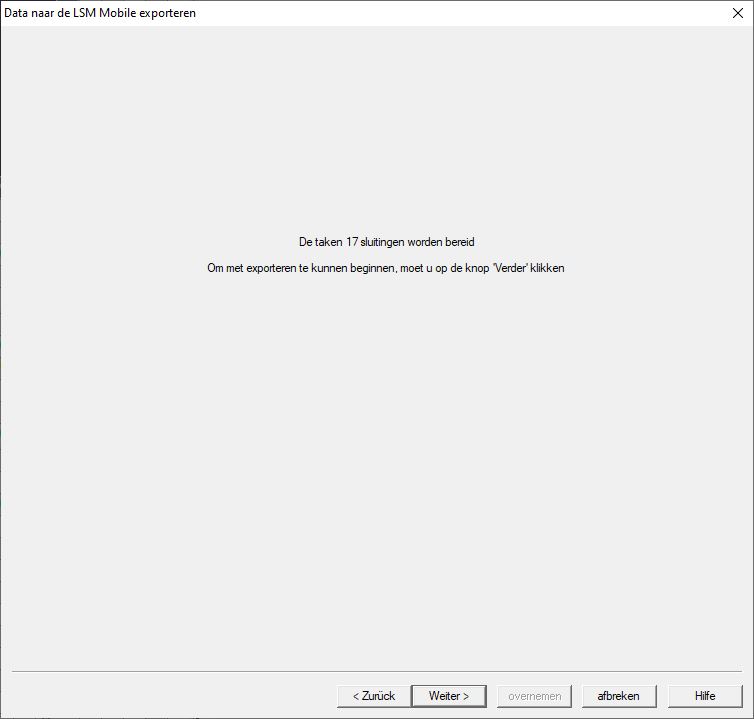
- Klik op de knop verder.
- Gegevens worden geëxporteerd.
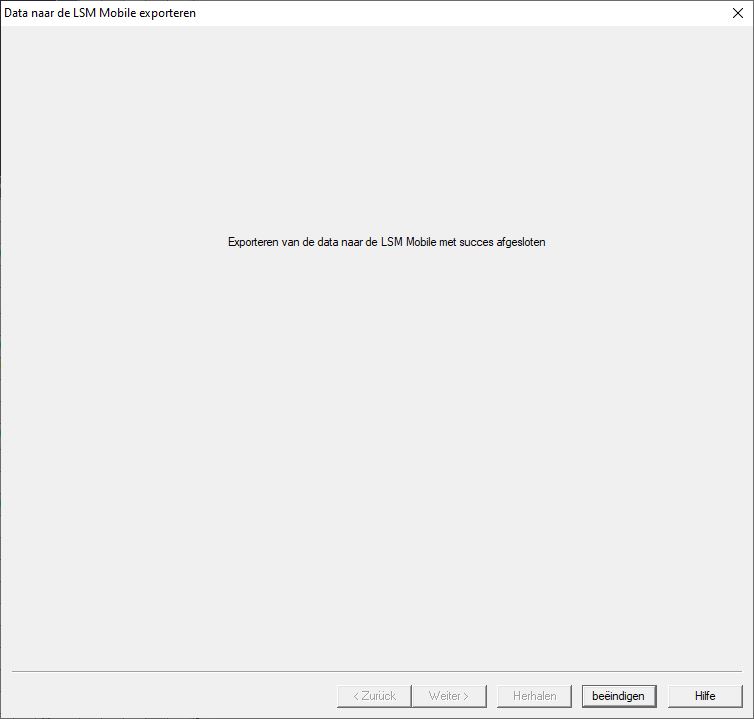
- Klik op de button beëindigen.