Forberedelse: Eksport af databasen fra LSM til LSM Mobile - LSM Mobile
- Låsesystemet er blevet oprettet korrekt.
- Låsningen er blevet oprettet korrekt.
- Åbn låsesystemet i LSM.
- Vælg i den øverste programlinje via Programmering menupunktet → → .
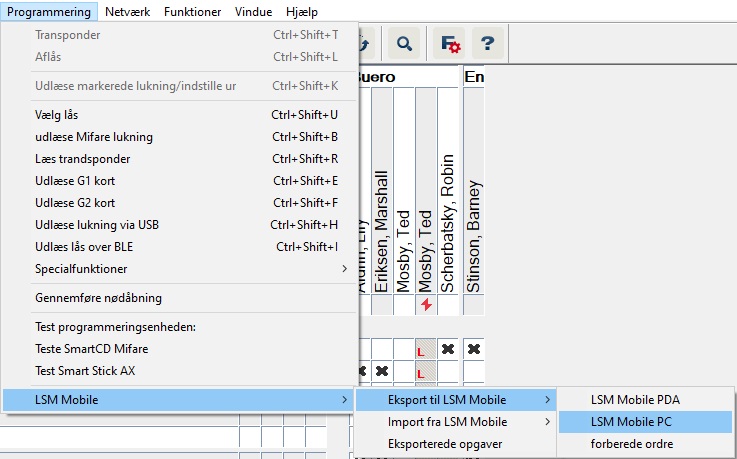
- Skærmbilledet Eksport åbnes.
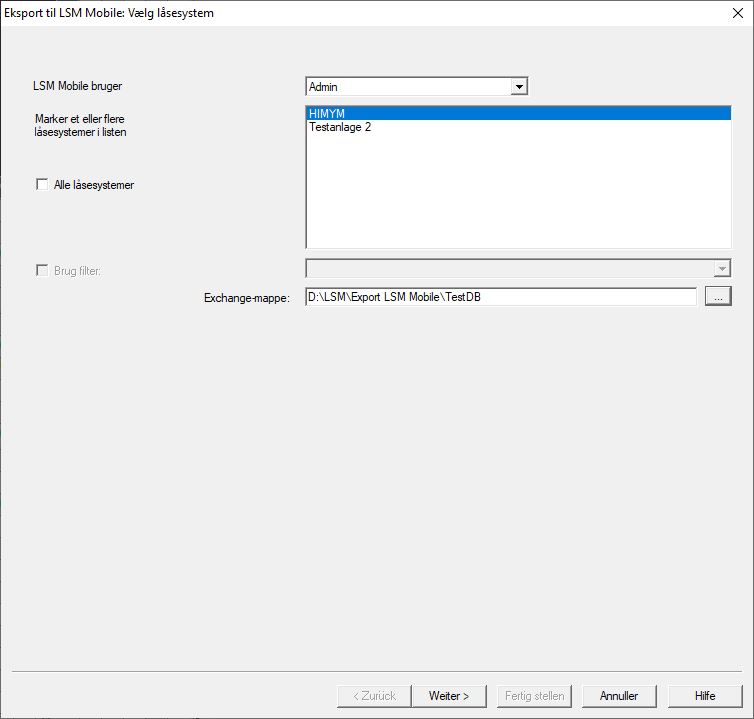
- Vælg i rullemenuen den bruger, der skal arbejde med LSM Mobile.
- Denne person skal senere logge ind på LSM Mobile med sin adgangskode.
BEMÆRK

Opgaver til LSM Mobile kan kun eksporteres for én bruger pr. database.
Hvis der vælges en anden bruger med LSM Mobile, overskrives de tidligere eksporterede opgaver.
- Importer dataene igen, før du vælger en anden bruger til LSM Mobile (se Efterbehandling: Genimport af dataene).
- Hvis du ikke ønsker at eksportere alle låsesystemer, skal du deaktivere afkrydsningsfeltet
 Alle låsesystemer og markér de ønskede låsesystemer.
 - Klik på knappen ....
- Explorer-vinduet åbnes.
- Vælg en mappe, der skal bruges til udvekslingen.
- Klik på ikonet OK.
- Explorer-vinduet lukkes.
- Brugere, der skal arbejde med LSM Mobile, skal tilknyttes en passende brugergruppe i LSM ("HB - LSM Mobile"-funktionen).
- Klik på knappen Forsæt.
- Vindue Eksport: Opgaveliste åbner.
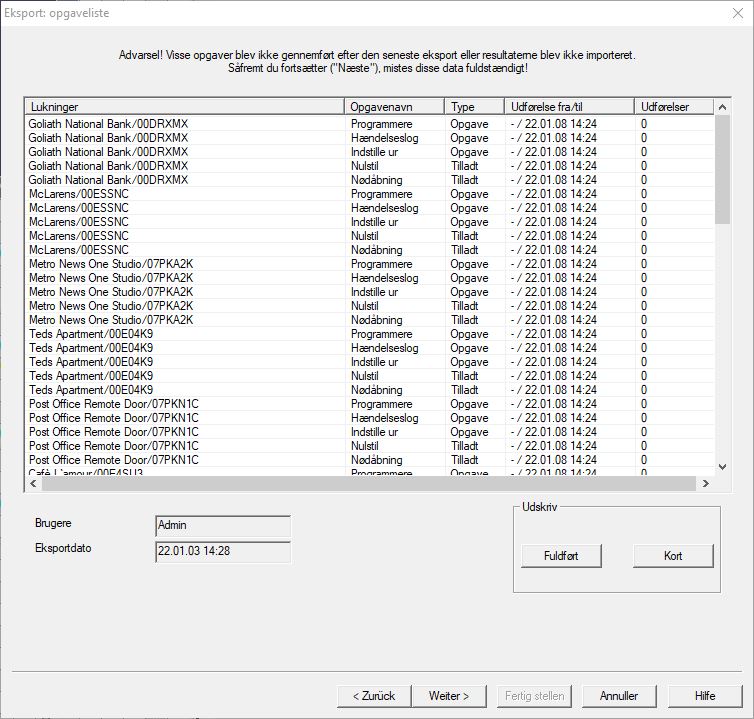
- Klik på knappen Forsæt.
- Vindue Eksporter til LSM Mobile: Vælg låse åbner.
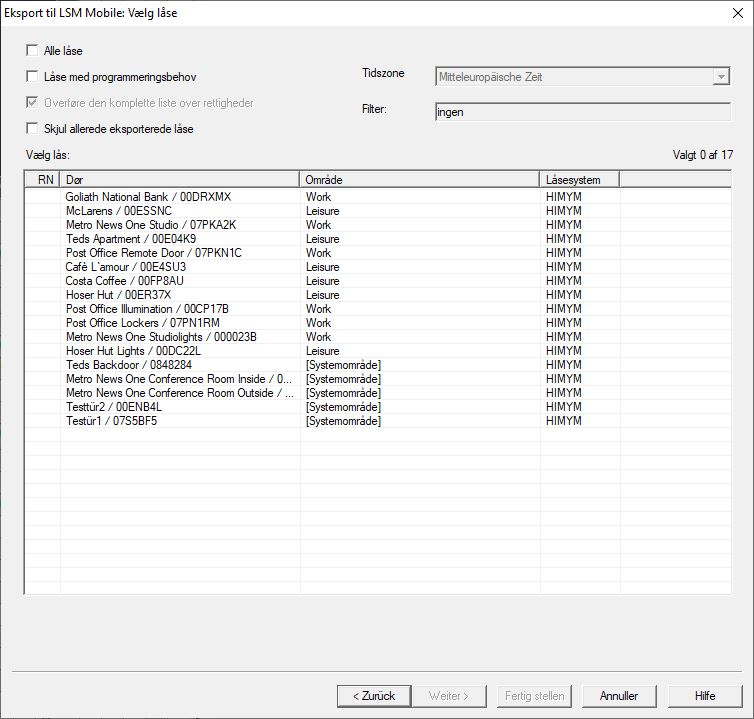
- Vælg låsene (flere markeringer er mulige med Ctrl+museklik og/eller Shift+museklik).
- Hvis alle hhv. låsene med programmeringskrav eksporteres, skal du aktivere afkrydsningsfelterne
 Alle låse hhv. Låse med programmeringsbehov
 - Klik på knappen Forsæt.
- Vindue Eksporter til LSM Mobile: Vælg opgaver åbner.
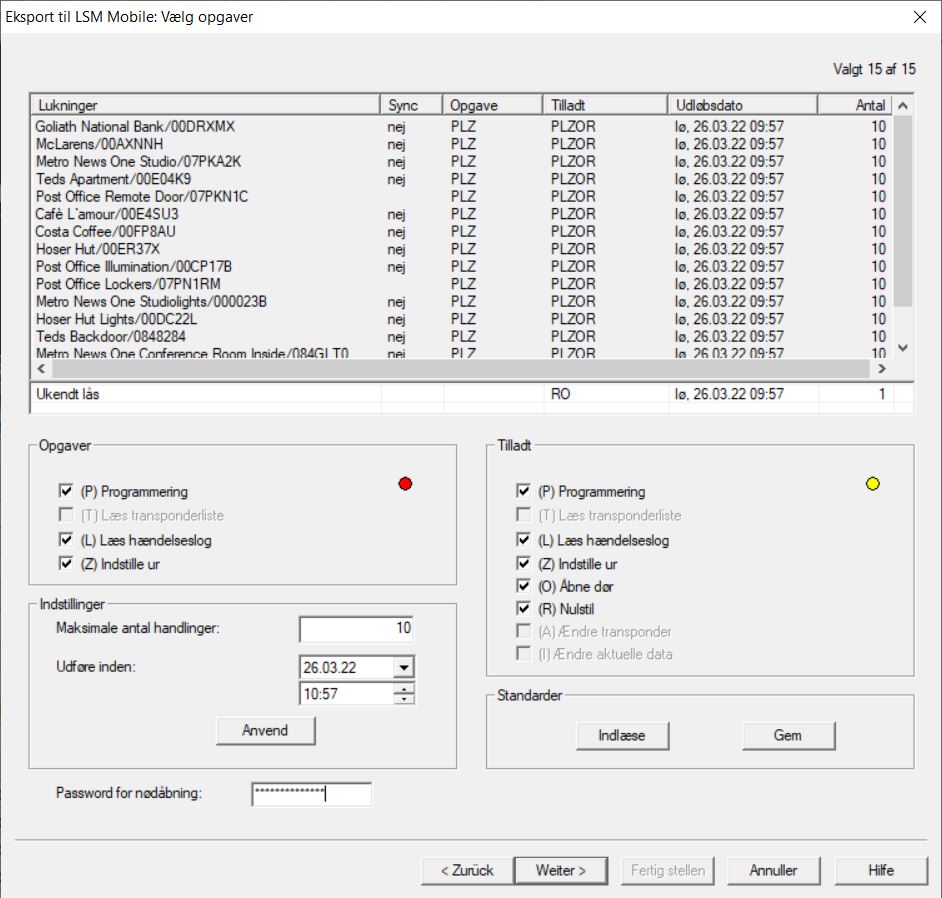
- Vælg de låse, som du vil tildele opgaver til (flere valg er mulige).
- Vælg de opgaver, der skal udføres i LSM Mobile. Opgaver ved at sætte kryds i afkrydsningsfelterne (se Beskrivelse af indstillingerne).
- Ændr indstillingerne, og klik på knappen Anvend.
- Indtast i indtastningsfeltet Password for nødåbning .
- Vælg ved at sætte kryds i afkrydsningsfelterne i Tilladt- De indstillinger, der kan udføres i LSM Mobile, findes i afsnittet LSM Mobile.
- Det Indstillinger kan du gemme med knappen Save Gem.
- Forindstillingerne kan bruges igen i den næste proces. Klik på knappen Indlæse.
- Klik på knappen Forsæt.
- Vindue Eksport til LSM Mobile: Vælg transponder åbner.
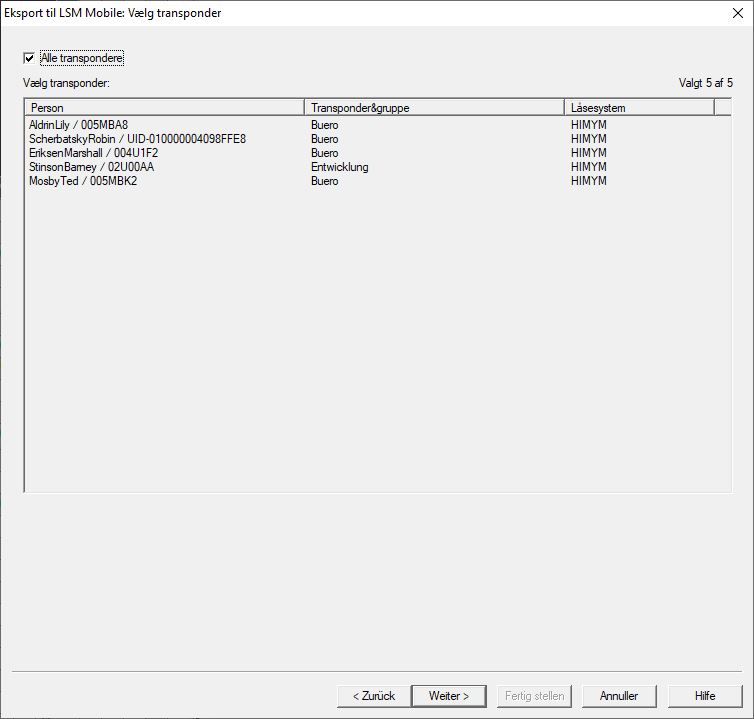
- Hvis du ikke ønsker at eksportere programmeringsopgaver for alle transpondere, skal du deaktivere afkrydsningsfeltet Alle transpondere og markér de pågældende transpondere (mulighed for flere markeringer med Ctrl+museklik og/eller Shift+museklik).
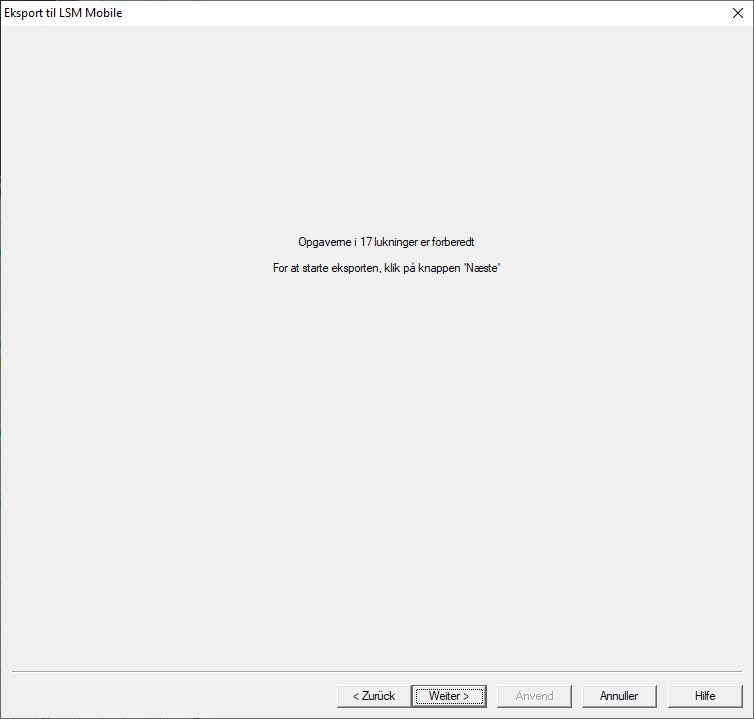
- Klik på knappen Forsæt.
- Data eksporteres.
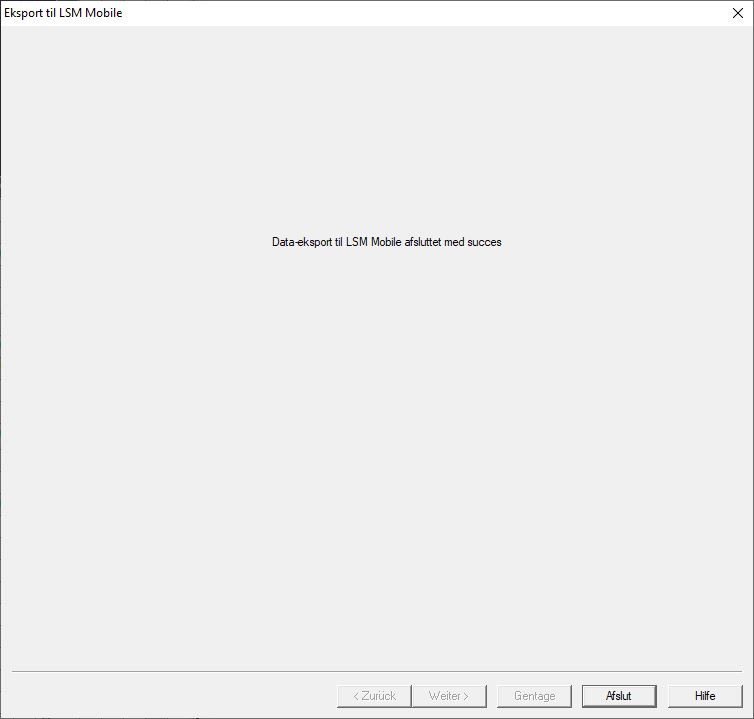
- Klik på ikonet Afslut.