Preparazione: esportazione del database da LSM a LSM Mobile - LSM Mobile
- Il sistema di chiusura è stato creato correttamente.
- La chiusura è stata creata correttamente.
- Aprire il sistema di chiusura nell'LSM.
- Selezionate nella barra superiore del programma Programmaz. la voce → → .
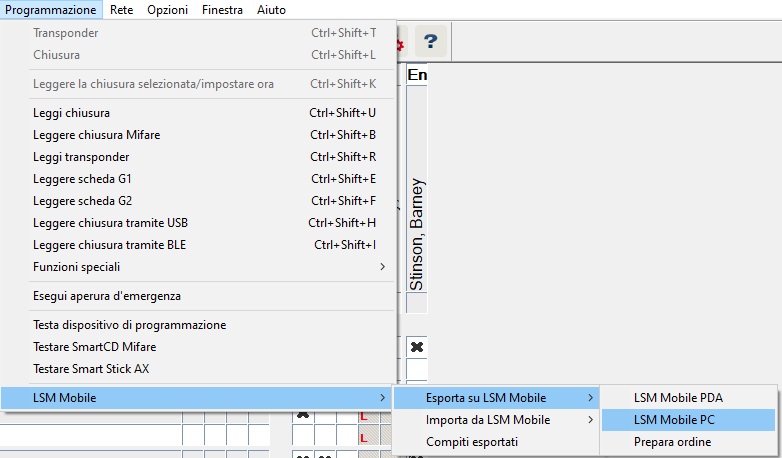
- Si apre la schermata di esportazione.
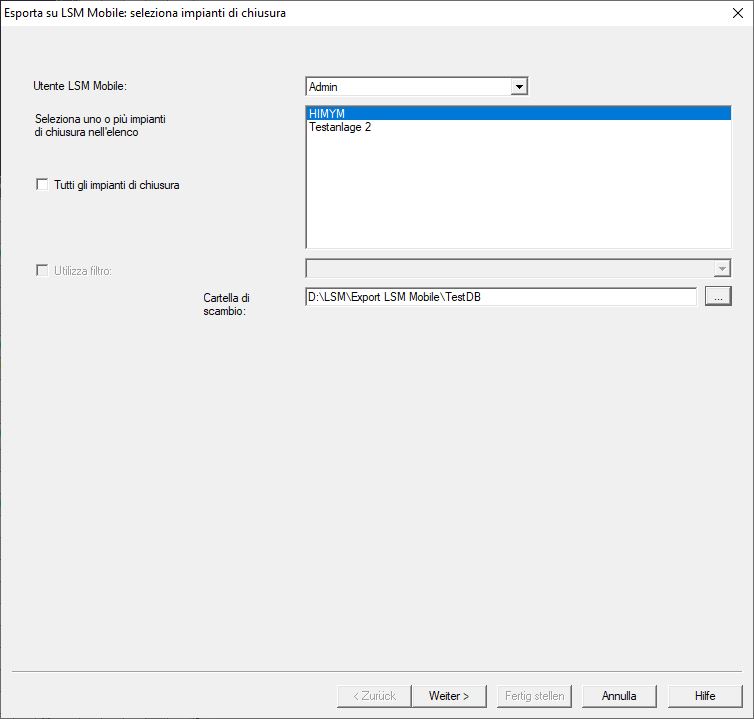
- Scegliete nel menu a discesa l’utente che deve lavorare con LSM Mobile.
- Questa persona deve poi accedere a LSM Mobile con la sua password.
NOTA

I task per LSM Mobile possono essere esportati solo per un utente per database.
Se viene selezionato un altro utente con LSM Mobile, i task precedentemente esportati vengono sovrascritti.
- Reimportare i dati prima di selezionare un altro utente per LSM Mobile (vedere Rielaborazione: reimportazione dei dati).
- Se non desiderate esportare tutti i sistemi di chiusura, disattivate la casella di controllo
 Tutti gli impianti di chiusura ed evidenziare il sistema di chiusura desiderato.
 - Fate clic sul tasto ....
- Si aprirà la finestra Esplora risorse.
- Selezionate una cartella da utilizzare per lo scambio.
- Fare clic sul pulsante OK.
- La finestra Esplora risorse si chiude.
- Gli utenti che devono lavorare con LSM Mobile devono essere assegnati a un gruppo di utenti adatto in LSM (Caratteristica “Utilizzare palmare – Utilizzare LSM Mobile”).
- Fate clic sul tasto Avanti.
- La finestra Esportazione: elenco dei task si apre.
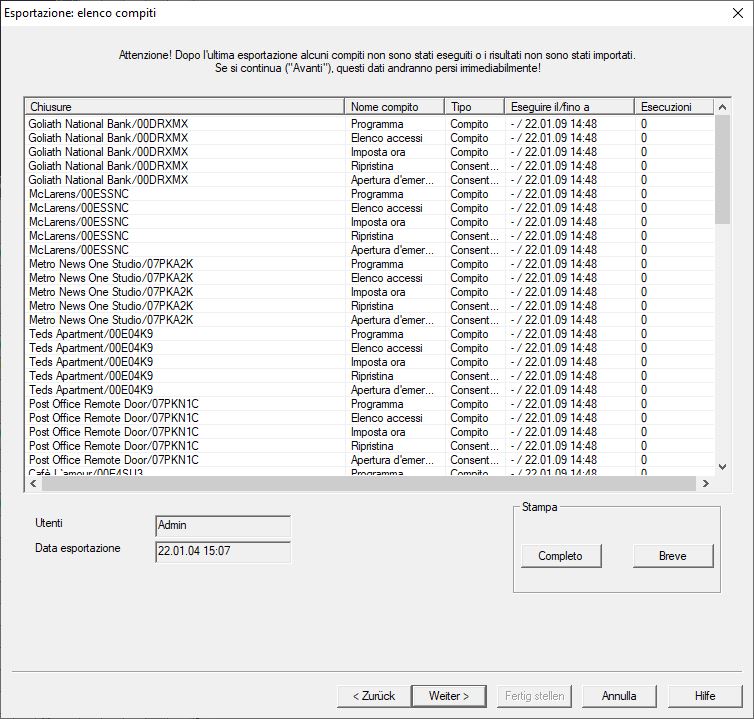
- Fate clic sul tasto Avanti.
- La finestra Esportazione in LSM Mobile: selezionare chiusure si apre.
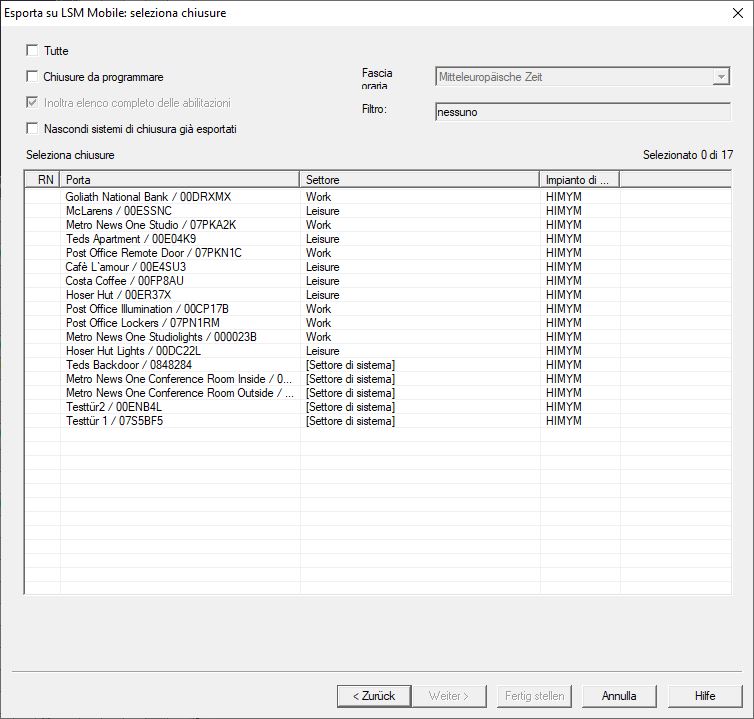
- Selezionate le chiusure (selezione multipla possibile con Ctrl+clic del mouse e/o Shift+clic del mouse).
- Se tutte le chiusure con esigenza di programmazione devono essere esportate, attivate le caselle di controllo
 Tutte o Chiusure da programmare
 - Fate clic sul tasto Avanti.
- La finestra Esportazione in LSM Mobile: selezionare task si apre.
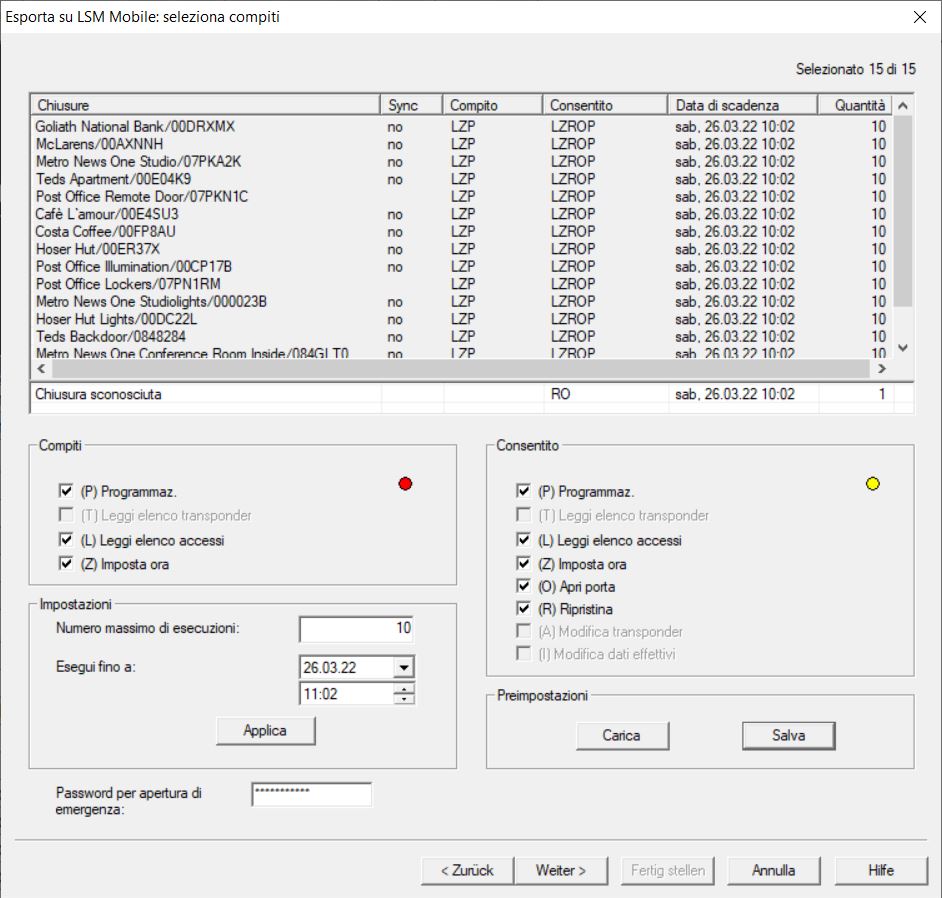
- Selezionate le chiusure a cui desiderate assegnare i task (è possibile una selezione multipla).
- Selezionate i task da svolgere in LSM Mobile Compiti apponendo il segno di spunta nella casella di controllo (vedere Descrizione delle impostazioni).
- Modificatele impostazioni e fate clic sul pulsante Applica.
- Nel campo di immissione inserire un Password per apertura di emergenza .
- Spuntando le caselle di controllo selezionare in Consentito, quali opzioni possono essere eseguite nell’LSM Mobile.
- Le Impostazioni possono essere memorizzate con il tasto Save .
- Le impostazioni predefinite possono essere riutilizzate nel processo successivo. A questo scopo fate clic sul tasto Carica.
- Fate clic sul tasto Avanti.
- La finestra Esportazione in LSM Mobile: selezionare transponder si apre.
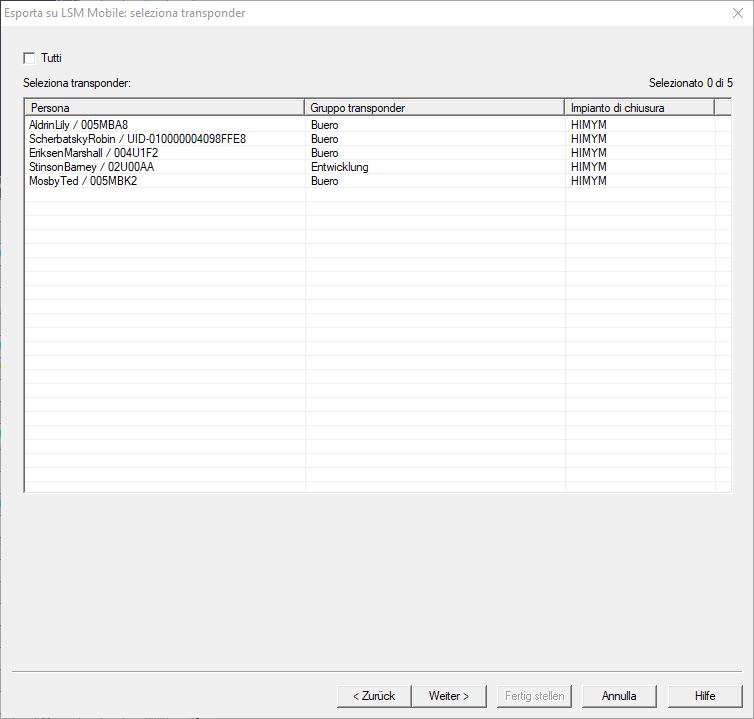
- Se non desiderate esportare i task di programmazione per tutti i transponder, disattivate la casella di controllo Tutti e contrassegnate il transponder desiderato (selezione multipla possibile con Ctrl+clic del mouse e/o Shift+clic del mouse).
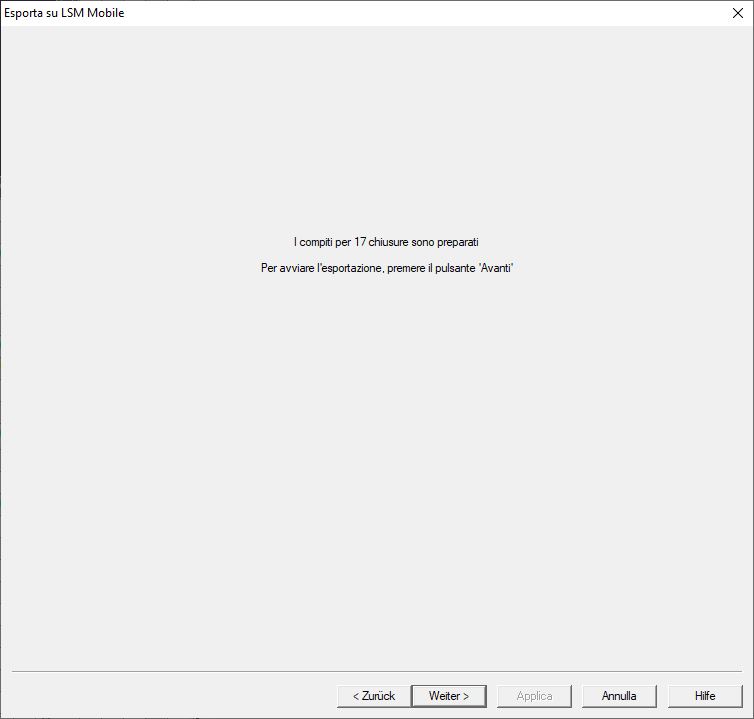
- Fate clic sul tasto Avanti.
- I dati verranno esportati.
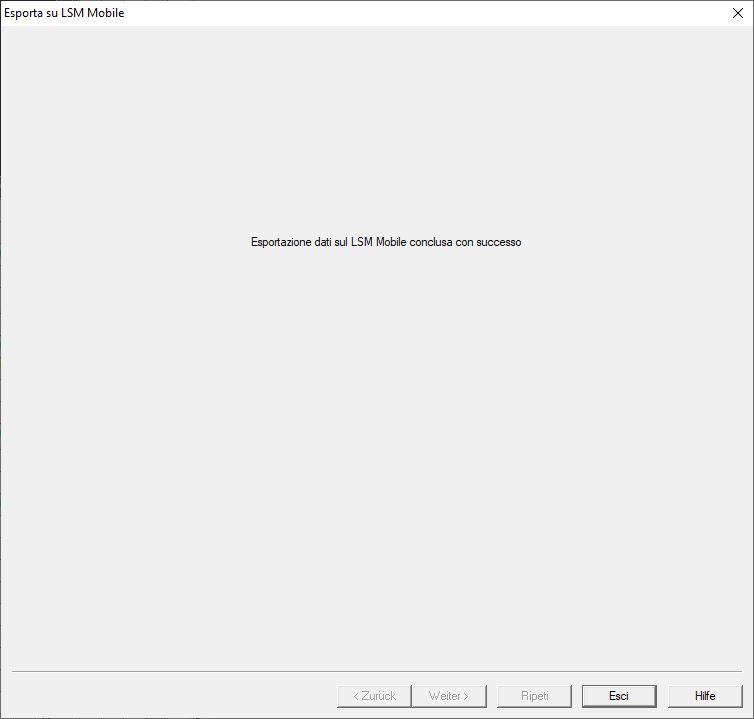
- Fare clic sul pulsante Esci.