Transponder dauerhaft sperren und Ersatztransponder erstellen - LSM 3.6 SP1 Basic
HINWEIS

Aus Sicherheitsgründen müssen in allen Schließungen die Berechtigungen des gelöschten Transponders entfernt werden.
- Programmieren Sie dazu alle Schließungen neu.
Gehen Sie folgendermaßen vor, um einen "alten" Transponder durch einen neuen, unprogrammierten Transponder zu ersetzen.
- Besorgen Sie sich einen Ersatztransponder.
- Über einen Doppelklick auf den defekten Transponder in der LSM Software finden Sie in der Registerkarte "Ausstattung" alle Details zum jeweiligen Transponder.
- Rechtsklick auf den defekten, verlorenen oder gestohlenen Transponder und "Transponderverlust" auswählen.
- Der betroffene Transponder wird zum Sperren vorbereitet.
- Geben Sie den Grund an, weshalb diese Maßnahme notwendig ist. Mit der Auswahl "Transponder verloren/gestohlen" kann direkt im Anschluss ein neuer Transponder mit denselben Berechtigungen programmiert werden. Im G2-Protokoll sperrt dieser Transponder bei jeder Betätigung an einer berechtigten Schließung den verlorenen Transponder. Eine Neuprogrammierung aller betroffenen Schließungen ist dennoch nötig.
- Führen Sie alle neu entstandenen Programmierbedarfe an allen Komponenten durch.
Nachprogrammieren der Schließungen umgehen
Das Erstellen eines neuen Ersatztransponders bringt Programmierbedarf an allen Schließungen mit sich. Diese speziellen Programmieraufgaben können allerdings auch direkt mit dem neuen Ersatztransponder durchgeführt werden:
- Der Ersatztransponder wurde ordnungsgemäß programmiert.
- Betätigen Sie den neuen Ersatztransponder an jeder Schließung.
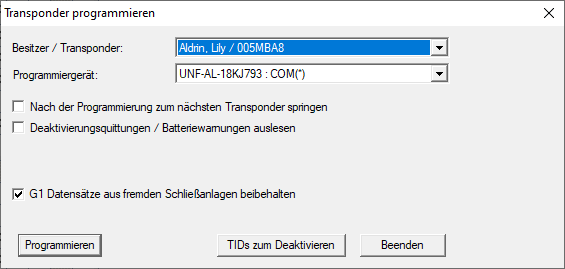
- Programmieren Sie den neuen Ersatztransponder erneut. Aktivieren Sie im Fenster "Transponder programmieren" die Checkbox "Deaktivierungsquittungen / Batteriewarnungen auslesen".
- Aktualisieren Sie die Matrix. Der Programmierbedarf ist nun verschwunden.
Ab LSM 3.6 SP1 ist es möglich, beliebigen Transpondern bis zu zwei andere Transponder-IDs "mitzugeben", die gesperrt werden sollen.
Zu sperrende TIDs direkt programmieren
Die zu sperrenden IDs werden während des Programmiervorgangs auf dem Transponder gespeichert.
- Der Transponder ist physikalisch verfügbar.
- Das Programmierfenster des Transponders ist geöffnet.
- Klicken Sie auf die Schaltfläche TIDs zum Deaktivieren.
- Liste öffnet sich.
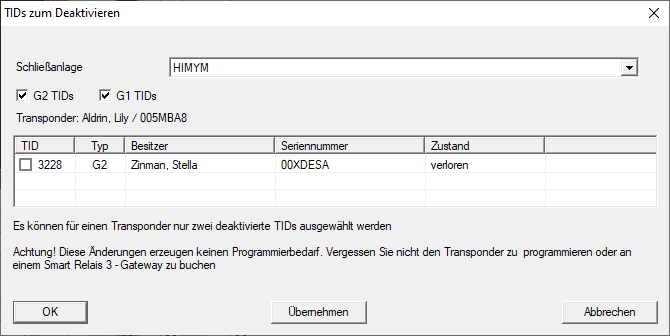
- Setzen Sie bis zu zwei Häkchen in der Spalte TID, um die zu löschenden TIDs auf dem Transponder zu speichern.
- Bestätigen Sie die Eingaben über die Schaltfläche OK.
- Fahren Sie mit der Programmierung fort.
- Die markierten TIDs werden auf dem Transponder als zu löschend hinterlegt. Wenn der Transponder sich an einer betroffenen Schließung authentifiziert, werden die zu löschenden TIDs an der Schließung gesperrt.
Zu sperrende TIDs in den Eigenschaften hinterlegen
Die zu sperrenden IDs werden entweder während des nächsten Programmiervorgangs oder bei der nächsten Buchung an einem Gateway auf dem Transponder gespeichert.
- Das Eigenschaften-Fenster des Transponders ist geöffnet.
- Wechseln Sie zur Registerkarte Konfiguration.
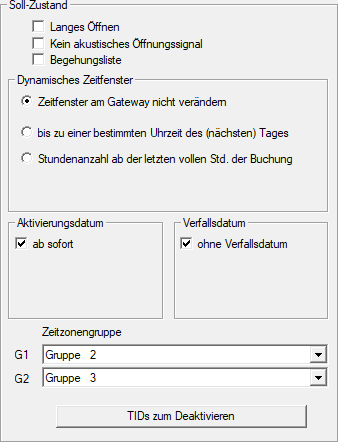
- Klicken Sie auf die Schaltfläche TIDs zum Deaktivieren.
- Liste öffnet sich.
- Setzen Sie bis zu zwei Häkchen in der Spalte TID, um die zu löschenden TIDs auf dem Transponder zu speichern.
- Bestätigen Sie die Eingaben über die Schaltfläche OK.
- Die markierten TIDs werden bei der nächsten Programmierung oder der nächsten Buchung an einem Gateway auf dem Transponder gespeichert.