Creazione di chiusure - Step by Step SVCN
NOTA

Descrizione della gestione delle porte con SmartIntego-Config-Tool
Le descrizioni della gestione delle porte in questo documento si riferiscono allo SmartIntego-Config-Tool. Di norma il rispettivo integratore dispone di un proprio software per la gestione delle porte, il cui impiego può essere diverso.
- Leggere la documentazione relativa al sistema dell'integratore utilizzato.
- Utilizzate questo capitolo solo se il vostro integratore richiede lo SmartIntego-Config-Tool.
NOTA
Elettronica con SI Digital Cylinder AX che legge su entrambi i lati
Il SI Digital Cylinder AX è equipaggiato nella variante che legge su entrambi i lati con un pomolo di lettura elettronico all'esterno e pomolo di lettura elettronico all'interno. I due pomoli di lettura sono indipendenti l’uno dall’altro.
- Posizionare e configurare i due pomoli di lettura elettronici separatamente.
- Programmare separatamente i due pomoli di lettura elettronici.
Create nuove chiusure nel sistema dell’integratore. I seguenti punti devono essere regolabili o almeno visibili:
- Proprietà dell'hardware
- Autorizzazioni
- Attività
- Elenchi degli accessi
- Stato:
- Programmata
- In attesa
- Errore
- Avviso batteria
- Disattivata
- ...
Assicuratevi che la documentazione del vostro sistema sia coerente e aggiornatela se necessario. (vedere Documentazione del sistema).
- Aprire lo SmartIntego-ConfigTool.
- Selezionare dal menu File la voce :
- Assegnare un nome al progetto.
Creazione di aree
- Sistema dell’integratore aperto.
- Progetto creato.
- Selezionate l'area nella zona di navigazione e fare clic sul
 -pulsante (più verde).
 - Si apre la finestra per la creazione di aree.
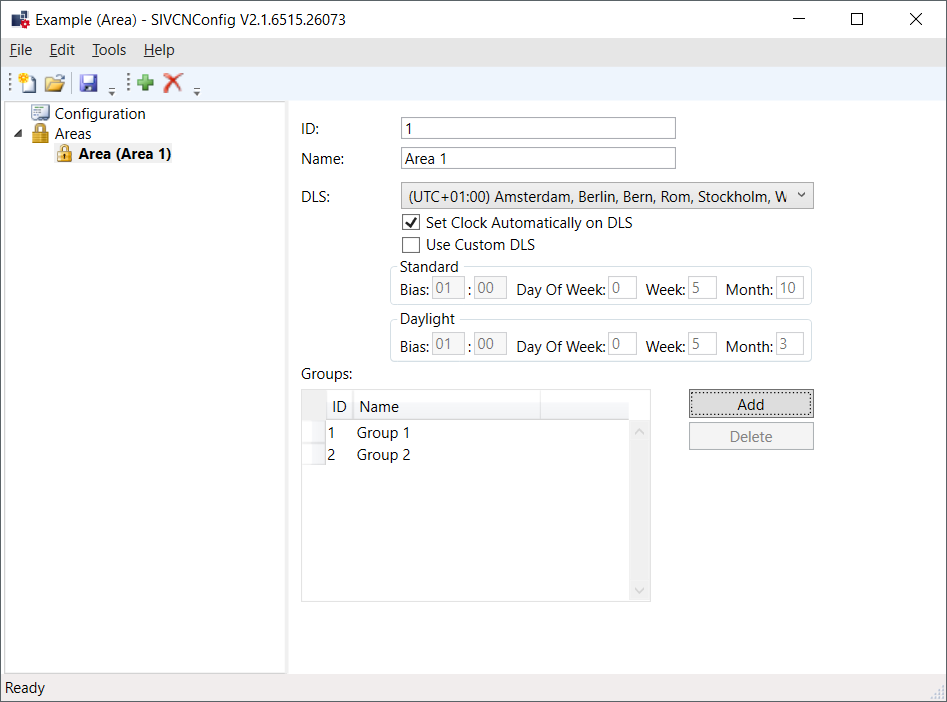
- Assegnare un ID area.
- Impostate nel menu a discesa (Daylight Saving) il fusio orario e l'ora legale o definire l'ora manualmente.
- Se necessario, create gruppi.
Creazione di chiusure
- Sistema dell’integratore aperto.
- Progetto creato.
- Area creata.
- Selezionate l'area nella zona di navigazione dove si desidera creare le chiusure.
- Fate clic sul -pulsante (più verde).
- Si apre la finestra per la creazione di chiusure.
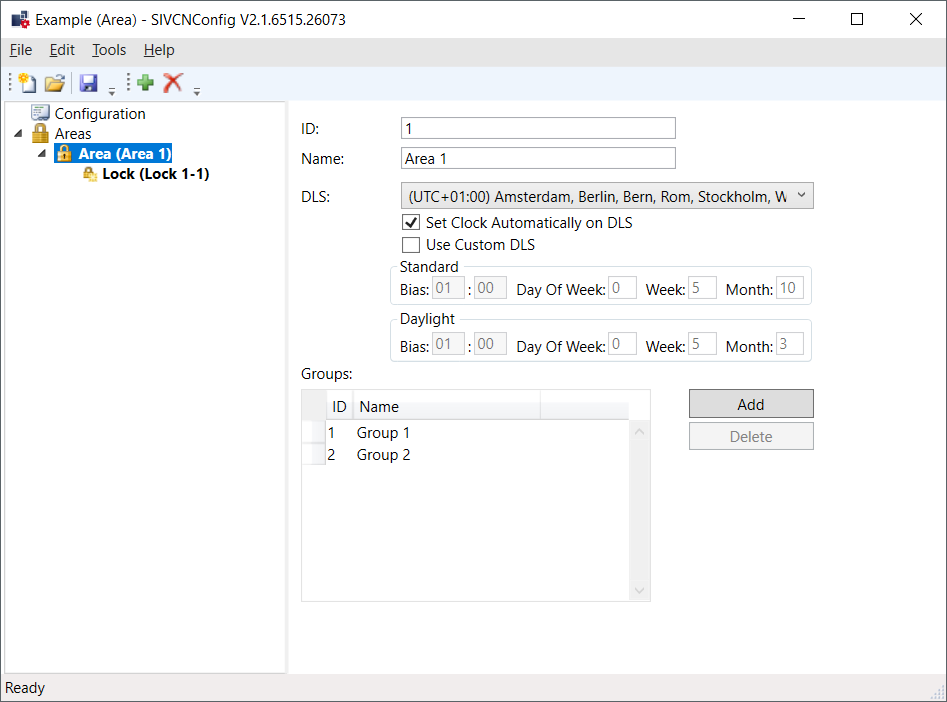
- Chiusura creata nell’area selezionata.
Configurazione delle chiusure
- Sistema dell’integratore aperto.
- Progetto creato.
- Area creata.
- Chiusura creata.
- Contrassegnate la chiusura nell’area di navigazione che si desidera configurare.
- Si apre la finestra per la configurazione delle chiusure.
- Assegnate un nome alla chiusura.
- Se necessario, impostate l’Office Mode.
- Create gruppi (separati da virgole).
- Se necessario, effettuate ulteriori impostazioni.
- Inserire con il tasto Add task l’azione SI_Tool: Task Program [offen].
- Task di programmazione creato.
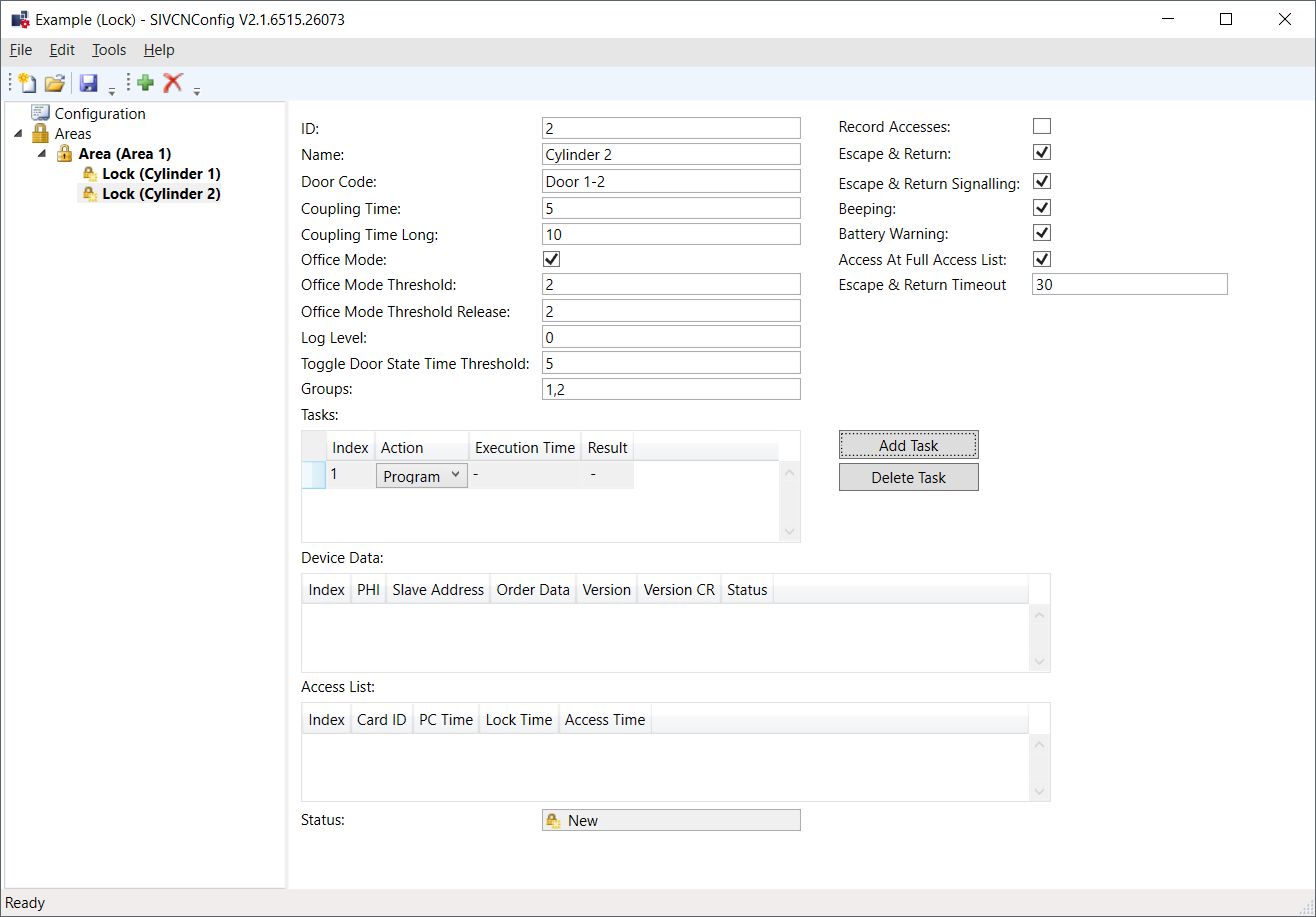
- Salvate il file XML.
- Il file XML viene successivamente importato nello SmartIntego-Tool (SVCN).