Créer des fermetures - Étape par étape VCN
NOTE

Description de la gestion des portes avec l’outil de configuration SmartIntego
Les descriptions de la gestion des portes figurant dans ce document font référence à l’outil de configuration SmartIntego. En règle générale, l’intégrateur a un logiciel de gestion de porte propre dont le fonctionnement peut être différent.
- Lisez la documentation correspondant au système de l'intégrateur utilisé.
- N’utilisez ce chapitre que si votre intégrateur nécessite impérativement l’outil de configuration SmartIntego.
NOTE
Système électronique pour les SI Digital Cylinder AX à lecture des deux côtés
Dans la version à lecture des deux côtés, le SI Digital Cylinder AX est doté d'un bouton de lecture électronique sur le côté extérieur et d'un bouton de lecture électronique sur le côté intérieur. Les deux boutons de lecture sont indépendants l'un de l'autre.
- Créez et configurez les deux boutons de lecture électroniques séparément.
- Programmez les deux boutons de lecture électroniques séparément.
Créez de nouvelles fermetures dans le système de l’intégrateur. Les points suivants doivent être réglables ou au moins visibles :
- Propriétés matérielles
- Autorisations
- Tâches
- Listes d’accès
- État :
- Programmé
- En attente
- Erreur
- Avertissement relatif aux piles
- Désactivé
- ...
Veillez également à la conformité de votre documentation de système et mettez-la à jour si nécessaire (voir Documenter le système).
- Ouvrez SmartIntego-ConfigTool.
- Dans File, sélectionnez l’entrée .
- Attribuez un nom au projet.
Créer des zones
- Système de l’intégrateur ouvert.
- Projet créé.
- Marquez la zone dans la zone de navigation et cliquez sur le bouton
 (plus vert).
 - La fenêtre de création de zones s’ouvre.
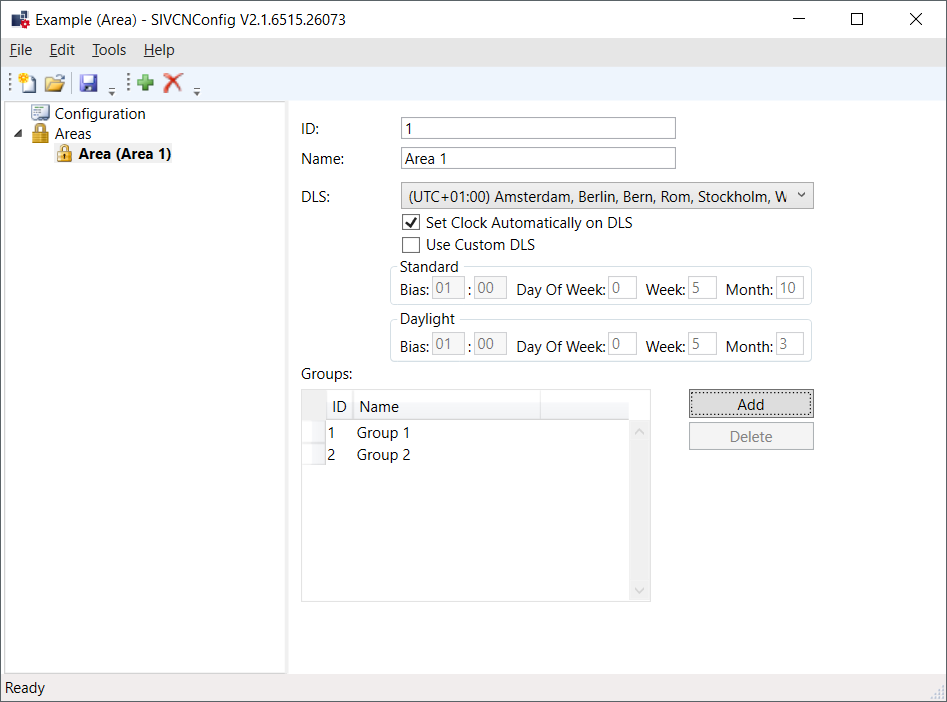
- Attribuez un ID à la zone.
- Dans le menu déroulant , réglez vorte fuseau horaire et l’heure d’été (Daylight Saving) ou définissez l’heure manuellement.
- Créez des groupes au besoin.
Créer des fermetures
- Système de l’intégrateur ouvert.
- Projet créé.
- Zone créée.
- Marquez la zone dans la zone de navigation dans laquelle vous souhaitez créer les fermetures.
- Cliquez sur le bouton (plus vert).
- La fenêtre de création de fermetures s’ouvre.
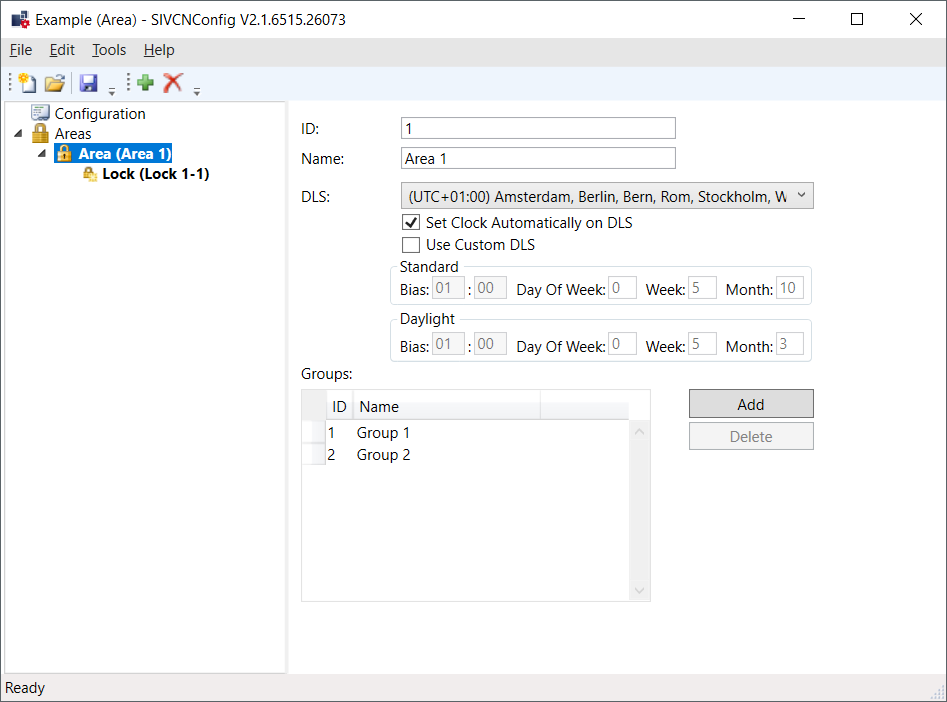
- Fermeture créée dans la zone marquée.
Configurer des fermetures
- Système de l’intégrateur ouvert.
- Projet créé.
- Zone créée.
- Fermeture créée.
- Marquez la fermeture dans la zone de navigation que vous souhaitez configurer.
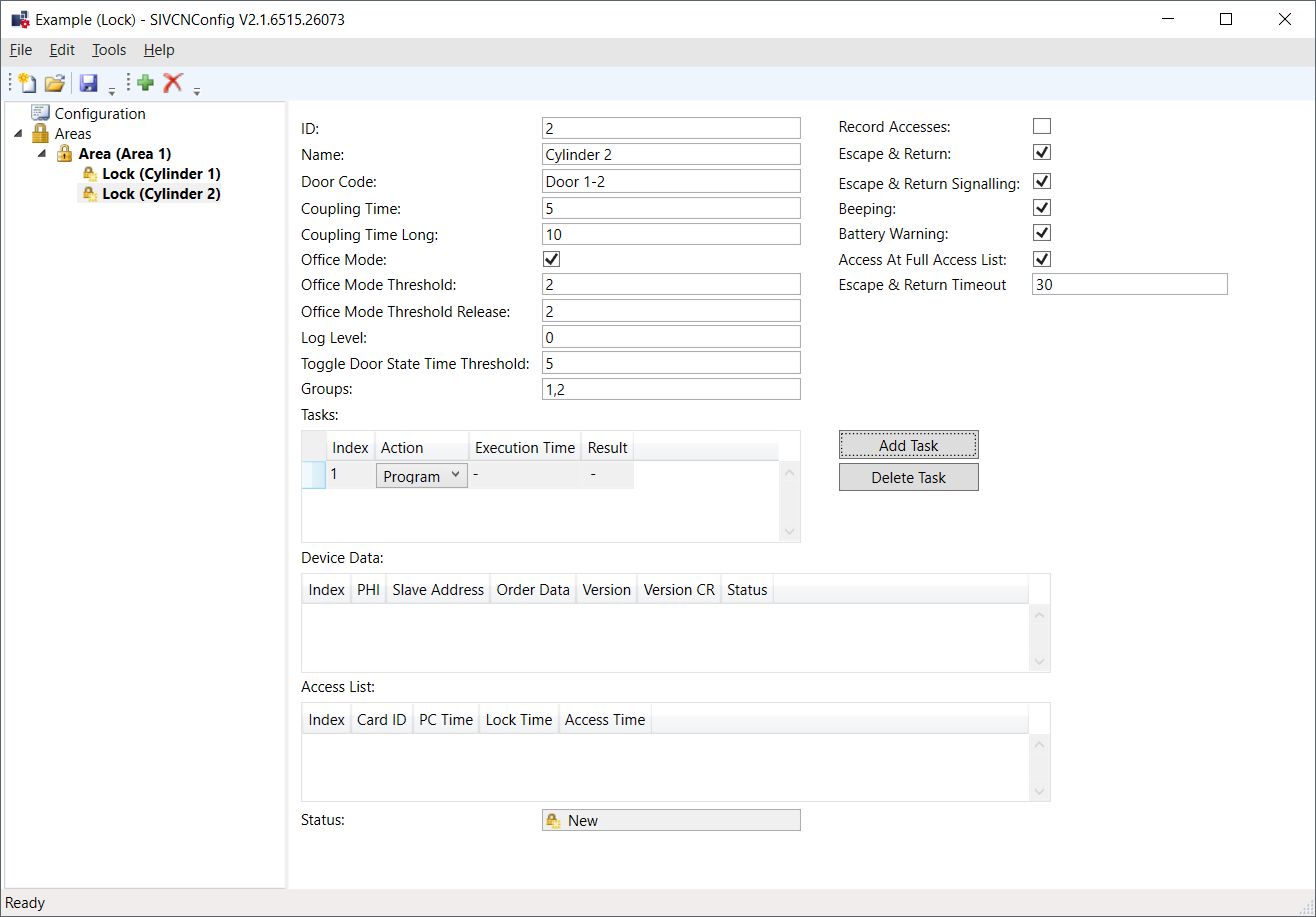
- La fenêtre de configuration des fermetures s’ouvre.
- Attribuez un nom à la fermeture.
- Au besoin, réglez le Mode Bureau.
- Créez des groupes (séparés par des virgules).
- Au besoin, effectuez d'autres paramétrages.
- Avec le bouton Add task, ajoutez l’action SI_Tool: Task Program [offen].
- Tâche de programmation créée.
- Enregistrez le fichier XML.
- Le fichier XML est ensuite importé dans l’outil SmartIntego (SVCN).