Schließungen anlegen - Step by Step SVCN
HINWEIS

Beschreibung des Türmanagements mit SmartIntego-Config-Tool
Die Beschreibungen des Türmanagements in diesem Dokument beziehen sich auf das SmartIntego-Config-Tool. In der Regel hat Ihr Integrator eine eigene Türmanagement-Software, deren Bedienung abweichen kann.
- Lesen Sie die Dokumentation zum verwendeten Integratorsystem.
- Nutzen Sie dieses Kapitel nur, wenn von Ihrem Integrator zwingend das SmartIntego-Config-Tool benötigt wird.
HINWEIS
Elektronik bei beidseitig lesenden SI Digital Cylinder AX
Der SI Digital Cylinder AX ist in der beidseitig lesenden Variante mit einem elektronischen Leseknauf auf der Außenseite und einem elektronischen Leseknauf auf der Innenseite ausgestattet. Beide Leseknäufe sind voneinander unabhängig.
- Legen Sie die beiden elektronischen Leseknäufe separat an und konfigurieren Sie sie.
- Programmieren Sie die beiden elektronischen Leseknäufe separat.
Sie legen neue Schließungen im Integratorsystem an. Folgende Punkte sollten einstell- oder zumindest sichtbar sein:
- Hardware-Eigenschaften
- Berechtigungen
- Aufgaben
- Zutrittslisten
- Status:
- Programmiert
- Ausstehend
- Fehler
- Batteriewarnung
- Deaktiviert
- ...
Beachten Sie dabei auch die Übereinstimmung Ihrer Systemdokumentation und aktualisieren Sie diese ggfs. (siehe System dokumentieren).
- Öffnen Sie das SmartIntego-ConfigTool.
- Wählen Sie über File den Eintrag .
- Vergeben Sie einen Projektnamen.
Bereiche anlegen
- Integratorsystem geöffnet.
- Projekt angelegt.
- Markieren Sie den Bereich im Navigationsbereich und klicken Sie auf die
 -Schaltfläche (grünes Plus).
 - Fenster zum Anlegen von Bereichen öffnet sich.
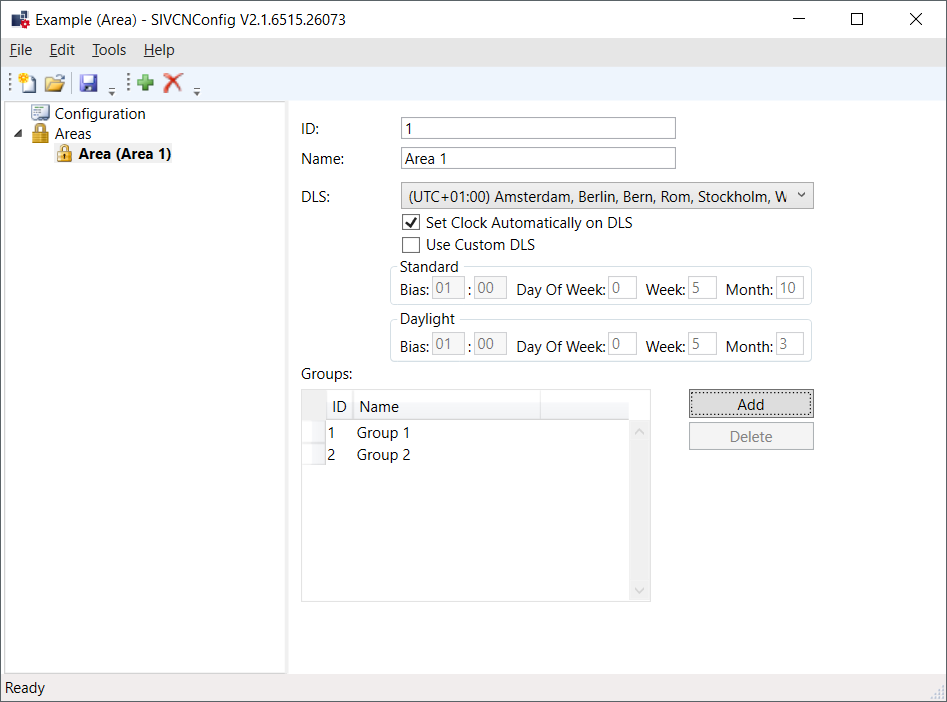
- Vergeben Sie eine Bereichs-ID.
- Stellen Sie im Dropdown-Menü (Daylight Saving) Ihre Zeitzone und die Sommerzeit ein oder legen Sie manuell die Zeit fest.
- Legen Sie ggfs. Gruppen an.
Schließungen anlegen
- Integratorsystem geöffnet.
- Projekt angelegt.
- Bereich angelegt.
- Markieren Sie den Bereich im Navigationsbereich, in dem Sie die Schließungen anlegen wollen.
- Klicken Sie auf die -Schaltfläche (grünes Plus).
- Fenster zum Anlegen von Schließungen öffnet sich.
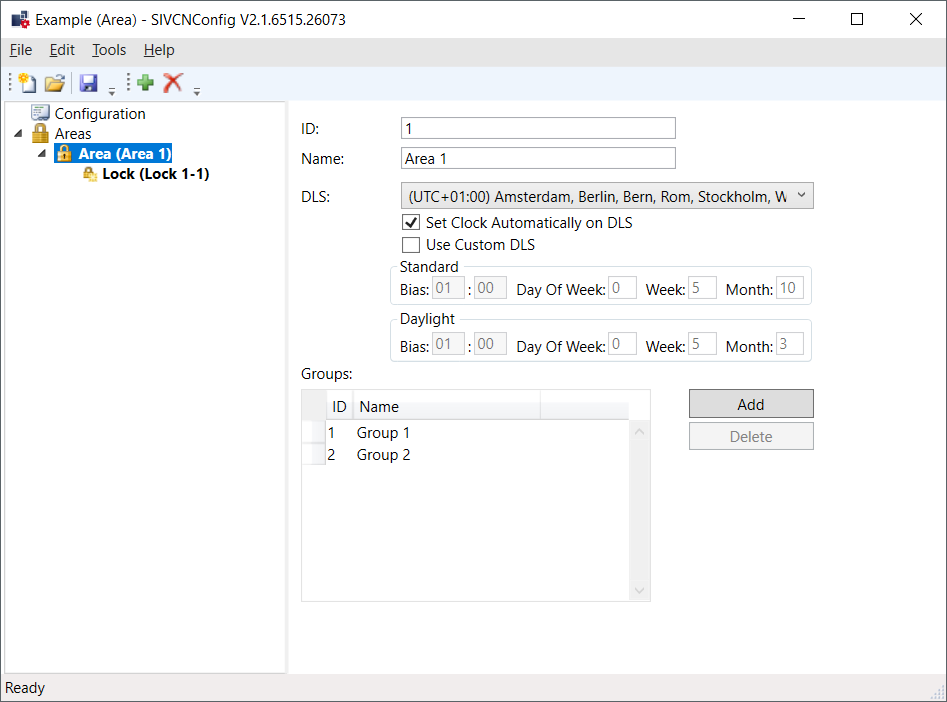
- Schließung im markierten Bereich angelegt.
Schließungen konfigurieren
- Integratorsystem geöffnet.
- Projekt angelegt.
- Bereich angelegt.
- Schließung angelegt.
- Markieren Sie die Schließung im Navigationsbereich, die Sie konfigurieren wollen.
- Fenster zur Konfiguration der Schließungen öffnet sich.
- Vergeben Sie einen Schließungsnamen.
- Stellen Sie ggfs. den Office Mode ein.
- Legen Sie Gruppen an (getrennt durch Kommas).
- Nehmen Sie ggfs. weitere Einstellungen vor.
- Fügen Sie mit der Schaltfläche Add task die Aktion Program hinzu.
- Programmiertask angelegt.
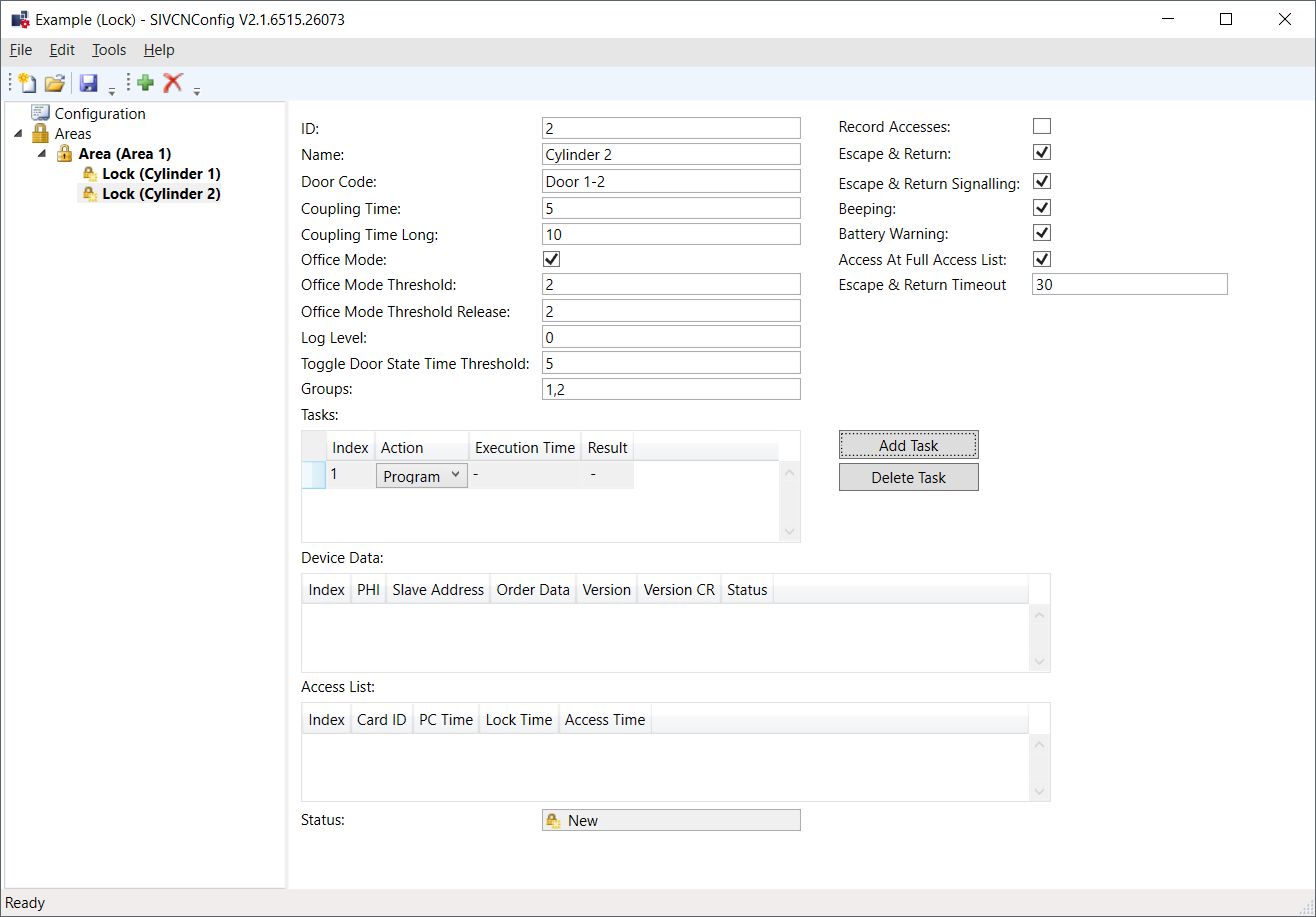
- Speichern Sie die XML-Datei.
- XML-Datei wird später in das SmartIntego-Tool (SVCN) importiert.