Browserinterface - SmartBridge
U kunt voor RouterNodes, GatewayNodes en SmartBridges met Ethernet-interface via de browser onder andere instellen:
- wijzigingen via de OAM-tool toestaan
- wachtwoord voor de webinterface
- IP-adres/DHCP-modus
- SNMP-poort openen en sluiten
oproep
U ontvangt het apparaat af-fabriek met de volgende configuratie:
IP-adres | 192.168.100.100 (als er geen DHCP-server wordt gevonden) |
Subnet-masker | 255.255.0.0 |
Gebruikersnaam | SimonsVoss |
Wachtwoord | SimonsVoss |
De procedure wordt beschreven voor RouterNodes. Ga voor SmartIntego GatewayNodes en MobileKey-SmartBridges op dezelfde manier te werk.
Wijzig na de eerste keer opstarten het standaardwachtwoord.
- Browser geopend.
- Toegangsgegevens voor de browserinterface (naam en wachtwoord ) bekend.
- Voer in het adresveld van uw browser het IP-adres in.
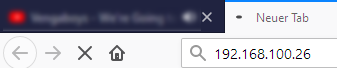
- Bevestig de invoer met de Enter-toets.
- Het venster Authentication required gaat open.
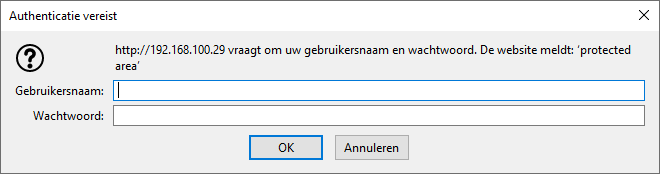
- Voer de toegangsgegevens in.
- Klik op de button OK.
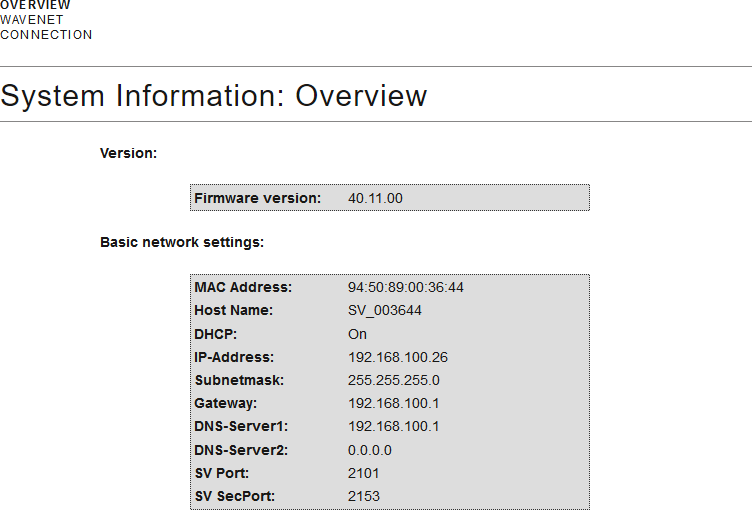
- Het systeemoverzicht van de browserinterface is zichtbaar.
OPMERKING

Webinterface vanaf firmware 40.12 niet meer bruikbaar met standaardwachtwoord
Vanaf firmwareversie 40.12 blijft de browserinterface geblokkeerd totdat het standaardwachtwoord is gewijzigd.
- Wijzig het standaardwachtwoord.
- De browserinterface wordt ontgrendeld en de instellingen kunnen worden gewijzigd.
OPMERKING
Onbevoegde toegang met standaard toegangsgegevens
De standaard toegangsgegevens kunnen ongehinderd worden bekeken. Onbevoegden kunnen de toegangsrechten niet veranderen, maar wel de netwerkconfiguratie aanpassen. U kunt het apparaat dan niet meer via het netwerk bereiken en moet het resetten.
Sommige browsers verzenden geen spaties aan het begin van het wachtwoord.
- Verander het standaard wachtwoord.
- Start of eindig het wachtwoord niet met spaties.
Wijziging van het IP-adres via de OAM-tool blokkeren/toestaan
Zolang u deze niet toestaat, kunt u ook geen updates via de OAM-tool installeren.
- Browserinterface geopend.
- Open via CONFIGURATION het tabblad PORT.
- Nu verschijnt het overzicht van de TCP-poort-instellingen van de RouterNode 2.
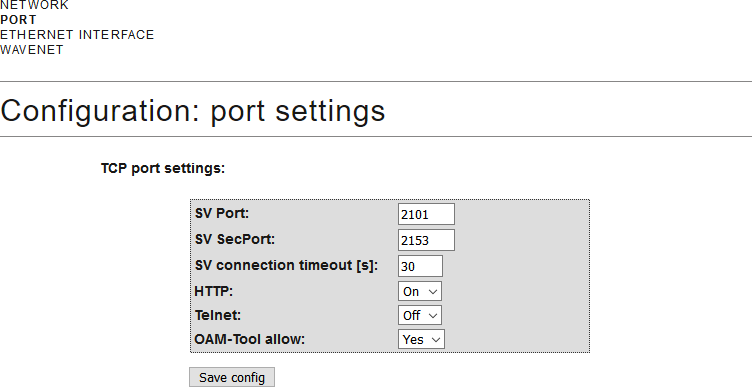
- Selecteer in het dropdownmenu de optie Yes (IP wijzigen via OAM Tool toestaan) of No (IP wijzigen via OAM Tool blokkeren).
- Klik op de button Save.
- Wijziging van het IP-adres via de OAM-tool is geblokkeerd/toegestaan.
Wachtwoord veranderen
Sommige browsers geven geen spaties door die aan het begin van het wachtwoord staan. Begin het wachtwoord daarom niet met spaties.
- Browserinterface geopend.
- Open via ADMINISTRATION het tabblad PASSWORD.
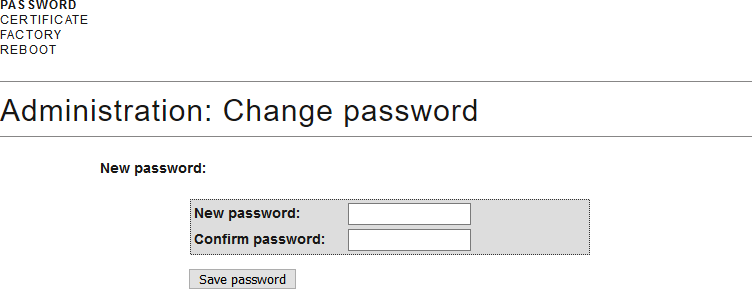
- Voer uw nieuwe wachtwoord in.
- Herhaal uw nieuwe wachtwoord.
- Klik op de button Save password.
- Het wachtwoord is gewijzigd.
SNMP-poort sluiten en openen
De SNMP-poort is af fabriek en na elke reset geopend. Niet benodigde poorten moeten in het algemeen worden gesloten. Als u de SNMP-poort sluit, vindt de OAM-tool de RouterNode 2 niet meer.
- Browserinterface geopend.
- Open via CONFIGURATION het tabblad PORT.
- Nu verschijnt het overzicht van de TCP-poort-instellingen van de RouterNode 2.
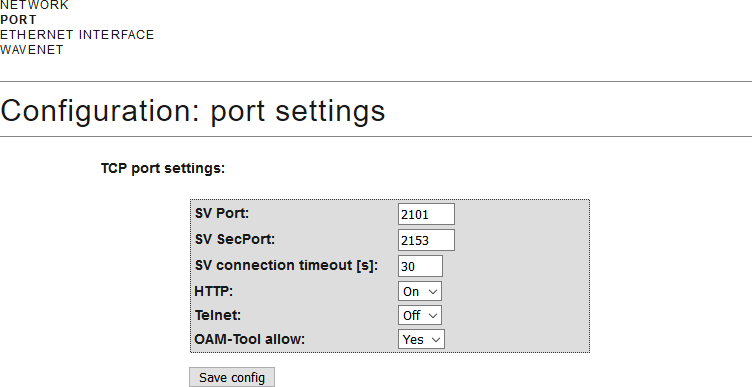
- Selecteer in het dropdownmenu de optie Yes (SNMP-poort openen) of No (SNMP-poort sluiten).
- Klik op de button Save.
- De SNMP-poort is open of dicht.