Post-traitement : Réimportation des données - LSM Mobile
Ce n'est qu'après la réimportation des données que l'état dans la base de données coïncide de nouveau avec l'état réel dans les fermetures. Par conséquent, importez à nouveau les données dans la LSM après avoir effectué toutes les tâches dans LSM Mobile.
- LSM ouvert.
- Tâches effectuées dans la LSM Mobile.
- Fermez l’application LSM Mobile.
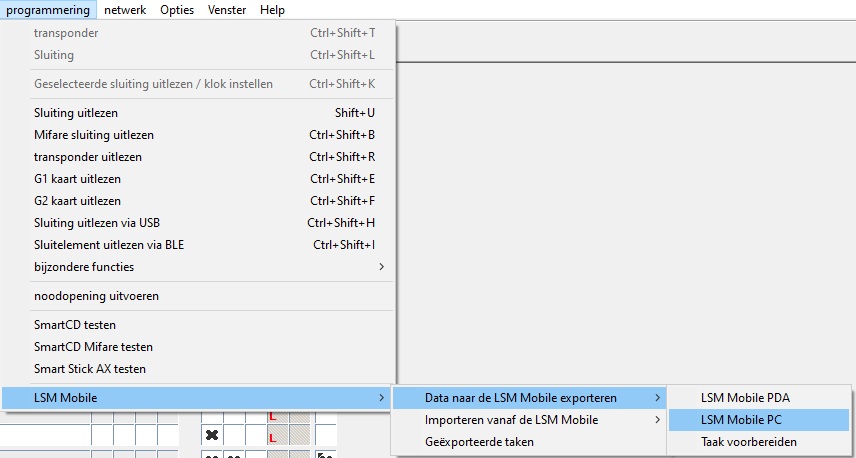
- Dans la barre de menu principale Programmation, sélectionner l’entrée → → .
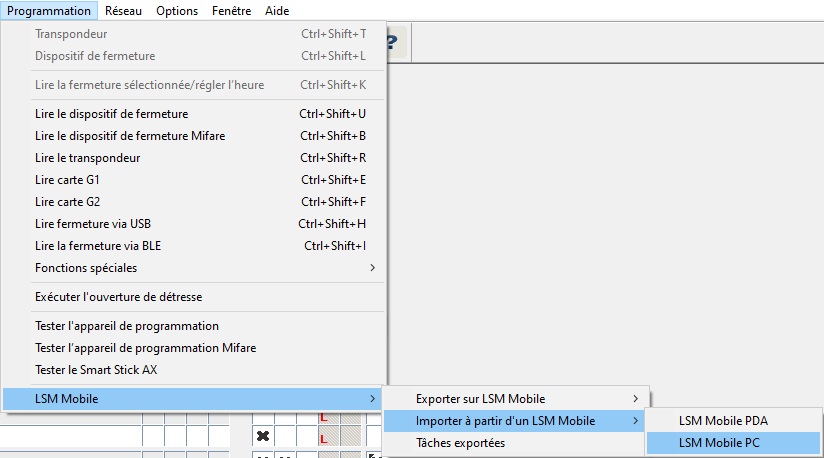
- La fenêtre LSM Mobile : Importation des données s’ouvre.
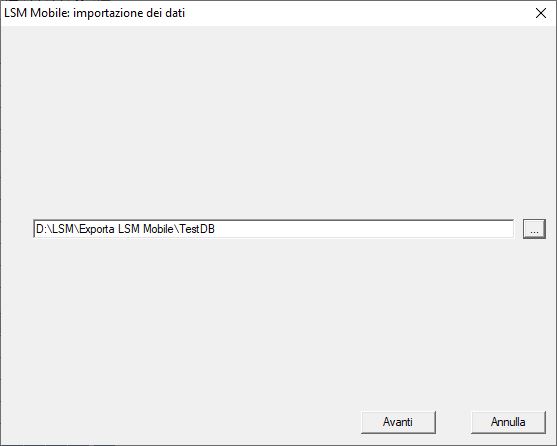
- Si le chemin d'accès ne conduit pas au dossier contenant les données LSM Mobile : Cliquez sur le bouton ... et accédez au dossier comportant les données LSM-Mobile.
- Cliquez sur le bouton Suivant.
- Les données sont importées dans la LSM.
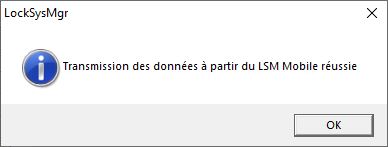
- Cliquez sur le bouton OK.
- La fenêtre Importation : Liste des tâches s’ouvre.
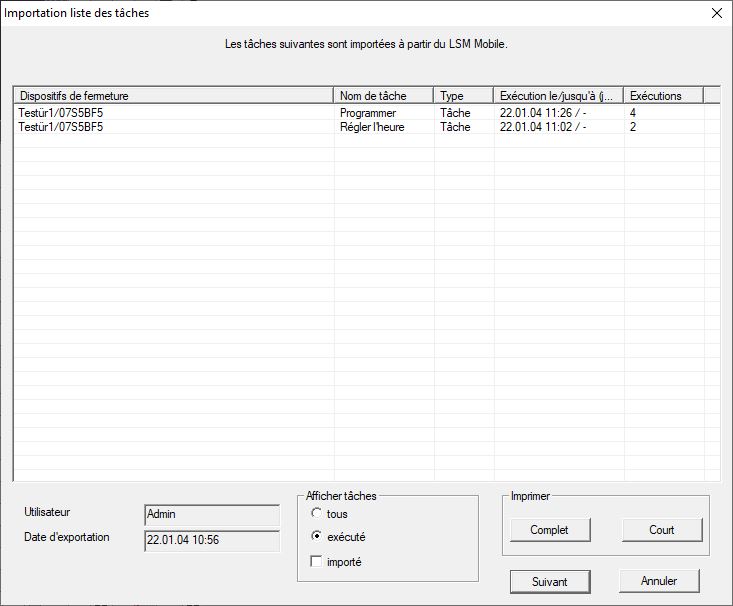
- Cliquez sur le bouton Suivant.
- La fenêtre Importation : Liste des tâches se ferme.
- Les données sont synchronisées avec la base de données LSM.
- La fenêtre d’information s’ouvre.
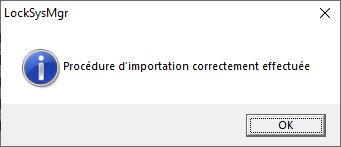
- Cliquez sur le bouton OK.
- La fenêtre d’information se ferme.
- Demande de programmation disparue dans LSM.