Nachbearbeitung: Reimport der Daten - LSM Mobile
Erst nach dem Reimport der Daten stimmt der Zustand in der Datenbank wieder mit dem tatsächlichen Zustand in den Schließungen überein. Importieren Sie deshalb die Daten wieder in die LSM, nachdem Sie alle Aufgaben in der LSM Mobile erledigt haben.
- LSM geöffnet.
- Aufgaben in LSM Mobile erledigt.
- LSM Mobile nicht geöffnet.
- Wählen Sie über die obere Programmleiste Programmierung den Eintrag → → .
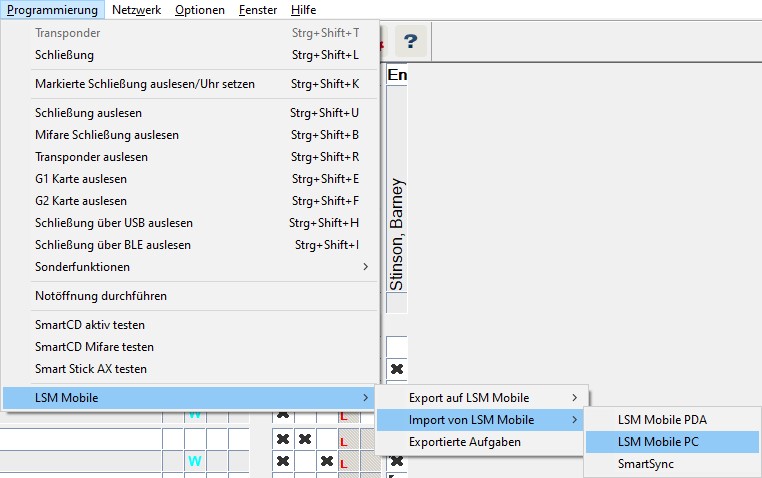
- Fenster LSM Mobile: Import der Daten öffnet sich.
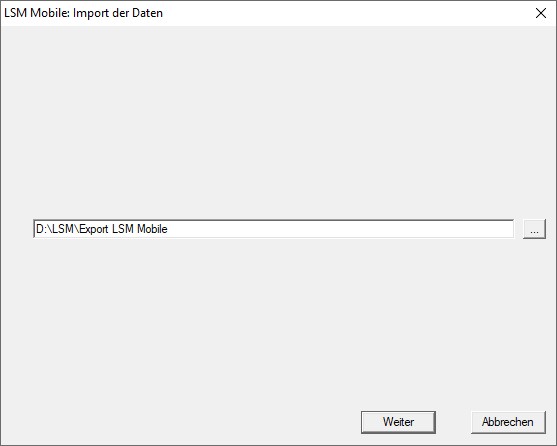
- Wenn der Dateipfad nicht zum Ordner mit den LSM-Mobile-Daten führt: Klicken Sie auf die Schaltfläche ... und navigieren Sie zum Ordner mit den LSM-Mobile-Daten.
- Klicken Sie auf die Schaltfläche Weiter.
- Daten werden in die LSM importiert.
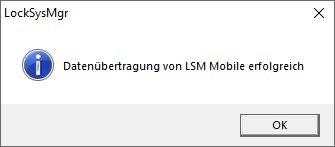
- Klicken Sie auf die Schaltfläche OK.
- Fenster Import: Aufgabenliste öffnet sich.
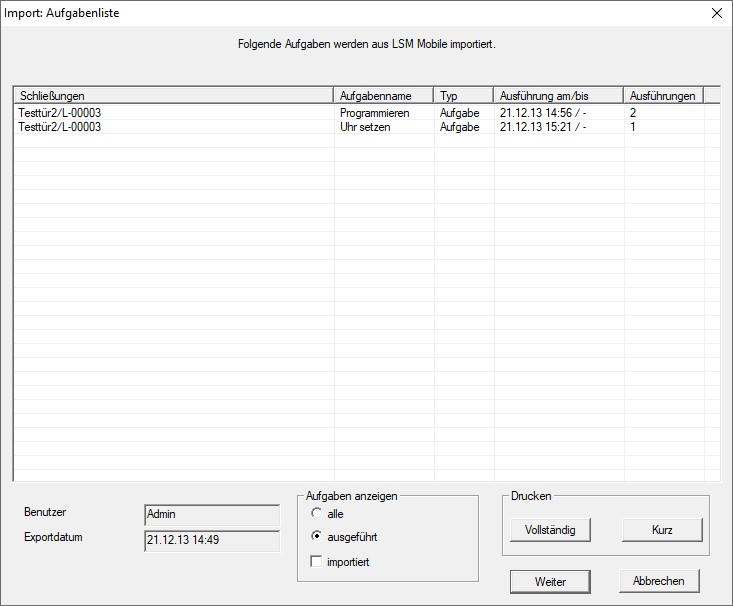
- Klicken Sie auf die Schaltfläche Weiter.
- Fenster Import: Aufgabenliste schließt sich.
- Daten werden mit der LSM-Datenbank synchronisiert.
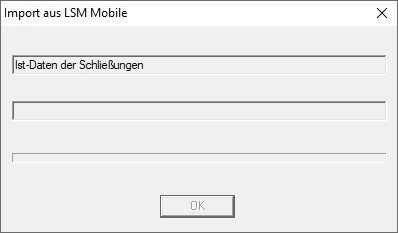
- Infofenster öffnet sich.
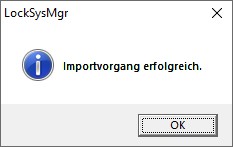
- Klicken Sie auf die Schaltfläche OK.
- Infofenster schließt sich.
- Programmierbedarf in der LSM verschwindet.