Configurations étendues du LSM - LSM 3.6 SP1 Basic Mise à jour
- Si nécessaire : adapter les règles locales du Firewall au client et au serveur.
- Si nécessaire : adapter les rapports (fichiers adresse, logos, textes supplémentaires, etc.).
- Si nécessaire : créer/éditer les comptes utilisateurs pour le LSM.
- Si nécessaire : installez d'autres clients.
- Revenez au serveur (sur lequel l'ADS est installé).
Mise à jour et initialisation du serveur CommNode
- Ouvrez le répertoire d'installation du serveur CommNode précédent.
- Exécutez le fichier uninstall_CommNodeSvr.bat avec les droits d'administrateur
- Ancien serveur CommNode supprimé.
- Ouvrez le répertoire d'installation du serveur CommNode (par exemple, C:\Program Files (x86)\SimonsVoss\CommNode_3_6).
- Exécutez le fichier install_CommNodeSvr.bat avec les droits d'administrateur.
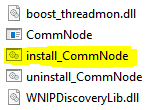
- Le serveur CommNode est initialisé.
- Si aucun LSM GUI n'est installé sur le serveur, installez le pilote OLEDB (oledb.exe).
- Modifiez la langue (comme lors de l'installation du serveur ADS).
- Démarrez le LSM et connectez-vous.
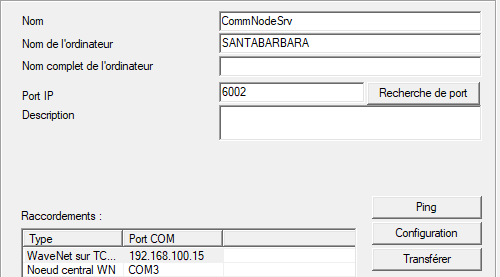
- Naviguez dans le menu Réseau - de communication et configurez/modifiez, le cas échéant, les noms et noms de l'ordinateur du CommNodeServer.
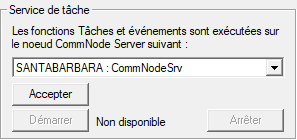
- Si nécessaire : configurez le TaskManager et consignez-y le CommNodeServer.
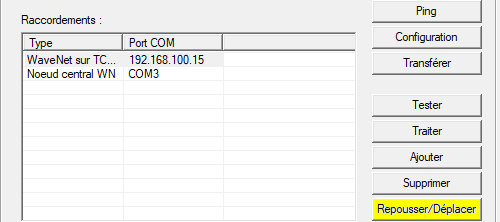
- Si présent et non encore effectué dans les versions précédentes : déplacez le routeur WaveNet existant des ports locaux sur le CommNodeServer présent.
- Créez les fichiers de configuration au nœud de communication.
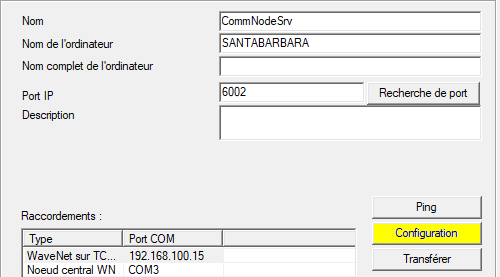
- Copiez les 3 fichiers créés sur le serveur dans le répertoire d'installation du CommNode-Server (C:\Program Files (x86)\SimonsVoss\CommNodeSvr_3_6\)
- Démarrez ensuite manuellement le service du CommNode-Server (SimonsVoss CommNode Server) (dans le fenetre Services de votre système d'exploitation Windows).
- Vérifiez la connexion en cliquant sur Ping dans le nœud de communication.
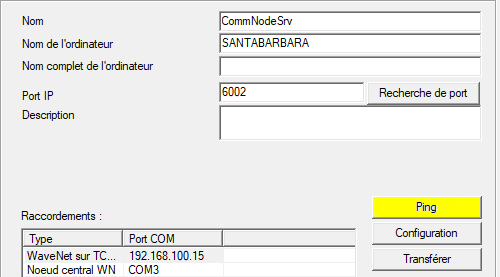
- Les composants WaveNet futurs doivent tous être attribués au nœud de communication et non aux ports locaux.