LSM - Erweiterte Konfigurationen - LSM 3.6 SP1 Basic Update
- Wenn nötig: passen Sie die lokalen Firewall-Regeln am Client und Server an.
- Wenn nötig: passen Sie die Berichte an (Adressdaten, Logos, zusätzlich Texte usw.).
- Wenn nötig: erstellen/bearbeiten Sie die Benutzerkonten für die LSM.
- Wenn nötig: Installieren Sie weitere Clients.
- Wechseln Sie wieder zum Server (auf dem der ADS installiert wurde).
CommNode-Server aktualisieren und initialisieren
- Rufen Sie das Installationsverzeichnis des bisherigen CommNode-Servers auf.
- Führen Sie die Datei uninstall_CommNodeSvr.bat mit Administratorrechten aus.
- Alter CommNode-Server entfernt.
- Installieren Sie den SimonsVoss CommNodeServer (commnode_setup_3_(x).exe).
- Rufen Sie das Installationsverzeichnis des CommNode-Servers auf (z.B. C:\Program Files (x86)\SimonsVoss\CommNode_3_6).
- Führen Sie die Datei install_CommNodeSvr.bat mit Administratorrechten aus.
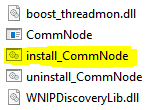
- CommNode-Server initialisiert.

- Falls keine LSM GUI auf dem Server installiert wurde, installieren Sie nun den OLEDB Treiber (oledb.exe).
- Ändern Sie die Sprache auf Deutsch (wie bei der ADS-Server Installation).
- Starten Sie die LSM und melden Sie sich an.
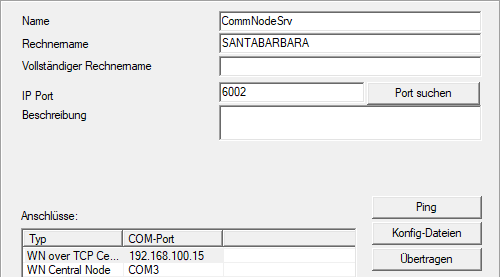
- Navigieren Sie in den Menüpunkt Netzwerk - und konfigurieren/ändern Sie ggf. den Namen und Rechnernamen des CommNode-Servers.
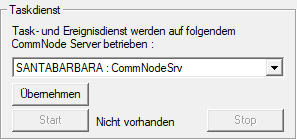
- Wenn nötig: Konfigurieren Sie den Taskmanager und hinterlegen dort den CommNode-Server.
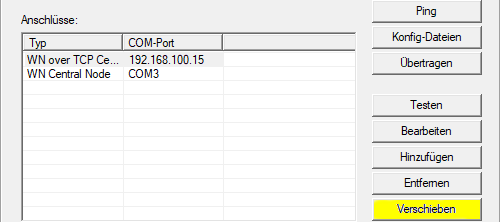
- Wenn vorhanden und noch nicht in den vorherigen Versionen geschehen: Verschieben Sie die existierenden WaveNet Router von lokale Anschlüsse auf den vorhandenen CommNode-Server.
- Erstellen Sie die Konfigurations-Dateien im Kommunikationsknoten
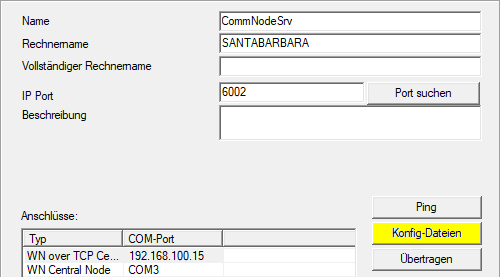
- Kopieren Sie die 3 erstellten Dateien auf den Server in das Installationsverzeichnis des CommNode-Servers (C:\Program Files (x86)\SimonsVoss\CommNodeSvr_3_6\)
- Starten Sie anschließend den Dienst (SimonsVoss CommNode Server)des CommNode-Servers manuell (in dem Fenster Dienste auf ihrem Windows-Betriebssystem).
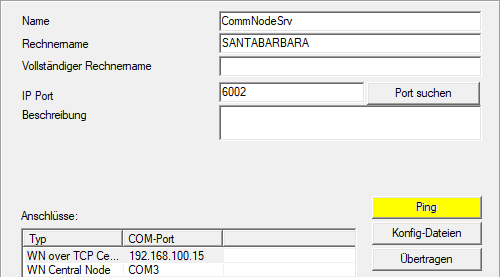
- Überprüfen Sie die Verbindung über Drücken auf Ping im Kommunikationsknoten.
- Zukünftige WaveNet Komponenten müssen alle dem Kommunikationsknoten zugeordnet werden und nicht den lokalen Anschlüssen.