Impostazioni monitor - EventAgent
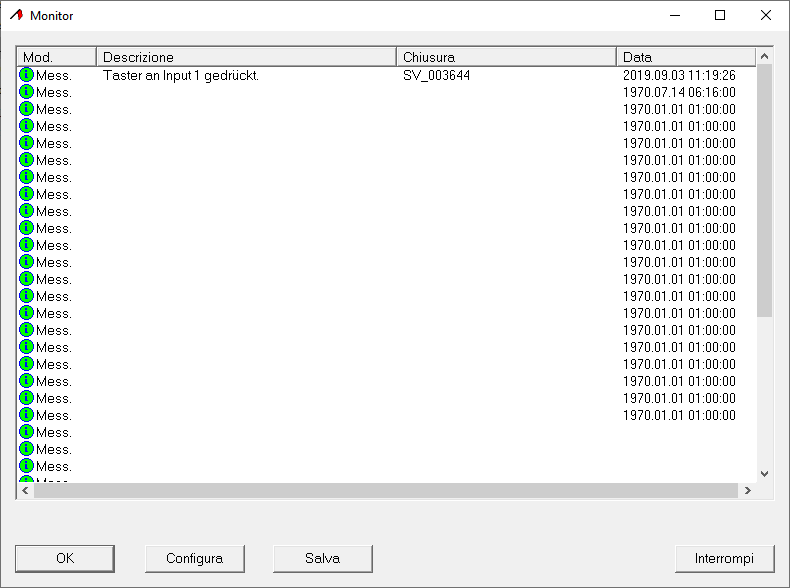
Il tasto Configura permette di applicare un filtro alla visualizzazione.
A tale scopo sono disponibili le aree Elenca e Livello avvert..
Elenca | |
|---|---|
| Visualizza tutti i messaggi per ogni chiusura e per ogni transponder (a meno che non si utilizzi la restrizione per stringa di caratteri o per un intervallo di tempo). |
| Visualizza solo l'ultimo messaggio di rete (se disponibile) per ogni chiusura. Ad esempio, è possibile visualizzare lo stato della porta se si invia lo stato della porta come messaggio di rete con DoorMonitoring. |
| Visualizza solo l'ultimo messaggio di rete (se disponibile) per ogni transponder. Ad esempio nell’edificio possono essere installate due chiusure. Gli utenti entrano nell'edificio da una chiusura e lasciano l'edificio da un'altra chiusura. Si vedrà solo l'ultima chiusura utilizzata e si saprà se l'utente si trova attualmente nell'edificio. |
| Visualizza solo l'ultimo messaggio di rete di un transponder per ogni chiusura. Nei messaggi verranno visualizzate tutte le combinazioni di chiusura dei transponder con messaggio di rete, ma di queste combinazioni solo un messaggio di rete (vale a dire l'ultimo). Ad esempio nell’edificio possono essere installate due chiusure. Gli utenti entrano nell'edificio da una chiusura e lasciano l'edificio da un'altra chiusura. In questo modo si vede solo l'ultima registrazione dell'utente presso ogni chiusura e si sa non solo se, ma anche quando l'utente è entrato nell'edificio e quando l'ha lasciato. |
Il nome della chiusura contiene la seguente stringa di caratteri: | Visualizza solo i messaggi di rete causati da chiusure che contengono la stringa specificata. Il filtro distingue tra maiuscole e minuscole. |
Il nome del transponder contiene la seguente stringa di caratteri: | Visualizza solo i messaggi di rete causati da transponder i cui nomi contengono la stringa specificata. Il filtro distingue tra maiuscole e minuscole. |
La descrizione contiene la seguente stringa di caratteri: | Visualizza solo i messaggi di rete i cui testi dei messaggi contengono la stringa specificata. Il filtro distingue tra maiuscole e minuscole. |
Data (AAAA.MM.GG) | Visualizza solo i messaggi di rete per un periodo di tempo specifico. |
Intervallo di tempo (HH:MM:SS) da | |
a | |
 Tutti
TuttiLivello avvert. | |
|---|---|
| Visualizza tutti i messaggi di rete, indipendentemente dalla loro classificazione, nell’Event Manager di LSM. |
| Visualizza solo i messaggi di rete classificati come messaggi normali nell’Event Manager di LSM. |
| Visualizza solo i messaggi di rete classificati come avvertimenti nell’Event Manager di LSM. |
| Visualizza solo i messaggi di rete classificati come allarmi nell’Event Manager di LSM. |
Confermare le proprie immissioni con il tasto OK.
Messaggi di rete di oggi
Disattivare la casella di controllo  Visualizza solo i messaggi di oggi, per visualizzare anche i messaggi di rete che non sono stati ricevuti oggi.
NOTA

Crash della finestra Monitor
La disattivazione della casella di controllo può causare la visualizzazione di un messaggio di errore.. L’EventAgent si blocca immediatamente all’apertura della finestra Monitor. In questo caso, non è più possibile raggiungere la casella di controllo per annullare la voce.
- Avviare l’EventAgent come amministratore.
- Fare clic sul tasto Monitor.
- Fare clic sul tasto Configura.
- Riattivare la casella di controllo
 Visualizza solo i messaggi di oggi.
 - Fare clic sul tasto OK.
- La finestra Monitor verrà nuovamente visualizzata correttamente.