Monitorindstillinger - EventAgent
Visningen filtreres med knappen Konfigurere.
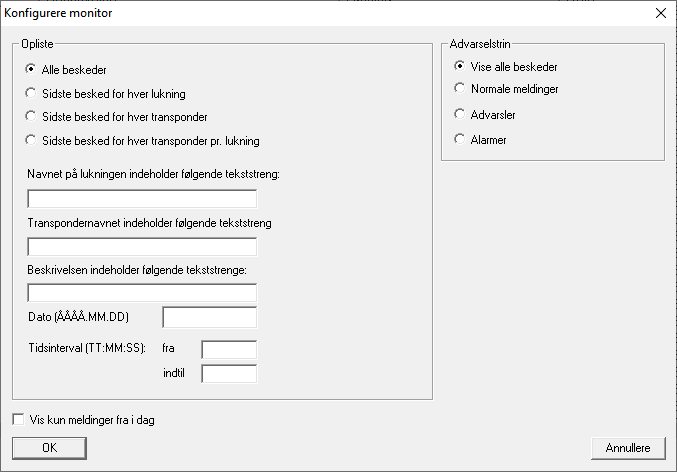
Felterne Opliste og Advarselstrin står til rådighed.
Opliste | |
|---|---|
| Få vist alle meddelelser for alle låse og alle transpondere (medmindre begrænsning på grund af tegnrækkefølge eller et tidsinterval anvendes). |
| Få kun vist den nyeste netværksmeddelelse for hver lås (for så vidt tilgængelig). Eksempelvis kan dørtilstanden dermed vises, hvis dørtilstanden med DoorMonitoring sendes som netværksmeddelelse. |
| Få kun vist den nyeste netværksmeddelelse for hver transponder (for så vidt tilgængelig). Eksempelvis kan to låse installeres i bygningen. Brugerne går ind i bygningen igennem en lås og forlader bygningen igennem en anden lås. Så ses kun den sidst benyttede lås, og du ved, om brugeren stadig befinder sig i bygningen. |
| Få kun vist den nyeste netværksmeddelelse for en transponder for hver lås. I meddelelserne ses så alle transponder-lås-kombinationer med netværksmeddelelsen, men af disse kombinationer kun nøjagtigt en netværksmeddelelse (nemlig den nyeste). Eksempelvis kan to låse installeres i bygningen. Brugerne går ind i bygningen igennem en lås og forlader bygningen igennem en anden lås. Ved hver lås ses så kun den sidste post for brugeren, og du ved derfor ikke kun om, men også hvornår brugeren er gået ind i bygningen og gået ud af den igen. |
Låsens navn indeholder følgende tegnrækkefølge: | Få kun vist netværksmeddelelser, som er forårsaget af låse, som indeholder den anførte tegnrækkefølge. Filtret skelner imellem store og små bogstaver. |
Transponderens navn indeholder følgende tegnrækkefølge: | Få kun vist netværksmeddelelser, som er forårsaget af transpondere, hvis navn indeholder den anførte tegnrækkefølge. Filtret skelner imellem store og små bogstaver. |
Beskrivelse indeholder følgende tegnrækkefølge: | Få kun vist netværksmeddelelser, hvis meddelelsestekster indeholder den anførte tegnrækkefølge. Filtret skelner imellem store og små bogstaver. |
Dato (ÅÅÅÅ.MM.DD) | Få kun vist netværksmeddelelser for et bestemt tidsrum. |
Tidsinterval (HH:MM:SS) fra | |
til | |
 Alle beskeder
Advarselstrin | |
|---|---|
| Få vist alle netværksmeddelelser uafhængigt af trindelingen i LSM-hændelsesmanageren. |
| Få kun vist netværksmeddelelser, som i LSM-hændelsesmanageren er kategoriseret som normale meddelelser. |
| Få kun vist netværksmeddelelser, som i LSM-hændelsesmanageren er kategoriseret som advarsler. |
| Få kun vist netværksmeddelelser, som i LSM-hændelsesmanageren er kategoriseret som alarm. |
Bekræft indtastningerne med knappen OK.
Netværksmeddelelser for dagen i dag
Deaktiver afkrydsningsfeltet  Vis kun meldinger fra i dag for også at få vist netværksmeddelelser, som ikke er modtaget i dag.
BEMÆRK

Vinduet Monitor går ned
Deaktivering af afkrydsningsfeltet kan medføre, at en fejlmeddelelse vises. Så går EventAgent straks ned, når vinduet Monitor åbnes. I dette tilfælde er afkrydsningsfeltet ikke længere tilgængeligt, så indtastningen kan fortrydes.
- Start EventAgent som administrator.
- Klik på knappen Monitor.
- Klik på knappen Konfigurere.
- Aktiver afkrydsningsfeltet
 Vis kun meldinger fra i dag igen.
 - Klik på knappen OK.
- Vinduet Monitor vises korrekt igen.