Skapa transpondrar och kort - AXM Lite
Inom ramen för bästa praxis (se Bästa praxis: Bygga upp ett låssystem) rekommenderar SimonsVossatt du först skapar behörighetsgrupper och tidsscheman/tidsgrupper:
- Behörighetsgrupper (bakgrundsinformation se Behörighetsgrupper)
- Skapa tidsschema resp. Skapa tidsgrupp (bakgrundsinformation se Tidsgrupper och tidscheman)
- AXM Lite öppet.
- Klicka på knappen
 .
. - Fönstret för att skapa ett identifikationsmedium öppnas.
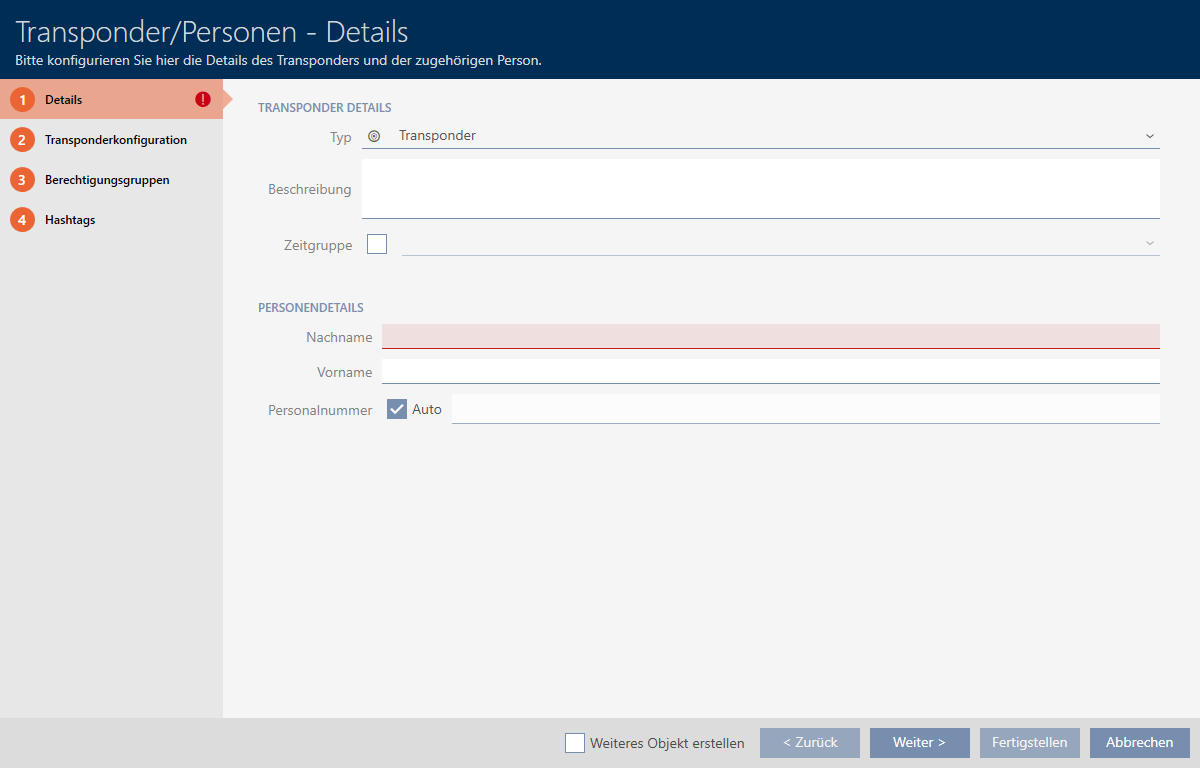
- Ange eventuellt en beskrivning.
- Om identifikationsmediet ska ha tidsstyrda behörigheter: Markera kryssrutan
 Tidsgrupp.
 - I listrutan väljer du tidsgruppen (t.ex. ).
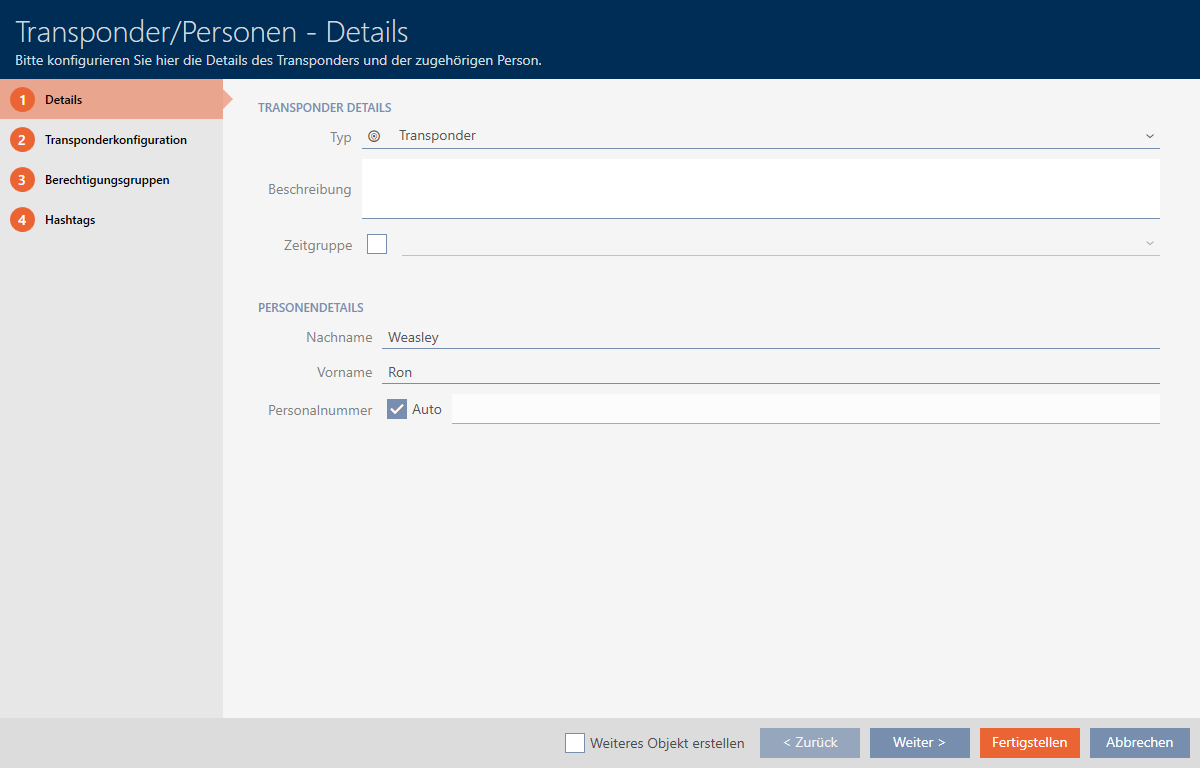
- I fälten och anger du efternamn och förnamn på den person som ska använda identifikationsmediet.
- Efternamn och förnamn visas senare i matrisen.
- Personalnumret genereras automatiskt.
INFO

Personalnummerschema eller manuell inmatning
I AXM Lite genereras personalnumren enligt följande schema: PN-1, PN-2, PN-X. Förkortningen PN kan vid behov ändras (se Ändra automatisk numrering).
Alternativt kan du även ange personalnumren manuellt:
- Avmarkera kryssrutan
 Auto.
Auto. - Fält aktiveras.
- I fältet anger du personalnumret.
- Avmarkera kryssrutan
- Med knappen växlar du till nästa flik eller så avslutar du inmatningarna genom att trycka på .
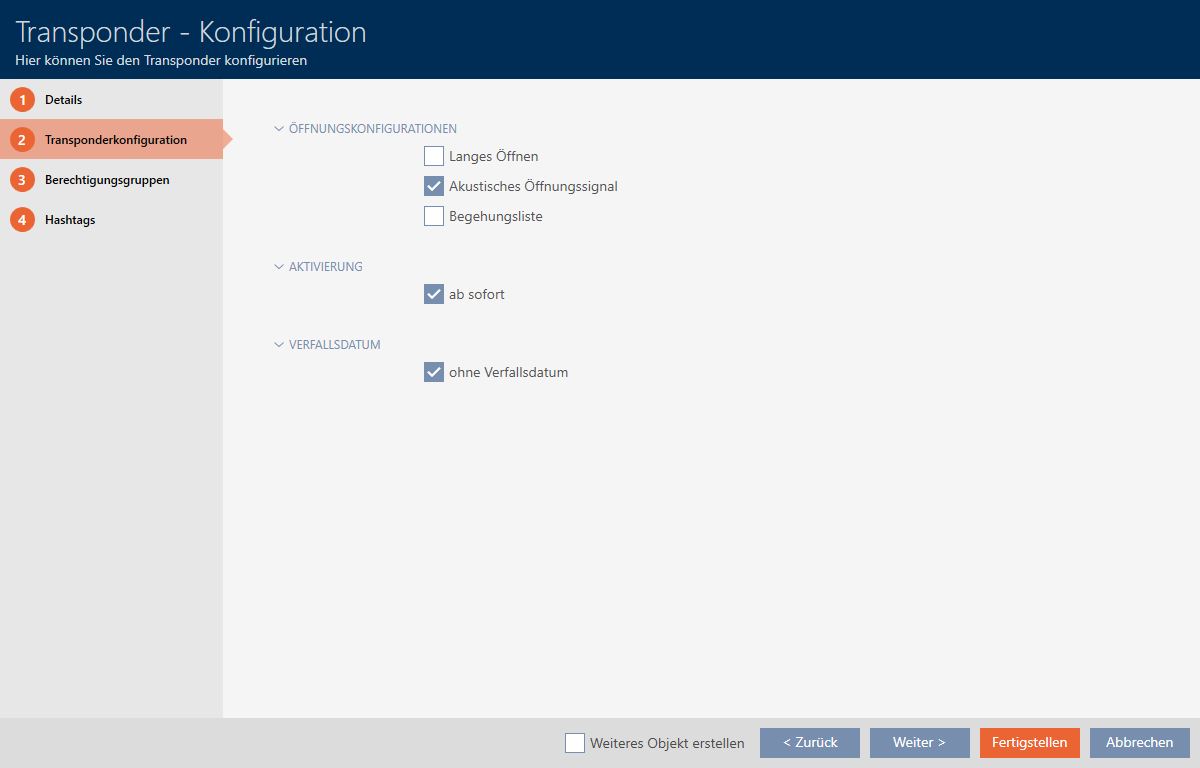
- Om låsen för det här identifikationsmediet ska vara öppna dubbelt så längs (fördubbling upp till max. 25 s): Markera kryssrutan Lång öppning.
- Om låsen inte ska pipa för det här identifikationsmediet: Avmarkera kryssrutan Ingen akustisk öppningssignal.
- Om information om vilka lås som använts ska sparas på identifikationsmediet: Markera kryssrutan Tillträdeslista.
- Om transpondern inte ska gå att använda omedelbart: Avmarkera kryssrutan Från nu. Ange ett sedan ett aktiveringsdatum.
- Om transpondern bara ska gå att använda under en begränsad tid: Avmarkera kryssrutan utan förfallodatum. Ange ett sedan ett förfallodatum.
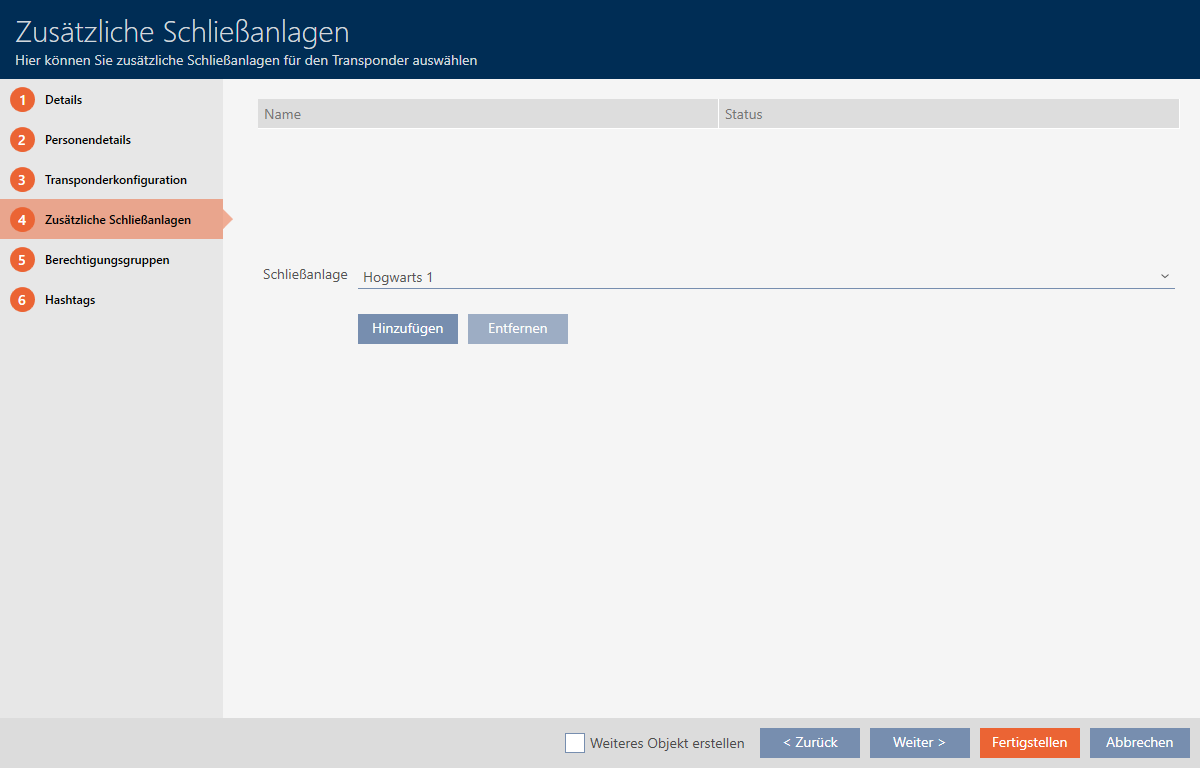
- Med knappen växlar du till nästa flik eller så avslutar du inmatningarna genom att trycka på .
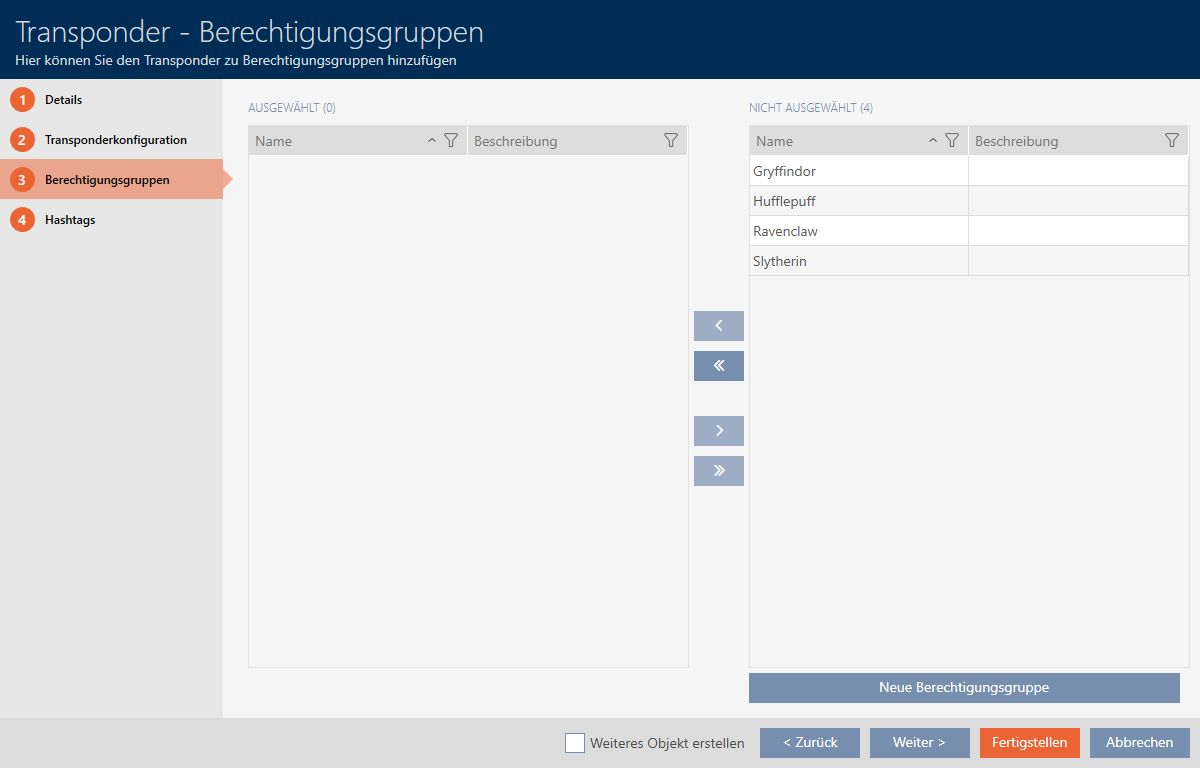
- Sortera/filtrera vid behov de visade posterna med
 (se Sortera och filtrera).
 - Markera de önskade behörighetsgrupperna i höger kolumn (ctrl+musklick för att markera en eller skift+musklick för att markera flera).
- Med
 flyttar du bara de valda behörighetsgrupperna och med
  flyttar du alla visade behörighetsgrupper.
 - Identifikationsmediet allokeras till de markerade behörighetsgrupperna.

INFO
Dubbelklick som alternativ till pilknappar
Genom att dubbelklicka på en post i listan flyttar du till den andra kolumnen.
- Med knappen växlar du till nästa flik eller så avslutar du inmatningarna genom att trycka på .
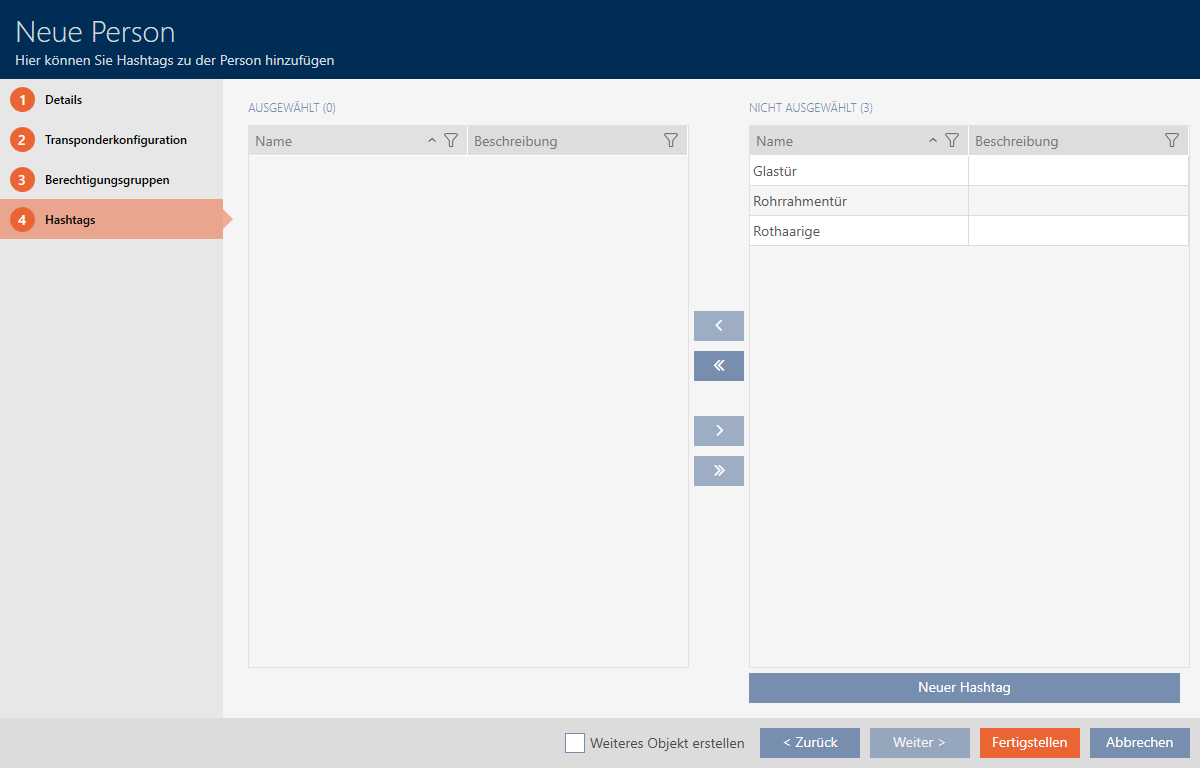
- Sortera/filtrera vid behov de visade posterna med (se Sortera och filtrera).
- Markera de önskade hashtaggarna i höger kolumn (ctrl+musklick för att markera en eller skift+musklick för att markera flera).
- Med flyttar du bara de valda hashtaggarna och med flyttar du alla hashtaggar.
INFO
Dubbelklick som alternativ till pilknappar
Genom att dubbelklicka på en post i listan flyttar du till den andra kolumnen.
- De markerade hashtaggarna i vänster kolumn används för det här identifikationsmediet.
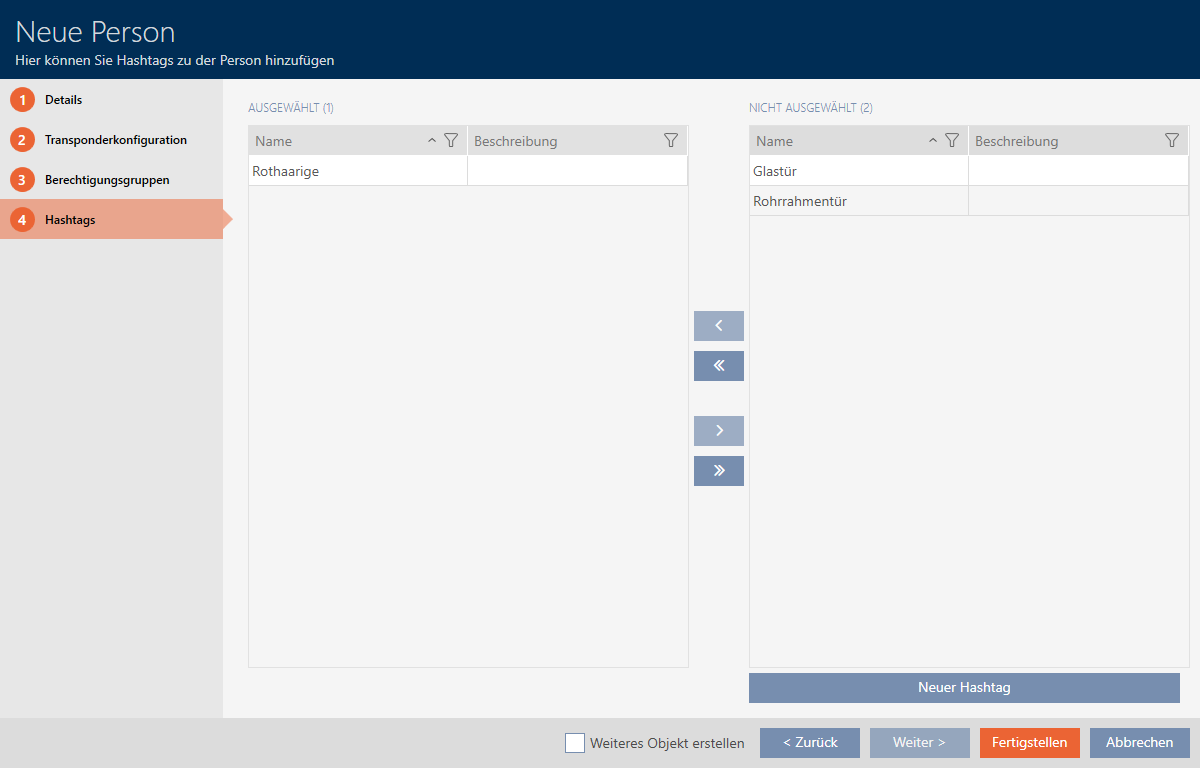
- Markera kryssrutan Skapa fler objekt för att lämna fönstret öppet med samma inställningar och skapa nästa identifikationsmedium.
- Klicka på knappen för att skapa identifikationsmediet.
- Fönstret för att skapa ett nytt identifikationsmedium stängs.
- Det nya identifikationsmediet visas i listan och i matrisen.