Transponders en kaarten aanmaken - AXM Lite
In het kader van de best practice (zie Best practice: sluitsysteem opbouwen) adviseert SimonsVoss om eerst autorisatiegroepen en tijdschema's/tijdgroepen in te richten:
- Autorisatiegroepen (Voor achtergrondinformatie zie Autorisatiegroepen)
- Tijdschema aanmaken of Tijdgroep aanmaken (achtergrondinformatie zie Tijdgroepen en tijdschema's)
- AXM Lite geopend.
- Klik op de button
 .
. - Het venster voor het aanmaken van een identificatiemedium gaat open.
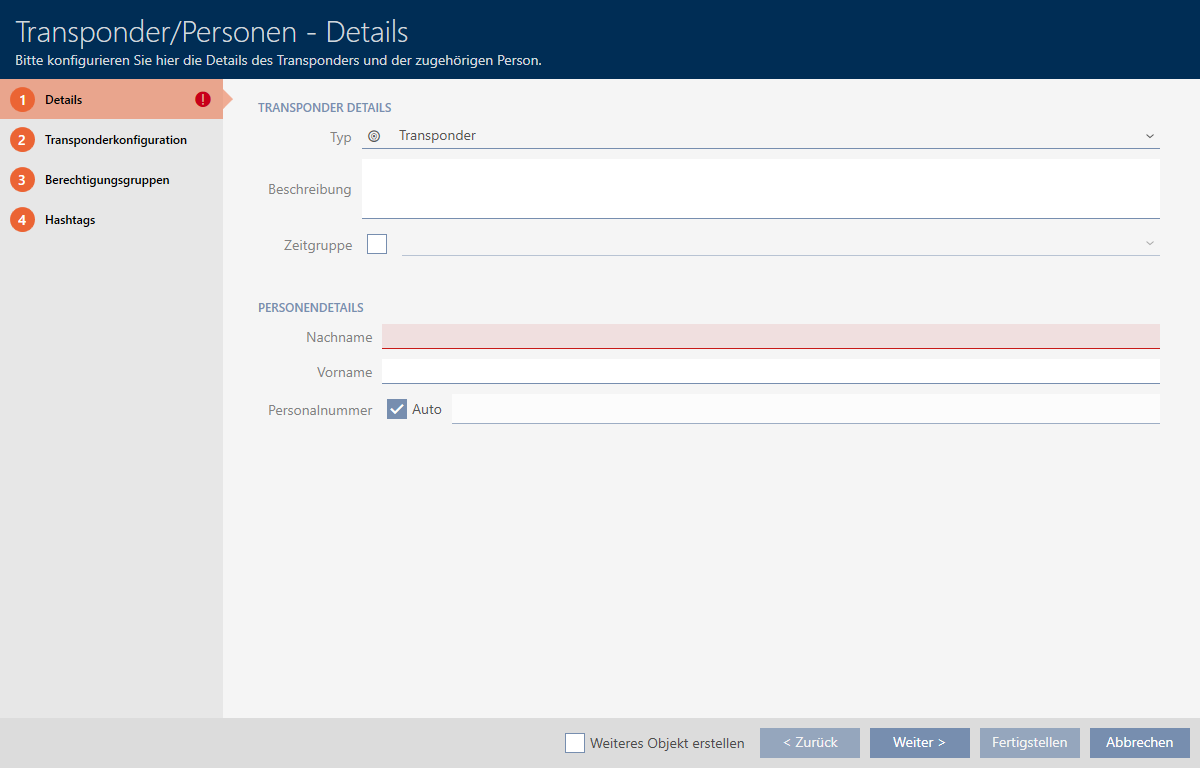
- Voer desgewenst een beschrijving in.
- Als het identificatiemedium tijdgestuurde rechten moet hebben, vinkt u het selectievakje
 Tijdgroep aan.
 - Selecteer in het dropdownmenu de tijdgroep (bijv. ).
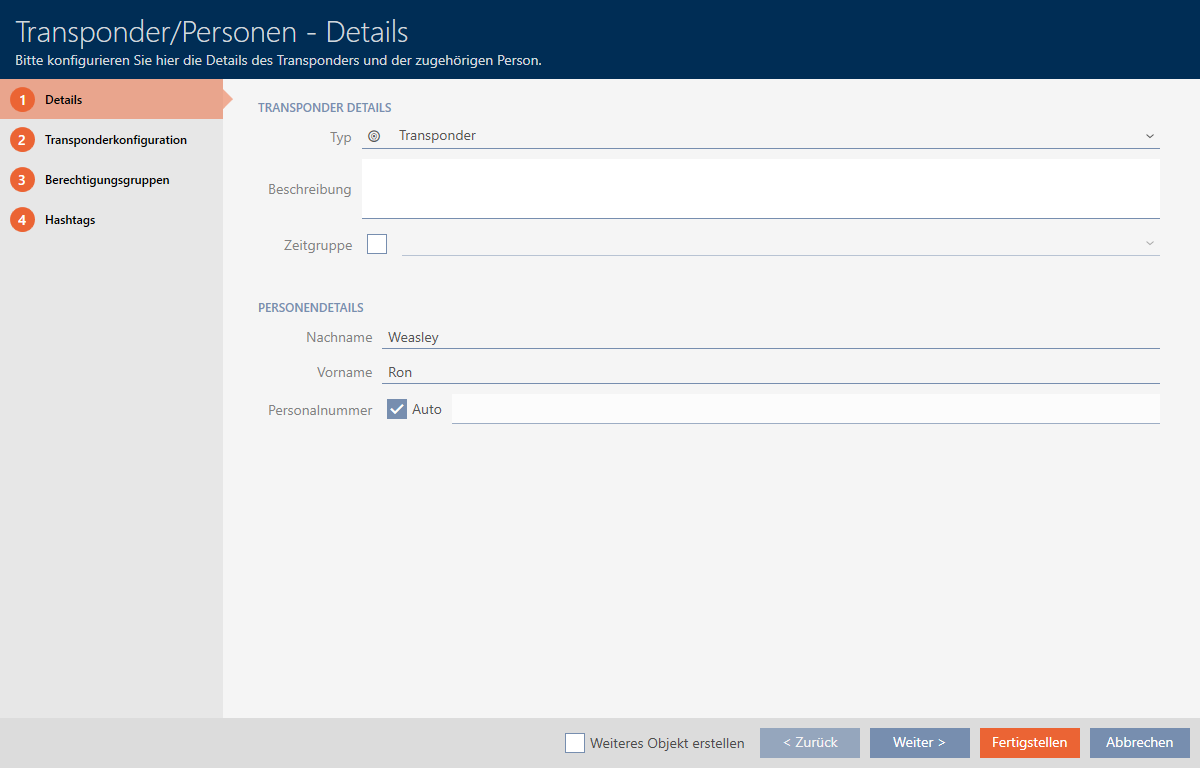
- Voer in de velden en de achter- en voornaam in van de persoon die het identificatiemedium zal bezitten.
- De achternaam en voornaam worden later in de matrix weergegeven.
- Het personeelsnummer wordt automatisch aangemaakt.
OPMERKING

Schema van de personeelsnummers of handmatige invoer
De AXM Lite genereert de personeelsnummers volgens het volgende schema: PN-1, PN-2, PN-X De afkorting PN kan desgewenst worden gewijzigd (zie Automatische nummering wijzigen).
U kunt de personeelsnummers ook handmatig invoeren:
- vink het hokje
 Auto af.
 - Het veld wordt vrijgeschakeld.
- Voer in het veld het personeelsnummer in.
- vink het hokje
- Ga met de button naar het volgende tabblad of sluit de invoer af met de button .
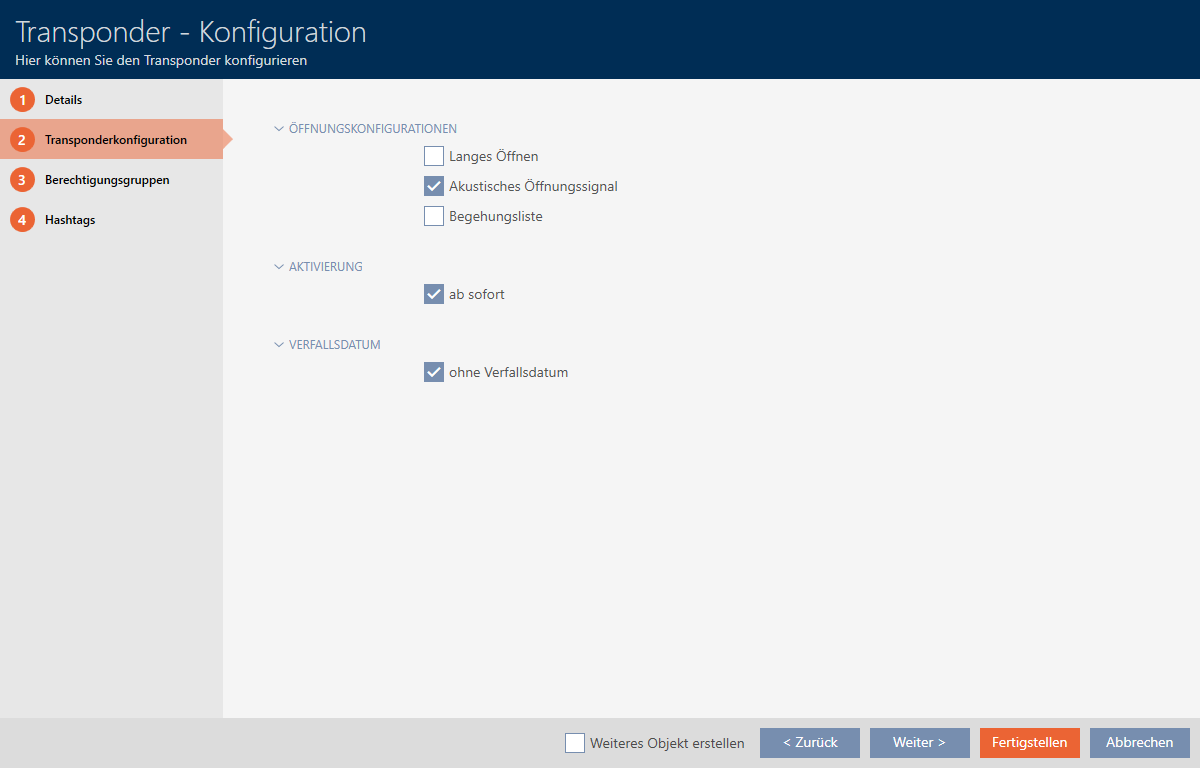
- Wanneer sluitelementen voor dit identificatiemedium dubbel zolang moeten openen (verdubbeling tot max. 25 s), activeert u het selectievakje: Lang openstaand.
- Wanneer sluitelementen voor dit identificatiemedium niet hoeven te piepen, deactiveert u het selectievakje Geen akoestisch signaal bij openen.
- Wanneer op het identificatiemedium moet worden opgeslagen bij welke sluitelementen het werd gebruikt, activeert u het selectievakje Persoonlijke toegangslijst.
- Wanneer de transponder niet onmiddellijk bruikbaar moet zijn, deactiveert u het selectievakje per direct. Voer vervolgens een activeringsdatum in.
- Wanneer de transponder slechts voor bepaalde tijd moet kunnen worden gebruikt, deactiveert u het selectievakje zonder afloopdatum. Voer vervolgens een afloopdatum in.
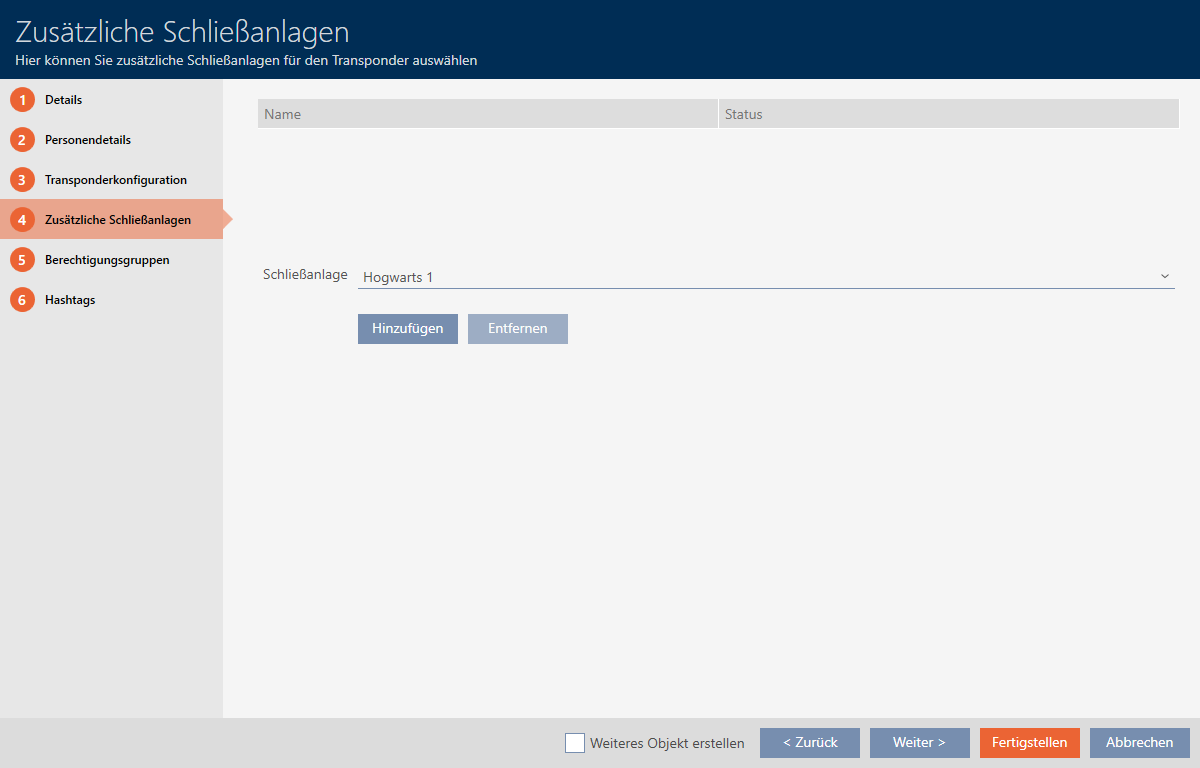
- Ga met de button naar het volgende tabblad of sluit de invoer af met de button .
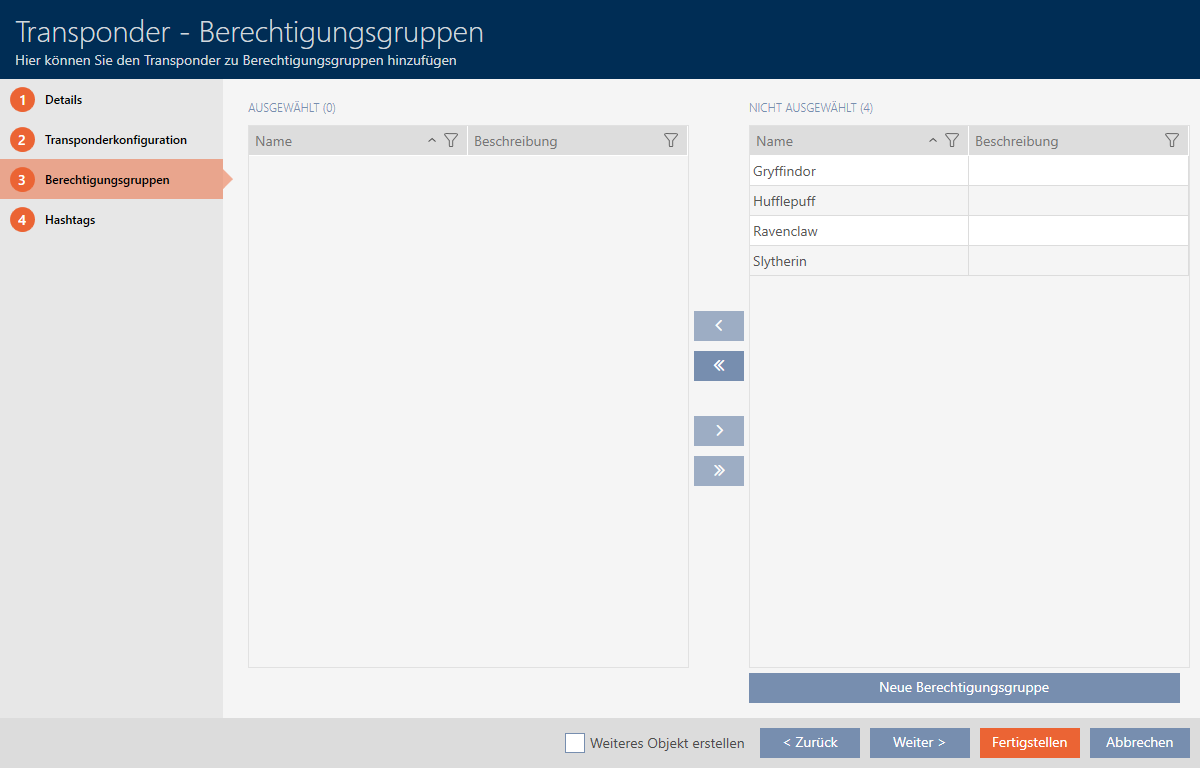
- Sorteer/filter desgewenst de weergegeven gegevens met
 (zie ). Sorteren en filteren
 - Markeer de gewenste autorisatiegroepen in de rechterkolom (Ctrl+muisklik voor een enkele of Shift+muisklik voor meerdere).
- Verschuif met
 alleen de geselecteerde autorisatiegroepen of verschuif met
  alle weergegeven autorisatiegroepen.
 - Het identificatiemedium wordt toegewezen aan de gemarkeerde autorisatiegroepen.
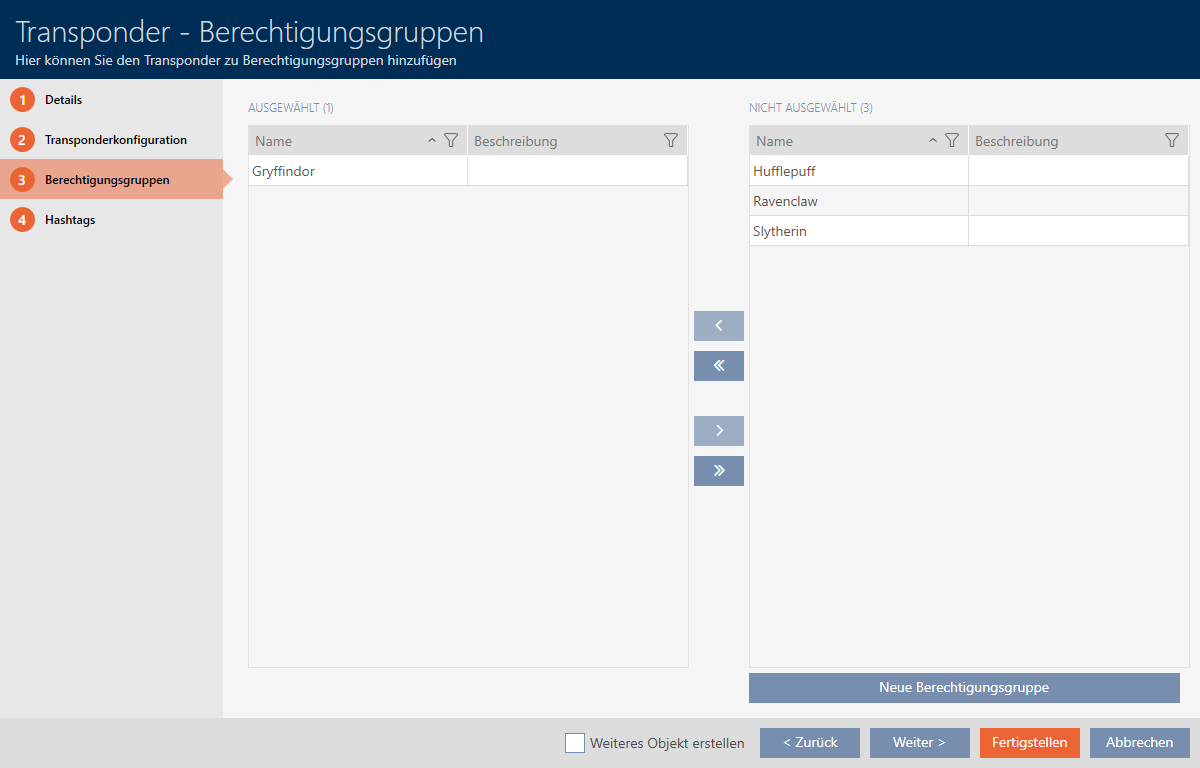
OPMERKING
Dubbelklikken als alternatief voor pijltoetsen
Door te dubbelklikken op een notitie in de lijst verschuift u deze invoer eveneens naar de andere kolom.
- Ga met de button naar het volgende tabblad of sluit de invoer af met de button .
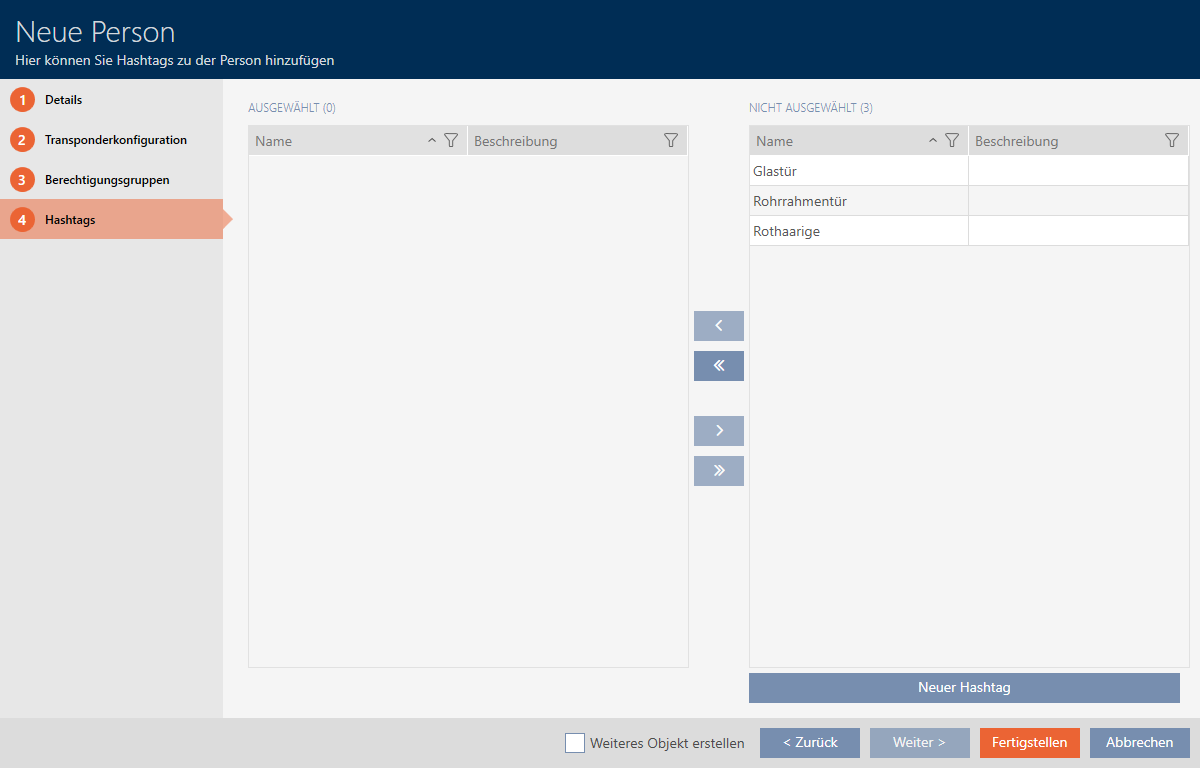
- Sorteer/filter desgewenst de weergegeven gegevens met (zie ). Sorteren en filteren
- Markeer de gewenste hashtags in de rechterkolom (Ctrl+muisklik voor enkele of Shift+muisklik voor meerdere).
- Verplaats met alleen de geselecteerde hashtags of verschuif met alle hashtags.
OPMERKING
Dubbelklikken als alternatief voor pijltoetsen
Door te dubbelklikken op een notitie in de lijst verschuift u deze invoer eveneens naar de andere kolom.
- De gemarkeerde hashtags in de linkerkolom worden voor dit identificatiemedium gebruikt.
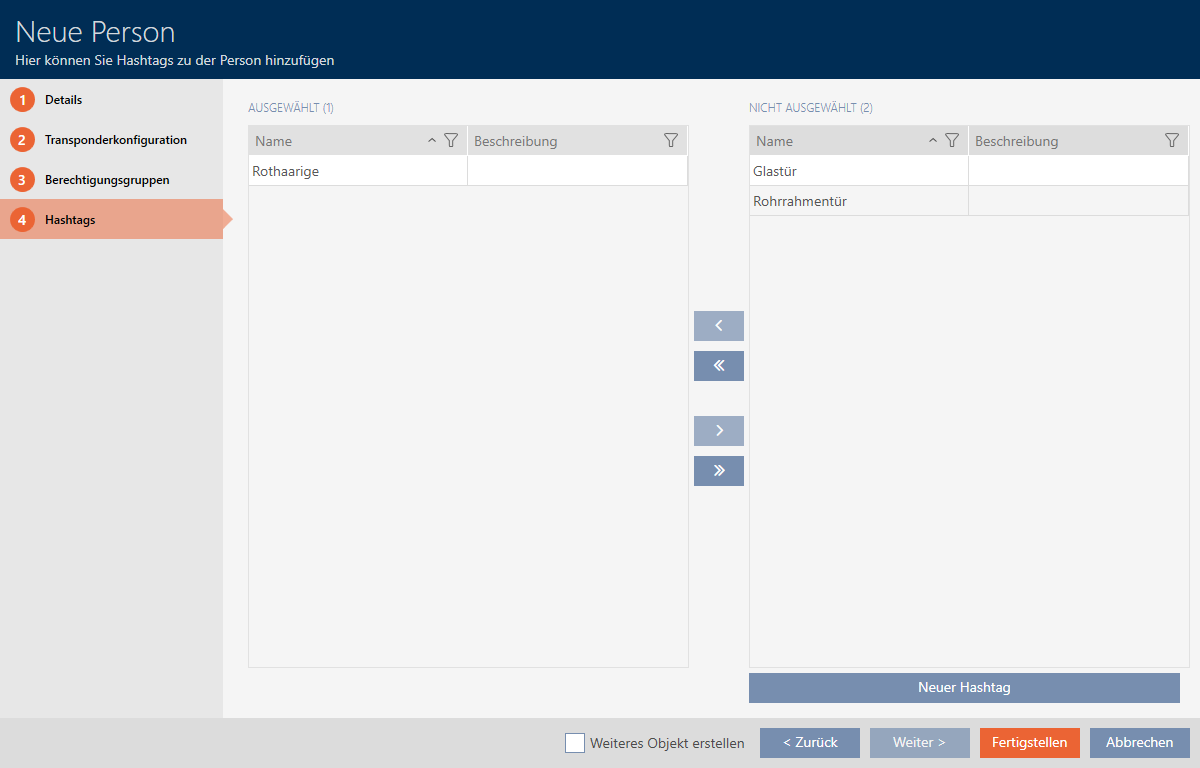
- Activeer het selectievakje Ander object aanmaken aan om voor het volgende identificatiemedium dat u wilt aanmaken het venster met dezelfde instellingen open te laten staan.
- Klik op de button om het identificatiemedium aan te maken.
- Het venster voor het aanmaken van een nieuw identificatiemedium gaat dicht.
- Nieuw aangemaakt identificatiemedium wordt opgesomd of in de matrix weergegeven.